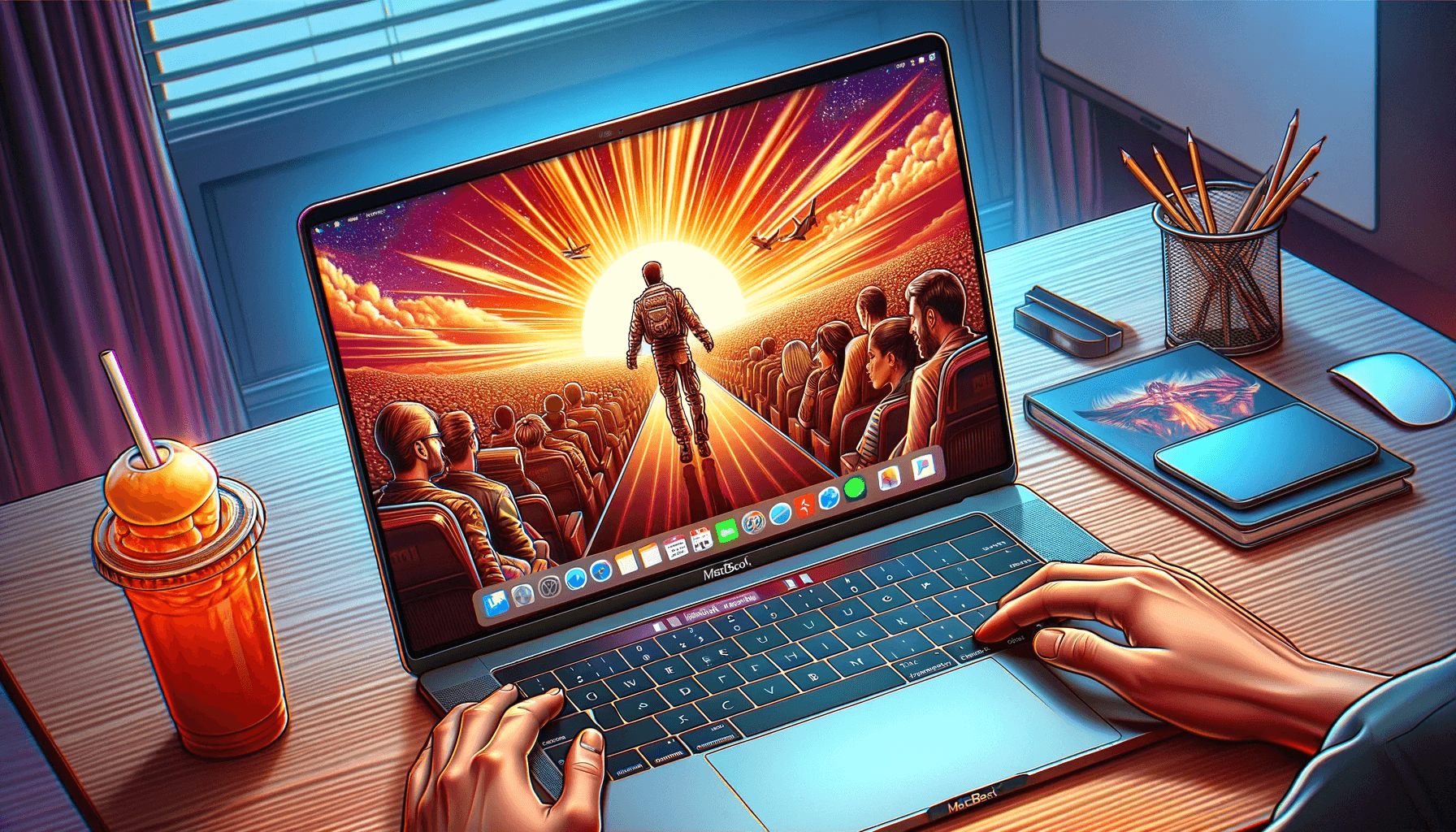

O MacBook é um dos computadores mais populares da Apple, e é uma ótima opção para ver filmes e outros conteúdos multimédia. Neste guia completo vamos mostrar como descarregar filmes no MacBook de maneira fácil e segura.
Guia para descarregar filmes no Macbook:
1.Escolha um site confiável para descarregar filmes no Macbook
Existem muitos sites na internet que oferecem downloads de filmes, mas nem todos são seguros. Certifique-se de escolher um site confiável e seguro, para evitar problemas com malware ou pirataria.
2.Escolha o formato e a qualidade do filme
Antes de iniciar o download, escolha o formato e a qualidade do filme que deseja baixar. Lembre-se de que filmes em alta definição requerem mais espaço no disco e podem levar mais tempo para transferir.
3.Clique em “Download”
Após selecionar o filme e a qualidade desejada, clique em “Download” para iniciar o processo de download. Aguarde até que o download esteja completo antes de abrir o arquivo.
4.Instale um player de vídeo
Para assistir ao filme que baixou, precisa de ter um player de vídeo instalado no seu MacBook. A maioria dos MacBooks já vem com o QuickTime Player, que é uma opção padrão para reproduzir vídeos.Pode também baixar outros players de vídeo, como o VLC, se preferir.
5.Abra o arquivo de filme
Após instalar o player de vídeo, abra o arquivo de filme baixado para começar a assistir. Se o filme estiver em um formato que o player de vídeo não possa reproduzir, pode tentar converter o arquivo para um formato compatível.
Conclusão
Descarregar filmes no MacBook é fácil e pode ser feito em poucas etapas simples. Lembre-se de escolher um site confiável, escolher o formato e a qualidade do filme desejados, instalar um player de vídeo e abrir o arquivo de filme baixado. Certifique-se de estar ciente das leis de direitos de autor em relação ao conteúdo que está a transferir.
Leia também
- Verdade ou Mentira: Mitos sobre Smartphones
- O que é a RAM e quanto preciso?
- Como Identificar um iPhone Recondicionado em 2024
- Ver MacBook recondicionados na iOutlet
Mais Dicas Úteis
- Proteja os seus dados — active a autenticação de dois factores em todas as contas
- Liberte espaço — reveja regularmente fotos, apps e downloads desnecessários
- Poupe bateria — reduza o brilho e desactive Wi-Fi/Bluetooth quando não usa
Explore mais dicas no nosso blog ou descubra os melhores iPhones recondicionados com garantia na iOutlet.
Tecnologia recondicionada com garantia
iPhones, MacBooks, iPads e mais — testados e certificados com garantia de 18 meses.