Se não sabe como comprar espaço de armazenamento no iPhone, nós ajudamos. É utilizador de iPhone e está a enfrentar a mensagem “Armazenamento Quase Cheio”, provavelmente está na hora de comprar mais espaço de armazenamento. Felizmente, a Apple oferece várias opções para comprar mais armazenamento para o seu iPhone, tornando mais fácil armazenar todos os seus dados, fotos, vídeos e aplicações.
Neste artigo, vamos orientá-lo sobre como comprar espaço de armazenamento no iPhone em poucos passos simples.
Para saber como comprar espaço de armazenamento no iPhone, siga os passos abaixo:
Passo 1: Verifique o espaço de armazenamento disponível
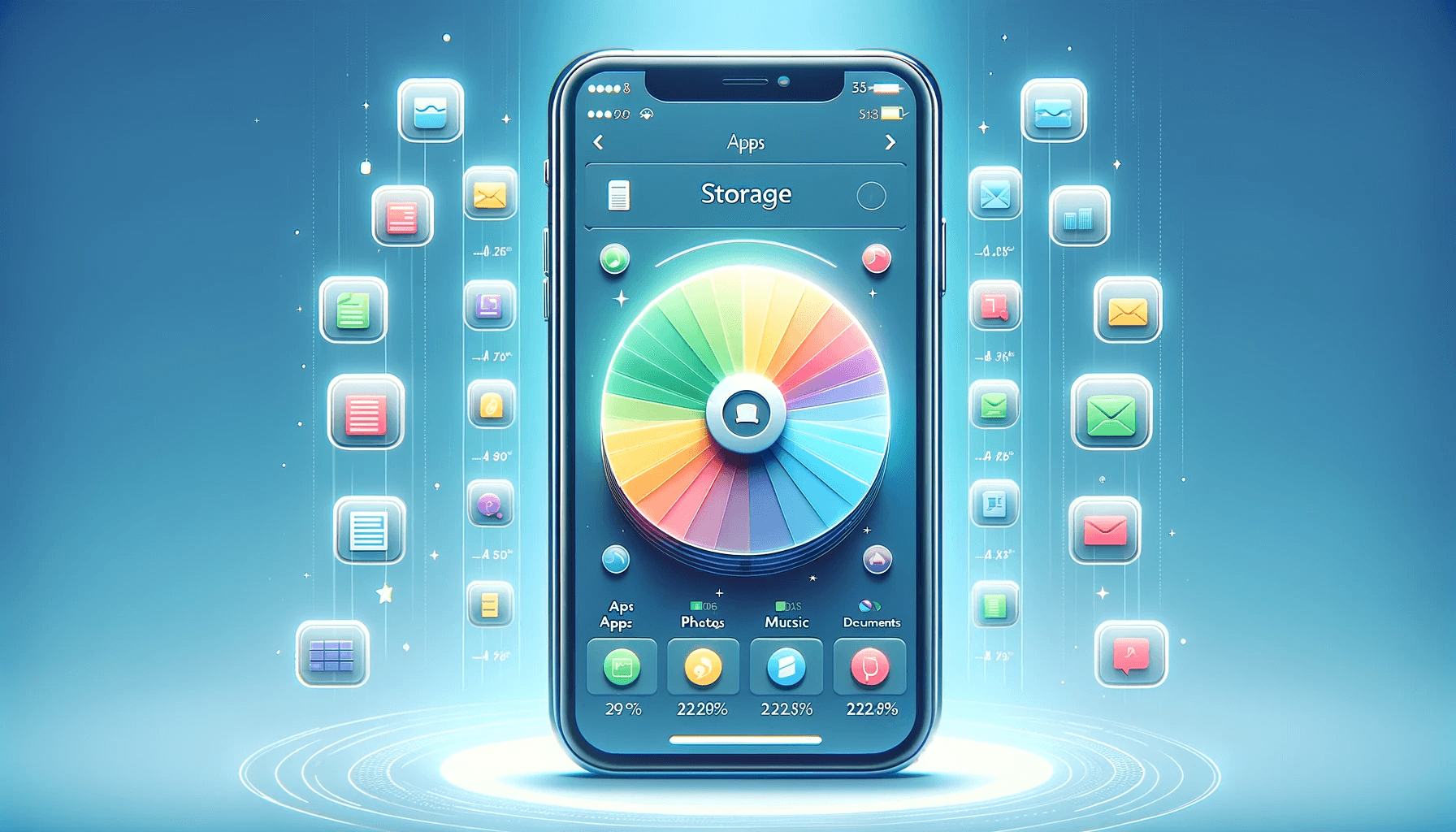
Antes de comprar mais armazenamento, é importante saber quanto espaço de armazenamento já está a usar e quanto espaço precisa. Para verificar isso, vá a “Ajustes” > “Geral” > “Armazenamento do iPhone”. Aí verá uma lista de todas as aplicações instaladas no seu iPhone, bem como a quantidade de espaço de armazenamento que cada aplicação está a usar.
Passo 2: Escolha o plano de armazenamento
A Apple oferece vários planos de armazenamento diferentes, variando de 50 GB a 2 TB. Para escolher o plano de armazenamento que melhor atenda às suas necessidades, vá a “Ajustes” > “Seu nome” > “iCloud” > “Gerir armazenamento” > “Alterar plano de armazenamento”. Selecione o plano de armazenamento que deseja comprar e toque em “Comprar”. Será solicitado a inserir as suas informações de pagamento.
Passo 3: Atualize o plano de armazenamento do iCloud
Se estiver a usar o iCloud para armazenar os seus dados, fotos e vídeos, precisará de atualizar o plano de armazenamento do iCloud. Para fazer isso, vá a “Ajustes” > “Seu nome” > “iCloud” > “Gerir armazenamento” > “Alterar plano de armazenamento”. Selecione o plano de armazenamento que deseja comprar e toque em “Comprar”. Será solicitado a inserir as suas informações de pagamento.
Passo 4: Confirme a compra
Após inserir as suas informações de pagamento, precisará de confirmar a compra. Certifique-se de ler e concordar com os termos e condições da Apple antes de prosseguir. Se estiver tudo correto, toque em “Comprar” para confirmar a compra.
Pronto! Agora que já sabe como comprar espaço de armazenamento no iPhone já tem mais espaço para armazenar tudo o que precisa. Com estes passos simples, pode comprar mais espaço de armazenamento e continuar a aproveitar todos os recursos incríveis que o seu iPhone oferece. Se tiver mais alguma dúvida com o seu dispositivo Apple, pode aceder ao Blog iOutlet que poderá encontrar lá a ajuda que precisa.
Mais Dicas Úteis
- Proteja os seus dados — active a autenticação de dois factores em todas as contas
- Liberte espaço — reveja regularmente fotos, apps e downloads desnecessários
- Poupe bateria — reduza o brilho e desactive Wi-Fi/Bluetooth quando não usa
Explore mais dicas no nosso blog ou descubra os melhores iPhones recondicionados com garantia na iOutlet.
Tecnologia recondicionada com garantia
iPhones, MacBooks, iPads e mais — testados e certificados com garantia de 18 meses.