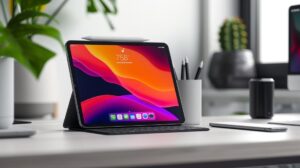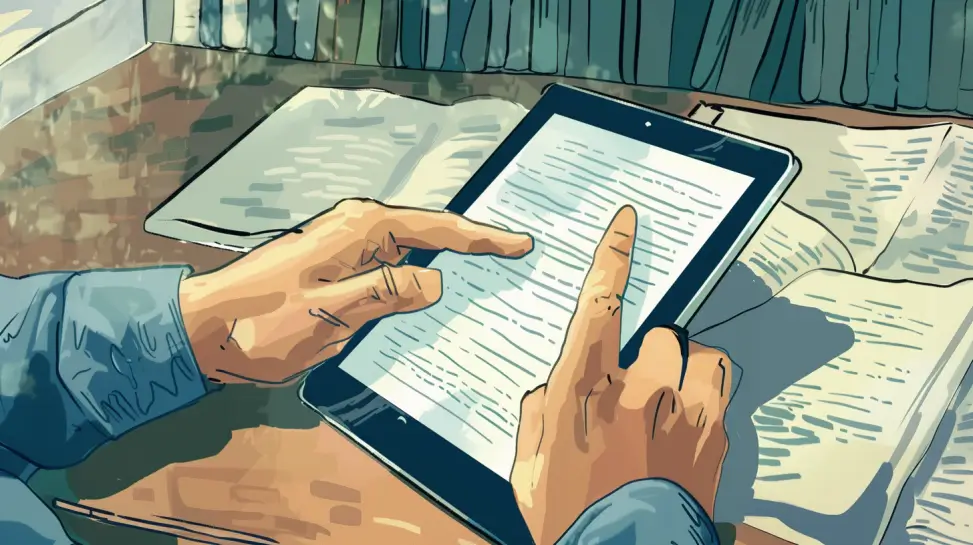
O iPad é um excelente dispositivo para leitura de livros, revistas e documentos em PDF. Se precisa de transferir um arquivo em PDF para o seu iPad, há várias maneiras de o fazer. Neste artigo, vamos partilhar um guia prático para o ajudar a transferir PDFs para iPad.
- Use o AirDrop
Se possui um Mac e um iPad compatíveis com AirDrop, é possível transferir PDFs sem fios. Basta abrir o arquivo PDF no seu Mac, clicar no botão AirDrop e selecionar o seu iPad como destino. O arquivo será transferido automaticamente para o seu iPad.
- Use o iTunes
O iTunes é uma ótima ferramenta para transferir arquivos de media para o seu iPad, incluindo arquivos em PDF. Conecte o seu iPad ao seu computador e abra o iTunes. Clique no ícone do seu iPad e selecione a opção “Arquivos”. Em seguida, arraste e solte o arquivo PDF na secção de arquivos do iTunes. Clique em “Sincronizar” para transferir o arquivo para o seu iPad.
- Use o iCloud Drive
O iCloud Drive é uma opção conveniente para transferir arquivos em PDF para o seu iPad. Basta carregar o arquivo em PDF no iCloud Drive no seu computador ou outro dispositivo Apple e, em seguida, aceder ao iCloud Drive no seu iPad. O arquivo PDF será automaticamente sincronizado com o seu iPad e poderá ser aberto na aplicação de leitura de PDF de sua escolha.
- Use aplicações de armazenamento em nuvem
Se usa serviços de armazenamento em nuvem como o Dropbox, Google Drive ou OneDrive, é possível transferir os seus arquivos em PDF para o seu iPad usando a aplicação correspondente. Basta carregar o arquivo PDF na sua conta de armazenamento em nuvem e aceder na aplicação do seu iPad. O arquivo PDF será automaticamente sincronizado com o seu dispositivo.
Conclusão
Transferir PDFs para iPad é uma tarefa fácil e conveniente. Pode usar o AirDrop, o iTunes, o iCloud Drive ou aplicações de armazenamento em nuvem para transferir os seus arquivos em PDF para o seu iPad. Com essas opções, pode desfrutar dos seus documentos em PDF no seu dispositivo Apple a qualquer momento e em qualquer lugar.
Leia também
- Verdade ou Mentira: Mitos sobre Smartphones
- O que é a RAM e quanto preciso?
- Como Identificar um iPhone Recondicionado em 2024
- Ver iPad recondicionados na iOutlet
Mais Dicas Úteis
- Proteja os seus dados — active a autenticação de dois factores em todas as contas
- Liberte espaço — reveja regularmente fotos, apps e downloads desnecessários
- Poupe bateria — reduza o brilho e desactive Wi-Fi/Bluetooth quando não usa
Explore mais dicas no nosso blog ou descubra os melhores iPhones recondicionados com garantia na iOutlet.
Tecnologia recondicionada com garantia
iPhones, MacBooks, iPads e mais — testados e certificados com garantia de 18 meses.