Se deseja aprender como tirar print no iPhone, este é o guia perfeito para si. Abordaremos os métodos para capturar a tela do seu dispositivo Apple, passo a passo.
Como tirar print no iPhone
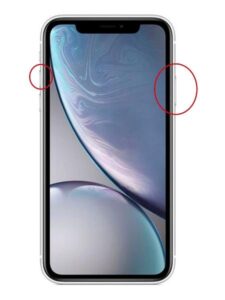
- iPhones sem botão “Home”, com Face iD
Para dispositivos que não possuem botão “Home”, como o iPhone X, XR, XS, 11, 12 e 13, 14, siga estes passos:
a. Pressione simultaneamente o botão lateral (botão de ligar/desligar) e o botão de aumentar volume.
b. Solte os botões rapidamente após ouvir o som do obturador ou perceber o flash na tela.
c. O print será salvo automaticamente no álbum de capturas de tela.
- iPhones com botão “Home”
Para dispositivos que possuem botão “Home”, como o iPhone 8 e modelos anteriores, siga estes passos:
a. Pressione simultaneamente o botão “Home” e o botão lateral (botão de ligar/desligar).
b. Solte os botões rapidamente após ouvir o som do obturador ou perceber o flash na tela.
c. O print será salvo automaticamente no álbum de capturas de tela.

Como aceder aos prints e editá-los no iPhone
- Aceda ao aplicativo “Fotos” e toque no álbum “Capturas de tela” para visualizar os prints.
- Para editar um print, selecione a imagem e toque no botão “Editar” no canto superior direito.
- Utilize as ferramentas de edição para recortar, ajustar a exposição ou aplicar filtros à imagem.
- Toque em “OK” para salvar as alterações.
Dicas para tirar prints de qualidade: Verifique se o brilho da tela está ajustado corretamente para obter uma imagem clara e nítida; Utilize aplicativos de terceiros para capturar prints com funcionalidades adicionais, como captura de tela inteira ou anotações.
Agora que aprendeu como tirar print no iPhone, pode capturar facilmente a tela do seu dispositivo sempre que necessário. Siga as dicas acima para obter prints de qualidade e explore as opções de aplicativos e acessórios para melhorar ainda mais a sua experiência com o iPhone.
Mais Dicas Úteis
- Proteja os seus dados — active a autenticação de dois factores em todas as contas
- Liberte espaço — reveja regularmente fotos, apps e downloads desnecessários
- Poupe bateria — reduza o brilho e desactive Wi-Fi/Bluetooth quando não usa
Explore mais dicas no nosso blog ou descubra os melhores iPhones recondicionados com garantia na iOutlet.
Tecnologia recondicionada com garantia
iPhones, MacBooks, iPads e mais — testados e certificados com garantia de 18 meses.