




Se tem um iPhone e quer partilhar a senha Wi-Fi com outros dispositivos, como um iPad, Mac ou dispositivo móvel, este artigo vai mostrar-lhe como fazer isso. Aqui, vamos explicar como partilhar a senha da sua rede Wi-Fi com outros dispositivos usando o seu iPhone, bem como como configurar a sua rede Wi-Fi para garantir a segurança dos seus dados.
Seguindo estas etapas, pode facilmente partilhar a sua rede Wi-Fi com outros dispositivos e usufruir de uma conexão à internet rápida e segura.
Como posso partilhar a senha Wi-Fi no iPhone?
É uma tarefa muito simples. Primeiro, abra as Definições no seu iPhone ou iPad. Em seguida, toque em Wi-Fi e selecione a rede à qual deseja se conectar. Se necessário, insira o código de segurança da sua rede.
Em seguida, toque no ícone de partilha de senha, que se encontra na parte inferior da tela. O seu dispositivo irá gerar um código QR ou um código de acesso. Se estiver a partilhar a senha wi-fi com outro dispositivo iOS, como um iPhone ou iPad, basta que o outro dispositivo faça o scan com o código QR ou insira o código de acesso. Se estiver a partilhar com outros dispositivos, como um Mac ou um dispositivo móvel, basta que insira o código de acesso.
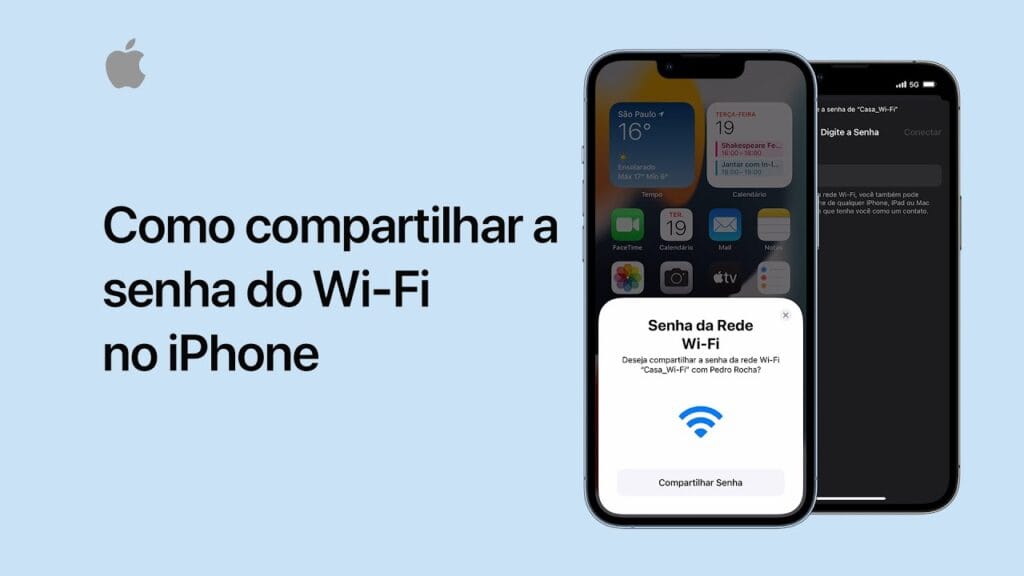
Se precisar de um tutorial visual, para compreender melhor
Se estiver a usar o iOS 11 ou uma versão mais recente, pode também partilhar a sua senha usando AirDrop. Para isso, basta que ative o AirDrop no seu dispositivo e selecione a pessoa com quem deseja partilhar a senha. Em seguida, toque em Partilhar Senha e o seu dispositivo irá enviar a senha para o outro dispositivo.
Caso ainda persista alguma dúvida, ou até esteja interessado em comprar produtos Apple recondicionados, não hesite em contactar-nos – iOutlet.
Dicas Adicionais
- Faça backup antes de qualquer alteração importante no seu dispositivo
- Mantenha o iOS/macOS actualizado — as actualizações corrigem bugs e melhoram segurança
- Reinicie o dispositivo se algo não funcionar como esperado após seguir os passos
Precisa de Ajuda?
Se está com dificuldades, pode contactar o suporte Apple ou visitar a nossa secção de tutoriais no blog iOutlet para mais guias.
Tecnologia recondicionada com garantia
iPhones, MacBooks, iPads e mais — testados e certificados com garantia de 18 meses.





