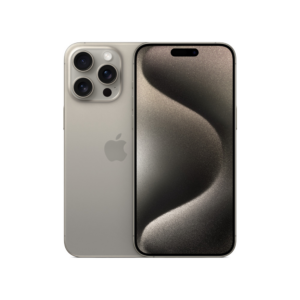
A tela de bloqueio do iPhone exibe notificações de mensagens, e-mails, chamadas perdidas e outras aplicações. Embora seja útil para muitos utilizadores, pode haver momentos em que deseja manter as suas notificações privadas. Neste artigo, vamos mostrar como ocultar notificações na tela de bloqueio do iPhone em alguns passos simples.
Como ocultar notificações na tela de bloqueio do iPhone:
Passo 1: Ajuste as configurações de notificação
Abra a aplicação “Definições” no seu iPhone e toque em “Notificações”. Deslize a tela para baixo até encontrar a aplicação que deseja ocultar notificações e toque nela. Desative a opção “Mostrar na Tela Bloqueada”.
Passo 2: Desative as pré-visualizações de notificações
Para impedir que as pré-visualizações de notificações sejam exibidas na tela de bloqueio, volte para a tela de “Notificações” nas configurações. Deslize para baixo e toque em “Mostrar pré-visualizações”. Em seguida, escolha a opção “Nunca”.
Passo 3: Use o Modo Não Incomodar
Se quiser evitar que todas as notificações apareçam na tela de bloqueio, pode usar o Modo Não Incomodar. Para ativar o modo, deslize para cima a partir da parte inferior da tela para abrir o Centro de Controlo e toque no ícone da lua crescente. Isso impede que o iPhone emita alertas sonoros ou visuais, incluindo chamadas e mensagens, mas pode ainda receber notificações quando desbloquear o dispositivo.
Saber como ocultar notificações na tela de bloqueio do iPhone é uma maneira simples de manter as suas informações privadas. Ao ajustar as configurações de notificação e desativar as pré-visualizações, pode manter as suas mensagens, e-mails e outras notificações ocultas. Se quiser desativar completamente as notificações na tela de bloqueio, o modo Não Incomodar é uma ótima opção.
Mais Dicas Úteis
- Proteja os seus dados — active a autenticação de dois factores em todas as contas
- Liberte espaço — reveja regularmente fotos, apps e downloads desnecessários
- Poupe bateria — reduza o brilho e desactive Wi-Fi/Bluetooth quando não usa
Explore mais dicas no nosso blog ou descubra os melhores iPhones recondicionados com garantia na iOutlet.
Tecnologia recondicionada com garantia
iPhones, MacBooks, iPads e mais — testados e certificados com garantia de 18 meses.