



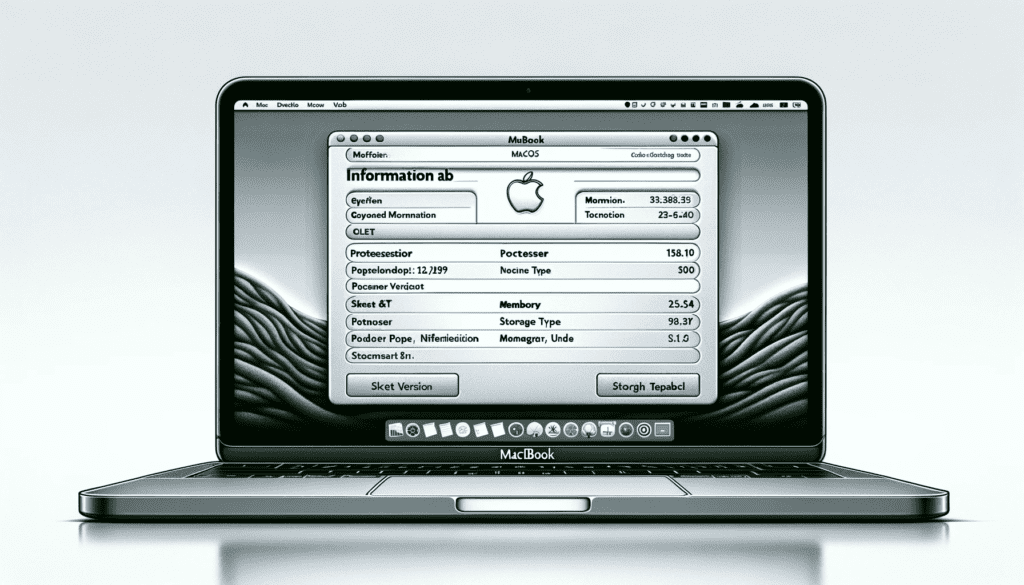
Precisa de descobrir o ano do Macbook e não sabe como? Se tem um Macbook e precisa de saber o ano do seu dispositivo, está no lugar certo.
Neste artigo
Neste artigo, vamos apresentar um guia completo para ajudá-lo a descobrir o ano do Macbook.
Como especialistas em produtos Apple, sabemos que muitas vezes pode ser difícil descobrir o modelo exato do seu Macbook, especialmente se comprou um modelo usado. Mas não se preocupe, seguindo as instruções abaixo, pode facilmente descobrir o ano em que o seu Macbook foi lançado e até mesmo algumas informações adicionais sobre o modelo.
Passo 1: Clique no menu Apple
Para começar, abra o seu Macbook e clique no menu Apple, localizado no canto superior esquerdo da tela.
Passo 2: Clique em “Sobre este Mac”
No menu drop-down, selecione “Sobre este Mac”. Uma nova janela será aberta, mostrando informações sobre o seu dispositivo.
Passo 3: Identifique o modelo do seu Macbook
Na janela “Sobre este Mac”, pode encontrar informações sobre o modelo do seu Macbook. O modelo do seu dispositivo pode ser encontrado abaixo do nome do sistema operativo. Por exemplo, se o seu Macbook é um MacBook Air (13 polegadas, meados de 2013), ele será listado nessa seção.
Passo 4: Descubra o ano do seu Macbook
Agora que já sabe o modelo do seu Macbook, pode descobrir o ano em que foi lançado. Para isso, basta procurar pelo modelo na página da Apple que lista todos os modelos de Macbook e suas datas de lançamento.
Conclusão
Esperamos que este guia tenha sido útil para ajudá-lo a descobrir o ano do Macbook. Se ainda tiver dúvidas ou precisar de ajuda adicional, não hesite em entrar em contacto com a equipa de suporte da Apple ou visitar uma loja autorizada.
Agora que já sabe como descobrir o ano do Macbook, se quiser mais artigos como este, aceda ao nosso Blog iOutlet.
Dicas Adicionais
- Faça backup antes de qualquer alteração importante no seu dispositivo
- Mantenha o iOS/macOS actualizado — as actualizações corrigem bugs e melhoram segurança
- Reinicie o dispositivo se algo não funcionar como esperado após seguir os passos
Precisa de Ajuda?
Se está com dificuldades, pode contactar o suporte Apple ou visitar a nossa secção de tutoriais no blog iOutlet para mais guias.
Tecnologia recondicionada com garantia
iPhones, MacBooks, iPads e mais — testados e certificados com garantia de 18 meses.





