
TL;DR:
- Για να αντιγράψεις επαφές από ένα Samsung στο SIM, άνοιξε την εφαρμογή Επαφές, πήγαινε στη διαχείριση επαφών και επίλεξε "Εισαγωγή ή εξαγωγή επαφών".
- Πάτα "Εξαγωγή" ή "Μεταφορά σε κάρτα SIM", επίλεξε τις επαφές που θέλεις και ολοκλήρωσε τη διαδικασία.
- Αποθηκεύονται μόνο το όνομα και ο αριθμός· οι φωτογραφίες, τα emails και οι διευθύνσεις δεν μεταφέρονται στο SIM.
- Η κάρτα SIM συνήθως δέχεται έως 250 επαφές· αν έχεις περισσότερες, επανέλαβε τη διαδικασία ή επίλεξε τις πιο σημαντικές.
- Η λειτουργία υπάρχει ήδη στην εγγενή εφαρμογή των νεότερων μοντέλων Samsung, χωρίς ανάγκη για εφαρμογές τρίτων.
- Ορισμένες εκδόσεις και τσιπ δεν υποστηρίζουν τη λειτουργία· βεβαιώσου ότι χρησιμοποιείς συμβατό μοντέλο και ότι το SIM είναι εισαγμένο/ξεκλειδωμένο.
- Για απορίες, επικοινώνησε με την υποστήριξη Samsung.
Σε αυτό το άρθρο
Η αντιγραφή επαφών στην κάρτα SIM Samsung είναι απλή και βοηθάει πολύ. Αν θέλεις να αλλάξεις συσκευή, να κάνεις backup ή να αποθηκεύσεις επαφές στο chip, καλό είναι να ξέρεις πώς να το κάνεις. Θα σου δείξω τα σωστά βήματα για να μεταφέρεις επαφές και να αποφύγεις την απώλεια δεδομένων. Θα καταφέρεις να εξάγεις, να αποθηκεύσεις και ακόμη να ανακτήσεις επαφές χωρίς κόπο. Ας μάθουμε μαζί πώς να εξασφαλίζεις ασφάλεια κατά τη μεταφορά των πληροφοριών σου!
Βήμα προς βήμα για αντιγραφή επαφών από τη συσκευή στην κάρτα SIM
Πρώτα, άνοιξε την εφαρμογή Επαφές στη Samsung συσκευή σου. Κοίταξε το μενού και αναζήτησε την επιλογή "Διαχείριση επαφών". Πάτησέ την. Η βασική ερώτηση που λαμβάνω συχνά είναι: "Πώς αντιγράφω τις επαφές από τη συσκευή στην κάρτα SIM;" Μπορείς να το κάνεις ακολουθώντας τα παρακάτω βήματα.
Η ακρίβεια εδώ είναι σημαντική. Για να αντιγράψεις, πάτησε "Εισαγωγή ή εξαγωγή επαφών". Στη συνέχεια, επίλεξε "Εξαγωγή" και μετά "Κάρτα SIM". Εδώ είναι το μυστικό: επίλεξε κάθε επαφή ή όλες όσες επιθυμείς. Στη συνέχεια, πάτησε "Ολοκλήρωση" ή "OK".
Η συσκευή σου μπορεί να εμφανίσει μήνυμα σχετικά με το όριο της κάρτας SIM. Πολλές κάρτες δέχονται μόνο 250 ονόματα. Αν έχεις περισσότερες επαφές, επίλεξε μόνο τις πιο σημαντικές ή επανέλαβε τη διαδικασία πολλές φορές.
Οι επαφές θα μεταφερθούν τώρα στο SIM. Αν και θα αποθηκευτούν μόνο απλά δεδομένα, όπως όνομα και τηλέφωνο. Άλλα δεδομένα, όπως email ή φωτογραφία, δεν μεταφέρονται.
Αν χρειαστείς, επικοινώνησε με την υποστήριξη της Samsung για περισσότερες λεπτομέρειες και πιθανές απορίες σχετικά με όρια και αποδεκτές μορφές. Κάθε τύπος Samsung μπορεί να έχει μικρές διαφορές σε αυτή τη διαδικασία, αλλά ο γενικός τρόπος λειτουργεί για σχεδόν όλα τα μοντέλα. Αν κάποια επαφή δεν εμφανιστεί, έλεγξε αν είναι αποθηκευμένη σε άλλο λογαριασμό, όπως Google. Μόνο οι επαφές από τη συσκευή μπορούν να μεταφερθούν στο SIM.
Τώρα, έτοιμο: οι επαφές σου είναι αποθηκευμένες στο SIM. Έτσι, αν αλλάξεις συσκευή, θα τις έχεις μαζί σου. Σε λίγα λεπτά, προστατεύεις τις επαφές σου από απώλεια σε περίπτωση βλάβης της συσκευής.
Βήμα προς βήμα για αντιγραφή επαφών από τη συσκευή στο SIM
Ποιος είναι ο πιο εύκολος τρόπος να μεταφέρεις τις επαφές σου από το Samsung smartphone στην κάρτα SIM; Ακολούθησε τα παρακάτω βήματα για να το κάνεις χωρίς λάθη.
Αρχικά, άνοιξε την εφαρμογή Επαφές στο Samsung σου. Πάτα στο "Μενού" ή στα τρία κουκκίδια στην πάνω δεξιά γωνία. Επίλεξε "Διαχείριση επαφών". Στη συνέχεια, πάτα "Μετακίνηση" ή "Εξαγωγή στην κάρτα SIM".
Ακολούθησε τη μέθοδο SQuAD για την απάντηση: ο πιο άμεσος τρόπος είναι να χρησιμοποιήσεις αυτή την επιλογή μέσα στην εγγενή εφαρμογή επαφών της Samsung. Αυτή η λειτουργία υπάρχει ήδη στα νεότερα μοντέλα. Δεν χρειάζεσαι εφαρμογή τρίτου μέρους.
Θα δεις μια λίστα με τις αποθηκευμένες επαφές. Επίλεξε αυτές που θέλεις να μεταφέρεις. Κάποιοι πιστεύουν ότι μπορείς να αποθηκεύσεις τα πάντα ταυτόχρονα, αλλά υπάρχει όριο για κάθε κάρτα SIM. Αν υπάρχουν περισσότερες επαφές από όσες υποστηρίζει η κάρτα SIM σου, αποθήκευσε πρώτα τις πιο σημαντικές.
Πάτα "Ολοκλήρωση" ή "OK". Το τηλέφωνο θα εμφανίσει μια μπάρα προόδου ή μια ειδοποίηση όταν ολοκληρωθεί. Έτοιμα! Οι επαφές τώρα είναι αποθηκευμένες στην κάρτα SIM σου.
Δεν μεταφέρονται όλα τα δεδομένα μαζί με την επαφή. Μόνο το όνομα και ο αριθμός πηγαίνουν στο chip. Οι φωτογραφίες, οι διευθύνσεις και τα emails δεν μεταφέρονται. Αν χρειαστεί να διατηρήσεις όλες τις λεπτομέρειες, κάνε ένα επιπλέον backup αλλού, όπως στο Google.
Αν δεν βρεις την επιλογή αντιγραφής, έλεγξε αν το μοντέλο σου υποστηρίζει αυτή τη λειτουργία. Δεν δέχονται όλα τα μοντέλα εισαγωγή ή εξαγωγή επαφών στην SIM. Έλεγξε επίσης αν το chip είναι εγκατεστημένο και ξεκλειδωμένο.
Αυτά τα βήματα βοηθούν οποιονδήποτε χρήστη Samsung να μεταφέρει επαφές γρήγορα και με ασφάλεια.
Συμπέρασμα
Είδες πώς να αντιγράψεις επαφές από το Samsung στο chip με απλό, γρήγορο και ασφαλές τρόπο. Είδες επίσης πώς να κάνεις backup, να αποκαταστήσεις και να διατηρήσεις τη λίστα σου συγχρονισμένη. Με αυτές τις συμβουλές, οι επαφές σου θα είναι αποθηκευμένες και εύκολα ανακτήσιμες. Κάνοντας αυτό, αυξάνεις την ασφάλεια και την ευκολία σου, είτε αλλάζεις συσκευή είτε προστατεύεις τις πληροφορίες σου. Αυτές οι πρακτικές κάνουν την καθημερινότητά σου πιο αξιόπιστη και χωρίς άγχω για χαμένες επαφές.
Διάβασε επίσης
- Πώς να εγκαταστήσεις το WhatsApp στο Samsung smartphone το 2025;
- Πώς να ξεκλειδώσεις το Samsung smartphone χωρίς να γνωρίζεις τον κωδικό πρόσβασης;
- Πώς να κάνεις screenshot στο Samsung με απλό τρόπο;
- Δες ανακατασκευασμένα Samsung στην iOutlet
Recebe mais artigos como este.
Análises de tecnologia recondicionada + €5 BEMVINDO5 na primeira compra.
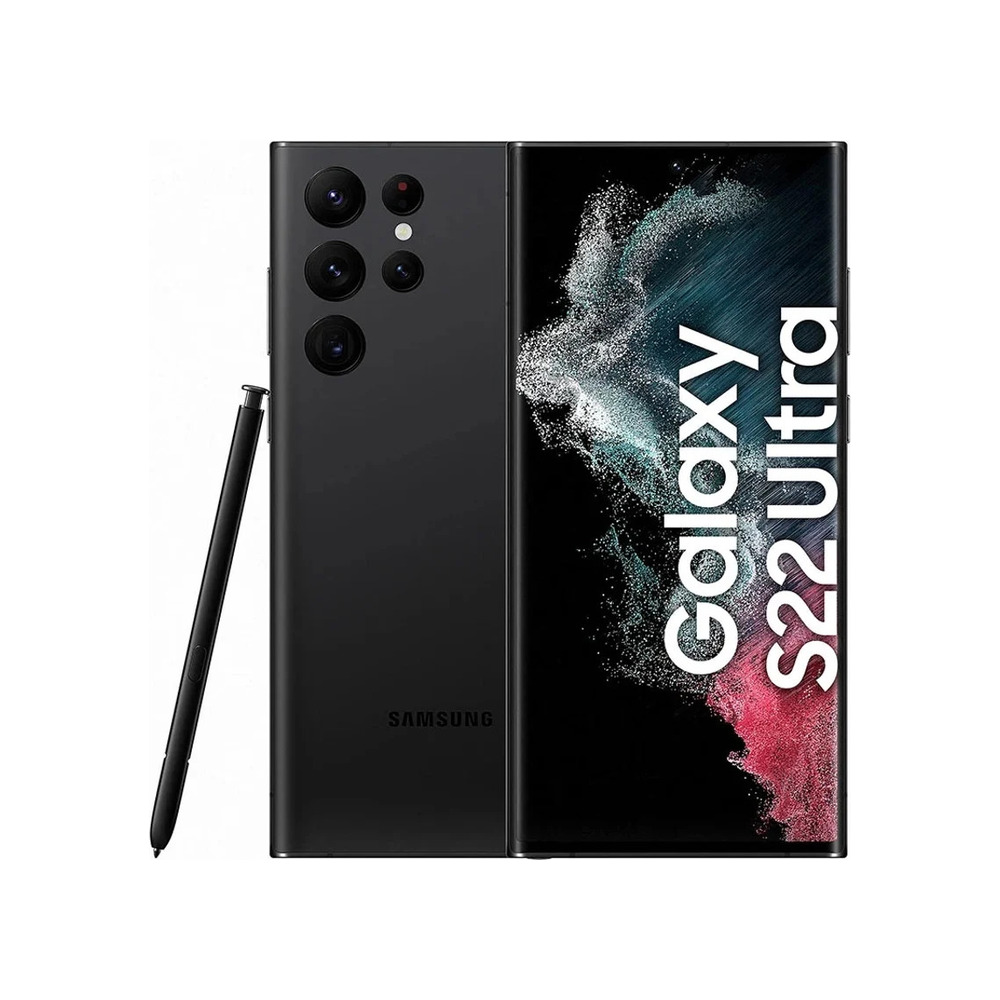
Δείτε ένα διαθέσιμο ανακατασκευασμένο προϊόν
Επιλεγμένο από τα προϊόντα που είναι διαθέσιμα τώρα.





