
TL;DR:
- Ρύθμιση Πληκτρολογίου MacBook: Μπες στις "Προτιμήσεις Συστήματος" > "Πληκτρολόγιο" για να προσαρμόσεις τις διατάξεις και τις επαναλήψεις των πλήκτρων σύμφωνα με τις προτιμήσεις σου.
- Πληκτρολόγιο Δεν Λειτουργεί: Επανεκκίνησε το MacBook, έλεγξε για ενημερώσεις λογισμικού και καθάρισε το πληκτρολόγιο με προσοχή.
- Επισκευή Πληκτρολογίου: Δες οδηγούς για αυτοτελείς επισκευές, χρησιμοποίησε ειδικά εργαλεία, αντικατέστησε πλήκτρα αν χρειάζεται, ή πηγαίνε το σε εξουσιοδοτημένο κέντρο σέρβις αν το πρόβλημα επιμένει.
Σε αυτό το άρθρο
Αν έχεις αντιμετωπίσει ήδη το πληκτρολόγιο του MacBook να κολλάει, ξέρεις πόσο ενοχλητικό είναι. Σε αυτό το άρθρο, "Πληκτρολόγιο MacBook: Πώς να Λύσεις Κοινά Προβλήματα;", θα σου δείξω πώς να ρυθμίσεις και να επιλύσεις προβλήματα του πληκτρολογίου σου. Μάθε πώς να το ρυθμίσεις, ανακάλυψε γιατί δεν λειτουργεί και πώς να το επισκευάσεις. Ας ξεκινήσουμε!
Πώς να ρυθμίσεις και να επιλύσεις προβλήματα στο πληκτρολόγιο του MacBook;
Πώς να ρυθμίσεις το πληκτρολόγιο του MacBook;
Για να ρυθμίσεις το πληκτρολόγιο του MacBook, ακολούθησε αυτά τα απλά βήματα. Πρώτα, πήγαινε στις "Προτιμήσεις Συστήματος". Στη συνέχεια, κάνε κλικ στο "Πληκτρολόγιο". Από εκεί, προσαρμόσε τις επιλογές όπως θέλεις. Μπορείς να αλλάξεις τη διάταξη των πλήκτρων και την επανάληψή τους. Αυτές οι ρυθμίσεις κάνουν το πληκτρολόγιο πιο άνετο για καθημερινή χρήση.
Γιατί το πληκτρολόγιο του MacBook δεν λειτουργεί;
Το πληκτρολόγιο του MacBook μπορεί να σταματήσει να λειτουργεί για διάφορους λόγους. Πρώτα, κάνε επανεκκίνηση του υπολογιστή. Αυτό επιλύει μικρά προβλήματα. Έλεγξε επίσης για ενημερώσεις λογισμικού. Μερικές φορές, η εγκατάσταση ενημερώσεων διορθώνει σφάλματα. Μια άλλη συμβουλή είναι να καθαρίσεις το πληκτρολόγιο. Κάνε το με προσοχή για να μην καταστρέψεις τα πλήκτρα.
Πώς να επισκευάσεις το πληκτρολόγιο του MacBook;
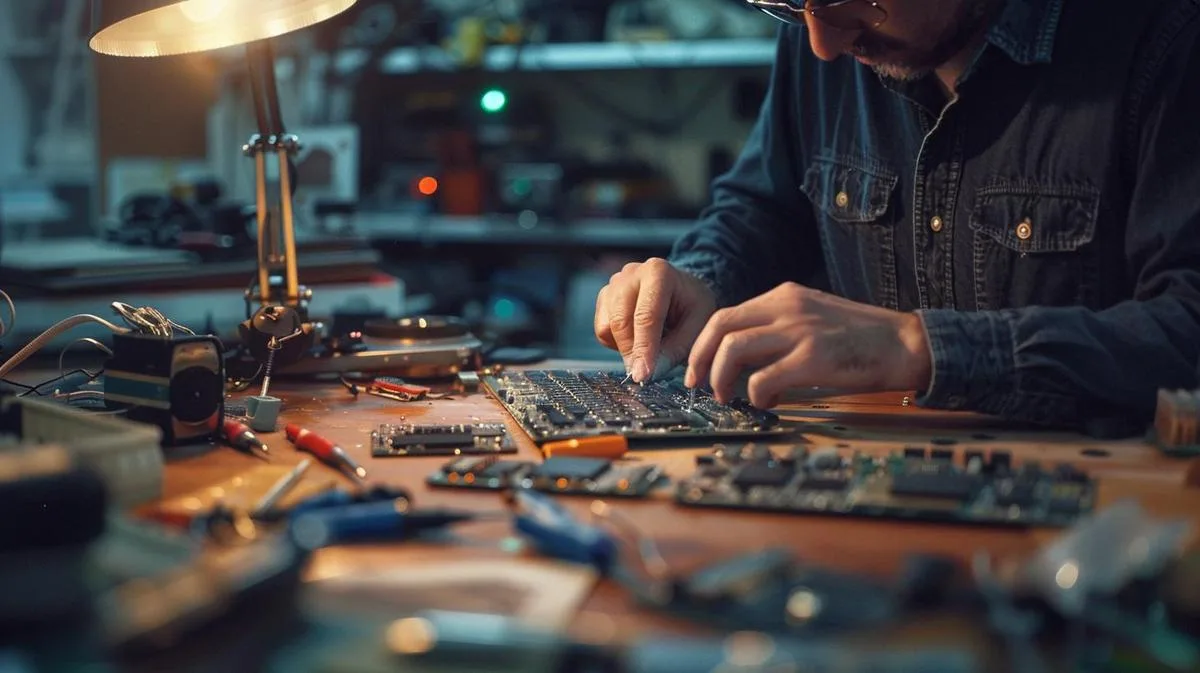
Αν το πρόβλημα επιμένει, μπορεί να χρειαστεί να επισκευάσεις το πληκτρολόγιο. Μπορείς να προσπαθήσεις να το κάνεις στο σπίτι. Πρώτα, δες βίντεο με οδηγίες για λεπτομερείς κατευθύνσεις. Χρησιμοποίησε ειδικά εργαλεία για να μην καταστρέψεις το πληκτρολόγιο. Μερικές φορές, η αντικατάσταση μερικών πλήκτρων ήδη επιλύει το πρόβλημα. Αν τίποτα δεν λειτουργήσει, σκέψου να πας το MacBook στο εξουσιοδοτημένο κέντρο σέρβις.
Συμπέρασμα
Σε αυτό το άρθρο, μάθαμε πώς να ρυθμίζουμε, να εντοπίζουμε προβλήματα και να επισκευάζουμε το πληκτρολόγιο του MacBook. Αρχικά, εξήγησα τα βασικά βήματα για τη ρύθμιση του πληκτρολογίου. Στη συνέχεια, εξερεύνησα τις αιτίες και τις λύσεις για πληκτρολόγια που δεν λειτουργούν. Τέλος, ολοκλήρωσα με ένα πρακτικό οδηγό επισκευής πληκτρολογίου. Ακολουθώντας αυτές τις συμβουλές, μπορείς να διατηρήσεις το πληκτρολόγιο του MacBook σου σε άριστη κατάσταση. Για περισσότερες πληροφορίες και υποστήριξη, επισκέψου τους εξωτερικούς συνδέσμους που παρέχονται. Καλή επιτυχία!
Δες επίσης
- MACBOOK AIR, PRO Ή IMAC: ποιο είναι το ιδανικό υπολογιστής Apple για εσένα;
- Πρέπει να αγοράσω desktop; Γνώρισε τα πλεονεκτήματα και τα μειονεκτήματα του iMac!
- Ποιο MacBook να αγοράσεις το 2023
- Δες ανακατασκευασμένα MacBook στο iOutlet
Recebe mais artigos como este.
Análises de tecnologia recondicionada + €5 BEMVINDO5 na primeira compra.

Δείτε ένα διαθέσιμο ανακατασκευασμένο προϊόν
Επιλεγμένο από τα προϊόντα που είναι διαθέσιμα τώρα.





