
TL;DR:
- Συνηθισμένα προβλήματα με το πλήκτρο Shift στο MacBook: κολλημένο πλήκτρο ή μη ανταπόκριση.
- Έλεγξε αν το πρόβλημα είναι σταθερό ή διαλείπον και συμβουλεύσου τις Προτιμήσεις Συστήματος.
- Γρήγορες λύσεις: καθάρισε το πλήκτρο, επαναφορά SMC, χρήση λογισμικού Karabiner.
- Λειτουργίες πλήκτρου Shift: συντομεύσεις (π.χ. Shift + Command + Z για επαναφορά· Shift + Command + 4 για μερική λήψη οθόνης).
- Το πλήκτρο Shift βελτιώνει την προσβασιμότητα και την αποδοτικότητα.
- Διαφορές μεταξύ μοντέλων: το MacBook Pro έχει πιο ανθεκτικά πληκτρολόγια· τα νεότερα μοντέλα διαθέτουν μηχανισμό "ψαλιδιού".
- Βήματα για την απελευθέρωση του πλήκτρου Shift: καθαρισμός με συμπιεσμένο αέρα, αφαίρεση του πλήκτρου για καθαρισμό ρύπων.
- Πρόληψη: διατηρείς το πληκτρολόγιο καθαρό, χρησιμοποιείς προστατευτικά καλύμματα.
- Χρήση ειδικών συμβόλων: @ με Shift + 2, € με Option + 2 ή Option + Shift + 2. Για περισσότερες λεπτομέρειες, επικοινωνείς με την υποστήριξη της Apple.
Σε αυτό το άρθρο
- Πώς να επιλύσεις προβλήματα με το πλήκτρο Shift στο MacBook;
- Ποια είναι τα συνηθισμένα προβλήματα που εμφανίζονται με το πλήκτρο Shift στο MacBook;
- Πώς να εντοπίσεις αν το πλήκτρο Shift είναι χαλασμένο;
- Ποιες είναι οι άμεσες λύσεις για την επισκευή του πλήκτρου Shift;
- Τις λειτουργίες εκτελεί το πλήκτρο Shift στο MacBook;
- Πώς να χρησιμοποιήσεις το πλήκτρο Shift για συντομεύσεις στο MacBook;
- Ποιες είναι οι κύριες συντομεύσεις με το πλήκτρο Shift;
- Πώς βελτιώνει το πλήκτρο Shift την προσβασιμότητα και την αποτελεσματικότητα στη χρήση του MacBook;
- Υπάρχουν διαφορές στα πλήκτρα Shift των διαφόρων μοντέλων MacBook;
- Ποιες είναι οι διαφορές στις λειτουργίες μεταξύ MacBook Pro και MacBook Air;
- Πώς διαφέρει το πλήκτρο Shift μεταξύ των διαφορετικών μοντέλων και ετών του MacBook;
- Ποιες είναι οι συγκεκριμένες λειτουργίες του μοντέλου 2020;
- Πώς να λύσεις το πρόβλημα με τα κολλημένα πλήκτρα Shift στο MacBook;
- Ποια είναι τα βήματα για να ξεκολλήσεις ένα πλήκτρο Shift στο MacBook;
- Ποια εργαλεία χρειάζεσαι για να λύσεις το πρόβλημα με τα κολλημένα πλήκτρα;
- Υπάρχουν μέθοδοι πρόληψης για να αποφύγεις το κολλάρισμα του πλήκτρου Shift;
- Πώς να χρησιμοποιήσεις ειδικά σύμβολα με το πλήκτρο Shift στο MacBook;
- Πώς να πληκτρολογήσεις το σύμβολο @ στο MacBook χρησιμοποιώντας το πλήκτρο Shift;
- Πώς να χρησιμοποιήσεις το σύμβολο € (ευρώ) στο MacBook;
- Ποια άλλα ειδικά σύμβολα μπορούν να χρησιμοποιηθούν με το πλήκτρο Shift;
- Συμπέρασμα
- Δες επίσης
Έχεις αντιμετωπίσει ποτέ προβλήματα με το πλήκτρο Shift στο MacBook σου; Μην ανησυχείς, δεν είσαι μόνος/η. Ανακάλυψε γρήγορες και αποτελεσματικές λύσεις για την επισκευή αυτού του απαραίτητου πλήκτρου, διασφαλίζοντας ότι το MacBook σου λειτουργεί άψογα. Θα εξερευνήσουμε τα συνηθισμένα προβλήματα, θα εντοπίσουμε τις βλάβες και θα μάθουμε πώς να τις επιλύεις άμεσα. Διάβασε περισσότερα για να ξαναγράψεις χωρίς στρες!
Πώς να επιλύσεις προβλήματα με το πλήκτρο Shift στο MacBook;
Ποια είναι τα συνηθισμένα προβλήματα που εμφανίζονται με το πλήκτρο Shift στο MacBook;
Αν το πλήκτρο Shift του MacBook δεν λειτουργεί, μπορεί να προκύψουν διάφορα προβλήματα. Μερικές φορές, το πλήκτρο "κολλάει" ή δεν ανταποκρίνεται. Μπορεί να πρόκειται για κάτι απλό, όπως βρωμιά, ή για κάτι πιο σύνθετο, όπως πρόβλημα υλικού. Το να ελέγξεις αν το πρόβλημα είναι σταθερό ή διαλείπον βοηθά στην κατανόηση της αιτίας. Μερικές φορές, το σύστημα ή το πληκτρολόγιο μπορεί να χρειάζονται ρυθμίσεις.
Πώς να εντοπίσεις αν το πλήκτρο Shift είναι χαλασμένο;
Για να ανακαλύψεις αν το πλήκτρο Shift είναι χαλασμένο, μπορείς να κάνεις απλούς ελέγχους. Άνοιξε ένα έγγραφο κειμένου και πάτησε το πλήκτρο. Αν δεν συμβαίνει τίποτα ή αν δεν εμφανίζονται κεφαλαία γράμματα, κάτι δεν πάει καλά. Έλεγχος των Προτιμήσεων Συστήματος μπορεί επίσης να βοηθήσει. Πήγαινε στην ενότητα "Πληκτρολόγιο" και δες αν το πλήκτρο Shift καταγράφεται. Αν δεν εμφανίζεται, μπορεί να πρόκειται για πρόβλημα υλικού.
Ποιες είναι οι άμεσες λύσεις για την επισκευή του πλήκτρου Shift;
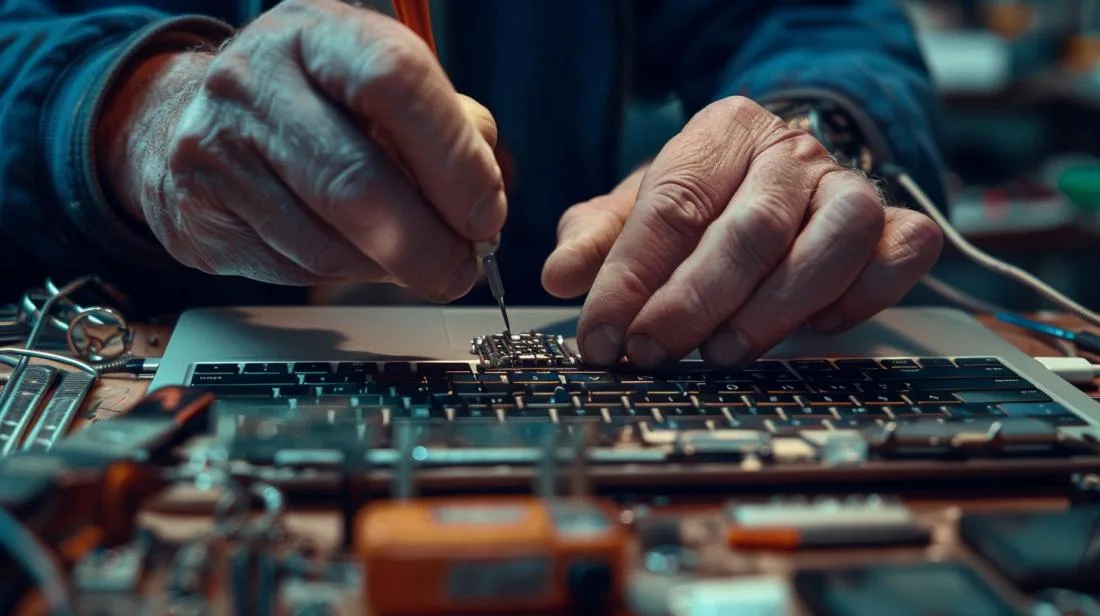
Για επισκευασε το πλήκτρο Shift, υπάρχουν μερικές γρήγορες λύσεις. Πρώτα, έλεγξε αν υπάρχει βρωμιά ή υπολείμματα κάτω από το πλήκτρο. Μερικές φορές, μια απλή ανάσα μπορεί να λύσει το πρόβλημα. Χρησιμοποίησε ειδικά προϊόντα καθαρισμού αν χρειαστεί, αλλά πρόσεξε να μην καταστρέψεις την πληκτρολόγιο. Αν αυτό δεν λειτουργήσει, δοκίμασε επαναφορά του SMC (System Management Controller). Αυτό μπορεί να λύσει πολλά προβλήματα πληκτρολογίου. Ακολούθησε τις αναλυτικές οδηγίες εδώ.
Αν ακόμα δεν λυθεί, χρησιμοποίησε το Karabiner. Αυτό είναι ένα λογισμικό που βοηθά στην επαναδιαμόρφωση προβληματικών πλήκτρων. Δες περισσότερα στο επίσημη ιστοσελίδα. Αν κανένα από αυτά τα βήματα δεν λειτουργήσει, ίσως ήρθε η ώρα να εξετάσεις την επαγγελματική τεχνική υποστήριξη.
Για να αποφύγεις μελλοντικά προβλήματα, διατήρησε την πληκτρολόγιο καθαρό και απαλλαγμένο από ρύπους. Τα προστατευτικά του πληκτρολογίου μπορούν επίσης να αποτρέψουν φθορές. Έτσι, η πλήκτρο Shift θα έχει μεγαλύτερη διάρκεια ζωής και θα λειτουργεί σωστά.
Τις λειτουργίες εκτελεί το πλήκτρο Shift στο MacBook;
Το πλήκτρο Shift στο MacBook είναι πολύ σημαντικό. Διαθέτει διάφορες λειτουργίες που αυξάνουν την αποδοτικότητα και την παραγωγικότητα. Αρχικά, ας δούμε πώς να χρησιμοποιήσεις το πλήκτρο Shift για συντομεύσεις στο MacBook.
Πώς να χρησιμοποιήσεις το πλήκτρο Shift για συντομεύσεις στο MacBook;
Η χρήση του πλήκτρου Shift με συντομεύσεις είναι απλή. Πάτα Shift μαζί με άλλα πλήκτρα για να εκτελέσεις εντολές. Για παράδειγμα, Shift + Command + Z αναιρεί την τελευταία ενέργεια. Είναι ιδανικό για γρήγορη διόρθωση λαθών. Άλλα συντομεύσεις είναι Shift + Command + N για τη δημιουργία νέας φακέλου στο Finder.
Ποιες είναι οι κύριες συντομεύσεις με το πλήκτρο Shift;
Εκτός από την επαναφορά ενεργειών, το πλήκτρο Shift βοηθά με πολλές εντολές:
- Shift + Command + Q: Κλείνει την τρέχουσα συνεδρία σου στο MacBook.
- Shift + Command + 3: Κάνε μια πλήρη λήψη οθόνης.
- Shift + Command + 4: Σου επιτρέπει να συλλάβεις ένα συγκεκριμένο μέρος της οθόνης.
Αυτά τα συντομεύσεις γλιτώνουν χρόνο και διευκολίνουν την καθημερινή χρήση του MacBook.
Πώς βελτιώνει το πλήκτρο Shift την προσβασιμότητα και την αποτελεσματικότητα στη χρήση του MacBook;
Το πλήκτρο Shift όχι μόνο βοηθά στα συντομεύσεις, αλλά βελτιώνει και την προσβασιμότητα. Για παράδειγμα, συνδυασμοί με Shift σου επιτρέπουν να αποκτήσεις πρόσβαση σε συγκεκριμένα μενού και εργαλεία. Αυτό είναι χρήσιμο για άτομα που αντιμετωπίζουν δυσκολίες με το ποντίκι. Με το πλήκτρο Shift, μπορείς να πλοηγηθείς με μεγαλύτερη ακρίβεια.
Επιπλέον, το Shift τονίζει τα κεφαλαία γράμματα και τα ειδικά σύμβολα. Είναι κρίσιμο για την πληκτρολόγηση κωδικών πρόσβασης και επίσημων κειμένων. Το πλήκτρο Shift εξασφαλίζει ότι η εργασία σου στο MacBook θα είναι πιο γρήγορη και αποτελεσματική.
Για περισσότερες πληροφορίες σχετικά με τα συντομεύσεις και τα σύμβολα, μπορείς να συμβουλευτείς το οδηγό του MacBook.
Θυμήσου ότι αυτοί οι πόροι ισχύουν για οποιοδήποτε μοντέλο MacBook, είτε πρόκειται για Pro, Air ή άλλο. Αυτό καθιστά το πλήκτρο Shift ένα απαραίτητο και ευέλικτο στοιχείο σε κάθε κατάσταση.
Υπάρχουν διαφορές στα πλήκτρα Shift των διαφόρων μοντέλων MacBook;
Ποιες είναι οι διαφορές στις λειτουργίες μεταξύ MacBook Pro και MacBook Air;
Τα πλήκτρα Shift στο MacBook Pro και στο MacBook Air έχουν παρόμοιες λειτουργίες. Και τα δύο βοηθούν σε βασικές εντολές και συντομεύσεις, όπως το Shift+Command+Z για επαναφορά μιας ενέργειας. Ωστόσο, τα μοντέλα Pro συνήθως διαθέτουν πιο ανθεκτικά και ευαίσθητα πληκτρολόγια. Αυτό προσφέρει πιο γρήγορη πληκτρολόγηση, απαραίτητη για εντατικές εργασίες.
Πώς διαφέρει το πλήκτρο Shift μεταξύ των διαφορετικών μοντέλων και ετών του MacBook;
Το πλήκτρο Shift στα παλαιότερα μοντέλα μπορεί να είναι λιγότερο ευαίσθητο, ειδικά αν το πληκτρολόγιο είναι τύπου "πεταλούδας". Αυτός ο σχεδιασμός είναι επιρρεπής σε βλάβες. Τα νεότερα μοντέλα, όπως το MacBook Pro 2020, έχουν επιλύσει πολλά από αυτά τα προβλήματα με το νέο μηχανισμό "ψαλιδιού". Αυτό βελτιώνει την ανθεκτικότητα και την αίσθηση κατά την πληκτρολόγηση. Για περισσότερες τεχνικές λεπτομέρειες σχετικά με τα πληκτρολόγια MacBook, επισκέψου εδώ.
Ποιες είναι οι συγκεκριμένες λειτουργίες του μοντέλου 2020;
Το MacBook Pro 2020 παρουσιάζει σημαντικές βελτιώσεις. Το πλήκτρο Shift είναι πιο ανθεκτικό χάρη στον μηχανισμό «ψαλιδιού». Επιπλέον, η κατανομή των συντομεύσεων έχει βελτιστοποιηθεί για παραγωγικότητα. Το φωτιζόμενο πληκτρολόγιο βοηθά στη χρήση του Shift ακόμη και σε σκοτεινά περιβάλλοντα. Αυτές οι βελτιώσεις αυξάνουν την αποτελεσματικότητα στην καθημερινή χρήση του Mac. Περισσότερες προδιαγραφές μπορείς να βρεις εδώ.
Πώς να λύσεις το πρόβλημα με τα κολλημένα πλήκτρα Shift στο MacBook;
Ποια είναι τα βήματα για να ξεκολλήσεις ένα πλήκτρο Shift στο MacBook;
Για να ξεκολλήσεις το πλήκτρο Shift, πρώτα καθάρισε το πληκτρολόγιο. Κλείσε το MacBook και γύρνα το ανάποδα. Χρησιμοποίησε μια κονσέρβα συμπιεσμένου αέρα για να φυσήξεις το πληκτρολόγιο σε μοτίβο ζιγκ-ζαγκ. Δοκίμασε το πλήκτρο μετά από αυτό. Αν παραμένει κολλημένο, αφαίρεσέ το προσεκτικά χρησιμοποιώντας ένα εργαλείο αφαίρεσης πλήκτρων. Καθάρισε την ορατή βρωμιά και επτοποθέτησε το πλήκτρο.
Ποια εργαλεία χρειάζεσαι για να λύσεις το πρόβλημα με τα κολλημένα πλήκτρα;
Θα χρειαστείς μια κονσέρβα συμπιεσμένου αέρα και ένα εργαλείο αφαίρεσης πλήκτρων. Η κονσέρβα συμπιεσμένου αέρα θα αφαιρέσει τη σκόνη και τη βρωμιά που μπορεί να κολλήσουν το πλήκτρο. Το εργαλείο αφαίρεσης πλήκτρων θα σε βοηθήσει στην ασφαλή αφαίρεση του πλήκτρου, χωρίς να προκαλέσεις ζημιά σε εξαρτήματα. Έχεις επίσης μια μαλακή βούρτσα για να καθαρίσεις τη δύσκολα προσβάσιμη βρωμιά.
Υπάρχουν μέθοδοι πρόληψης για να αποφύγεις το κολλάρισμα του πλήκτρου Shift;
Για να αποφύγεις το πάτημα του πλήκτρου Shift, διατήρησε την πληκτρολόγιο καθαρό. Απόφυγε το φαγητό ή τα ποτά κοντά στο MacBook σου. Περιοδικά, χρησιμοποίησε συμπιεσμένο αέρα για να καθαρίσεις την πληκτρολόγιο. Σκέψου να χρησιμοποιήσεις μια προστατευτική κάλυψη πληκτρολογίου για να αποφύγεις την είσοδο σκόνης. Επιπλέον, χρησιμοποίησε ένα στεγνό πανί για να καθαρίζεις περιοδικά την επιφάνεια των πλήκτρων.
Πώς να χρησιμοποιήσεις ειδικά σύμβολα με το πλήκτρο Shift στο MacBook;
Πώς να πληκτρολογήσεις το σύμβολο @ στο MacBook χρησιμοποιώντας το πλήκτρο Shift;
Για να πληκτρολογήσεις το σύμβολο @ στο MacBook, κράτα πατημένο το πλήκτρο Shift και πάτα τον αριθμό 2. Είναι τόσο απλό. Το έχεις προσπαθήσει και δεν λειτούργησε; Έλεγξε αν το πληκτρολόγιο είναι ρυθμισμένο στη σωστή διάταξη. Συχνά, το πρόβλημα βρίσκεται στις ρυθμίσεις.
Πώς να χρησιμοποιήσεις το σύμβολο € (ευρώ) στο MacBook;
Για το σύμβολο €, είναι σχεδόν το ίδιο. Κράτα πατημένο το πλήκτρο Option και πάτα τον αριθμό 2. Αν αυτή η συνδυασμένη ενέργεια δεν λειτουργήσει, μπορείς να δοκιμάσεις Option + Shift + 2 ανάλογα με τη ρύθμιση του πληκτρολογίου. Αυτό είναι χρήσιμο όταν πληκτρολογείς σχετικά με οικονομικά ή ανταλλαγές νομισμάτων.
Ποια άλλα ειδικά σύμβολα μπορούν να χρησιμοποιηθούν με το πλήκτρο Shift;
Υπάρχουν πολλά ειδικά σύμβολα που μπορείς να χρησιμοποιήσεις. Για παράδειγμα, για το σύμβολο hashtag (#), κράτα πατημένο το Shift και πάτα το 3. Για το δολάριο ($), κράτα πατημένο το Shift και πάτα τον αριθμό 4. Και για το σύμβολο ποσοστού (%), κράτα πατημένο το Shift και πάτα τον αριθμό 5. Αυτά τα συντομεύσεις κάνουν την πληκτρολόγηση πιο γρήγορη και αποτελεσματική.
Για περισσότερες λεπτομέρειες σχετικά με άλλα σύμβολα και ρυθμίσεις στο πληκτρολόγιο, συμβουλεύσου την Σελίδα υποστήριξης της Apple. Βεβαιώσου ότι γνωρίζεις όλες αυτές τις συντομεύσεις. Μπορούν να σου εξοικονομήσουν χρόνο και προσπάθεια κατά τη διάρκεια της εργασίας ή της μελέτης στο MacBook.
Συμπέρασμα
Επιλύουμε κοινά προβλήματα με το πλήκτρο Shift στο MacBook και σου δείχνουμε πώς να τα εντοπίζεις. Εξερευνούμε άμεσες λύσεις και τις λειτουργίες του πλήκτρου Shift σε διαφορετικά μοντέλα MacBook. Είδαμε επίσης διαφορές μεταξύ των πλήκτρων Shift διαφόρων μοντέλων και πώς να τα ξεμπλοκάρεις. Τέλος, σου δείχνουμε πώς να χρησιμοποιείς ειδικούς συμβολισμούς με το πλήκτρο Shift. Με αυτές τις συμβουλές, ελπίζω το MacBook σου να λειτουργεί χωρίς προβλήματα και να εκμεταλλεύεσαι στο έπακρο την παραγωγικότητά σου!
Δες επίσης
- MACBOOK AIR, PRO Ή IMAC: Ποιο είναι το ιδανικό υπολογιστής της Apple για εμένα;
- Πρέπει να αγοράσω επιτραπέζιο υπολογιστή; Γνώρισε τα πλεονεκτήματα και τα μειονεκτήματα του iMac!
- Ποιο MacBook να αγοράσω το 2023
- Δες ανακατασκευασμένα MacBook στο iOutlet
Recebe mais artigos como este.
Análises de tecnologia recondicionada + €5 BEMVINDO5 na primeira compra.

Δείτε ένα διαθέσιμο ανακατασκευασμένο προϊόν
Επιλεγμένο από τα προϊόντα που είναι διαθέσιμα τώρα.





