
Γρήγορος οδηγός για τη μείωση του χώρου αποθήκευσης στο Apple Music του iPhone χωρίς να διαγράψεις τη βιβλιοθήκη σου
Σε αυτό το άρθρο
- Πού καταλαμβάνει χώρο το Apple Music (και γιατί μεγαλώνει μόνο του)
- Ρυθμίσεις που κάνουν τη διαφορά σε 3 λεπτά
- Χειρουργική καθαριότητα: αφαίρεση λήψεων χωρίς απώλεια playlists
- Τεχνικές Λεπτομέρειες: ήχος χωρίς απώλειες, Dolby Atmos και ο αντίκτυπος στον αποθηκευτικό χώρο
- Γρήγορη διάγνωση: επιβεβαίωση του τι καταλαμβάνει χώρο
- Πότε αξίζουν πιο επιθετικά μέτρα (και οι κίνδυνοι)
- Ιδιωτικότητα και δεδομένα: τι αλλάζει όταν καθαρίζεις λήψεις
- Τι να κάνεις τώρα (checklist 5 βημάτων)
- Συχνές ερωτήσεις
Η μείωση του χώρου αποθήκευσης στο Apple Music του iPhone σημαίνει στην πράξη τον έλεγχο των offline λήψεων, του cache και των ρυθμίσεων ποιότητας που μπορούν να καταλάβουν αρκετά gigabytes χωρίς να το καταλάβεις. Το θέμα έχει σημασία γιατί το Apple Music τείνει να μεγαλώνει «ασταμάτητα» όταν χρησιμοποιείς αυτόματες λήψεις, ακούς μέσω κινητής δικτύωσης και εναλλάσσεσαι μεταξύ συσκευών. Το αποτέλεσμα είναι ένα iPhone με λιγότερο χώρο για φωτογραφίες, εφαρμογές και ενημερώσεις iOS. Το καλό νέο: μπορείς να ανακτήσεις χώρο σε λίγα λεπτά, διατηρώντας τις λίστες αναπαραγωγής, τα αγαπημένα και το ιστορικό, καθώς αυτά συνδέονται με τον λογαριασμό σου και δεν βρίσκονται μόνο στον τοπικό χώρο αποθήκευσης.
Πού καταλαμβάνει χώρο το Apple Music (και γιατί μεγαλώνει μόνο του)
Το Apple Music χρησιμοποιεί τοπικό χώρο αποθήκευσης κυρίως σε τρεις τομείς: (1) λήψεις για ακρόαση offline, (2) cache από κομμάτια που αναπαράγονται μέσω streaming και (3) προσωρινά αρχεία συνδεδεμένα με εξώφυλλα, μεταδεδομένα και ευρετηρίαση. Η "Cache" είναι μια περιοχή αποθήκευσης που επιταχύνει την πρόσβαση σε ήδη αναπαραγόμενο περιεχόμενο, αλλά μπορεί να συσσωρεύεται με την καθημερινή χρήση.
Υπάρχει επίσης μια λεπτομέρεια που προκαλεί σύγχυση: η διαγραφή της εφαρμογής Μουσική δεν διαγράφει τη βιβλιοθήκη σου στον λογαριασμό Apple Music, αλλά αφαιρεί το τοπικό περιεχόμενο και απαιτεί νέο ευρετηριασμό όταν την επανεγκαθιστάς. Γι' αυτό, πριν από ριζικά μέτρα, αξίζει να ρυθμίσεις τα όρια και να καθαρίσεις μόνο ό,τι έχει κατεβάσει.
Ρυθμίσεις που κάνουν τη διαφορά σε 3 λεπτά
Αν ο στόχος σου είναι να μειώσεις γρήγορα τον αποθηκευτικό χώρο του Apple Music στο iPhone, ξεκίνα από τις επιλογές στις Ρυθμίσεις. Στο iPhone, άνοιξε Ρυθμίσεις > Μουσική και αναζήτησε ενότητες σχετικά με τα λήψεις και την ποιότητα ήχου. Γενικά, οι πιο αποτελεσματικές αλλαγές είναι:
1) Βελτιστοποίηση αποθηκευτικού χώρου
Αυτή η επιλογή σου επιτρέπει να ορίσεις ένα όριο για τη μουσική που έχεις κατεβάσει. Όταν το iPhone χρειάζεται χώρο, το σύστημα αφαιρεί αυτόματα κομμάτια που δεν έχεις ακούσει για περισσότερο χρόνο, διατηρώντας τα πιο πρόσφατα. Είναι ένας "αυτόματος" τρόπος για να μειώσεις τον αποθηκευτικό χώρο του Apple Music στο iPhone χωρίς συνεχή χειροκίνητη διαχείριση.
2) Αναβάθμιση ποιότητας λήψης
Όσο μεγαλύτερη είναι η ποιότητα, τόσο μεγαλύτερο είναι το μέγεθος των αρχείων για offline χρήση. Αν συνηθίζεις να κατεβάζεις ολόκληρα άλμπουμ, η μείωση της ποιότητας λήψης μπορεί να έχει άμεσο αντίκτυπο στον καταλαμβανόμενο χώρο. Δεν είναι μια καθολική σύσταση: αν χρησιμοποιείς υψηλής ποιότητας ακουστικά και εκτιμάς την απώλεια ήχου, ίσως προτιμήσεις να διατηρήσεις ανώτερη ποιότητα και να αντισταθμίσεις σε άλλα σημεία.
3) Απενεργοποίηση αυτόματων λήψεων
Όταν είναι ενεργή, το iPhone μπορεί να κατεβάζει μουσική που προστίθεται στη βιβλιοθήκη χωρίς να το ζητήσεις. Αυτό είναι βολικό, αλλά είναι επίσης ένας από τους πιο συνηθισμένους λόγους για τους οποίους ο χώρος αποθήκευσης «εξαφανίζεται». Η απενεργοποίηση αυτής της λειτουργίας βοηθά στη μείωση του χώρου αποθήκευσης του Apple Music iPhone, εμποδίζοντας την παθητική ανάπτυξη.
Χειρουργική καθαριότητα: αφαίρεση λήψεων χωρίς απώλεια playlists
Ο πιο ασφαλής τρόπος για να απελευθερώσεις χώρο είναι να διαγράψεις μόνο αυτό που είναι offline. Στην εφαρμογή Μουσική, μπες στο Βιβλιοθήκη και φιλτράρε κατά Αδειασμένο (όταν είναι διαθέσιμο). Από εκεί και πέρα, μπορείς να αφαιρέσεις λήψεις ανά καλλιτέχνη, άλμπουμ ή playlist. Το βασικό σημείο: η αφαίρεση της λήψης δεν διαγράφει το τραγούδι από τη βιβλιοθήκη σου στο cloud· απλώς παύει να καταλαμβάνει τοπικό χώρο.
Αν έχεις τεράστιες playlists για ταξίδια, μια πρακτική στρατηγική είναι να διατηρείς μόνο τα «απαραίτητα» offline και να αφήνεις το υπόλοιπο σε streaming. Για όσους εναλλάσσονται μεταξύ Wi‑Fi και κινητών δεδομένων, αυτό συνήθως είναι η καλύτερη συμβιβαστική λύση μεταξύ ευκολίας και χώρου.
Τεχνικές Λεπτομέρειες: ήχος χωρίς απώλειες, Dolby Atmos και ο αντίκτυπος στον αποθηκευτικό χώρο
Ορισμένες ρυθμίσεις ήχου μπορεί να αυξάνουν σημαντικά την κατανάλωση αποθηκευτικού χώρου όταν κατεβάζεις μουσική. Ο «ήχος χωρίς απώλειες» (lossless) είναι μια μορφή που διατηρεί περισσότερες πληροφορίες από το αρχικό αρχείο· ως αντάλλαγμα, τα αρχεία τείνουν να είναι μεγαλύτερα. Το Dolby Atmos, με τη σειρά του, είναι μια τεχνολογία χωρικού ήχου που μπορεί να συνεπάγεται συγκεκριμένες εκδόσεις κομματιών και περισσότερα δεδομένα όταν χρησιμοποιούνται offline.
Δεν είναι υποχρεωτικό να απενεργοποιείς αυτές τις επιλογές, αλλά εδώ είναι που πολλοί χρήστες πετυχαίνουν το μεγαλύτερο κέρδος στη μείωση του χώρου στο Apple Music iPhone: να διατηρείς το Atmos και/ή lossless για streaming σε Wi‑Fi και να χρησιμοποιείς μια πιο μέτρια ποιότητα για offline λήψεις. Έτσι, συνεχίζεις να έχεις καλή εμπειρία στο σπίτι και εξοικονομείς χώρο όταν πας τη μουσική σου έξω.
Γρήγορη διάγνωση: επιβεβαίωση του τι καταλαμβάνει χώρο
Πριν και μετά την αλλαγή ρυθμίσεων, επιβεβαίωσε τον αντίκτυπο σε Ρυθμίσεις > Γενικά > Αποθήκευση iPhone. Εδώ μπορείς να δεις πόσο χώρο καταλαμβάνει η εφαρμογή Μουσική και αν μειώνεται μετά την αφαίρεση των λήψεων. Αν η εφαρμογή παραμένει μεγάλη, μπορεί να υπάρχει συσσωρευμένος cache ή κρυφές λήψεις σε παλιές λίστες αναπαραγωγής.
Όταν ο στόχος είναι η μείωση του χώρου αποθήκευσης του Apple Music στο iPhone, αυτό το βήμα αποφεύγει τις «τυφλές προσπάθειες» και σε βοηθά να αποφασίσεις αν αρκεί να καθαρίσεις τις λήψεις ή αν πρέπει να αναθεωρήσεις τις συνήθειές σου (για παράδειγμα, να κατεβάζεις πάντα σε μέγιστη ποιότητα).
Πότε αξίζουν πιο επιθετικά μέτρα (και οι κίνδυνοι)
Αν ήδη έχεις αφαιρέσει λήψεις, έχεις περιορίσει την αποθήκευση και παρόλα αυτά η εφαρμογή καταλαμβάνει υπερβολικό χώρο, υπάρχουν δύο πιο επιθετικά μέτρα, με τα αντίστοιχα μειονεκτήματα:
1) Αποσύνδεση και επανασύνδεση
Μπορεί να αναγκάσει επαναδευτεροδότηση και να λύσει ασυνέπειες, αλλά μπορεί να χρειαστεί χρόνος για την αναδόμηση της βιβλιοθήκης και των προτάσεων.
2) Διαγραφή και επανεγκατάσταση της εφαρμογής (όπου εφαρμόζεται)
Στις πρόσφατες εκδόσεις του iOS, η εφαρμογή Μουσική είναι μέρος του συστήματος, αλλά μπορεί να αφαιρεθεί σε ορισμένες περιπτώσεις. Αυτό τείνει να καθαρίζει την τοπική προσωρινή μνήμη, αλλά θα χάσεις τα ληφθέντα αρχεία και θα πρέπει να ρυθμίσεις ξανά τις προτιμήσεις σου. Έχει νόημα μόνο αν η προτεραιότητά σου είναι να μειώσεις τον χώρο αποθήκευσης του Apple Music στο iPhone και έχεις ήδη δοκιμάσει τα υπόλοιπα.
Αν θέλεις μια πιο ολοκληρωμένη προσέγγιση για να ελευθερώσεις χώρο στο iPhone (όχι μόνο στη Μουσική), αυτός ο οδηγός του iOutlet είναι μια καλή συμπλήρωση: ελευθερώσεις χώρο στο iPhone και iPad.
Ιδιωτικότητα και δεδομένα: τι αλλάζει όταν καθαρίζεις λήψεις
Η αφαίρεση λήψεων επηρεάζει μόνο τον τοπικό χώρο αποθήκευσης. Η βιβλιοθήκη, οι λίστες και οι προτιμήσεις σου παραμένουν συνδεδεμένες με τον λογαριασμό Apple Music. Παρόλα αυτά, αν μοιράζεσαι το iPhone με την οικογένεια (ή χρησιμοποιείς μια παλιά συσκευή), ο καθαρισμός λήψεων μπορεί να μειώσει τα τοπικά ίχνη χρήσης, όπως τις προσωρινές εικόνες εξώφυλλων και τα πρόσφατα αναπαραγόμενα περιεχόμενα.
Για πλαίσιο σχετικά με το πώς η Apple ενσωματώνει την ιδιωτικότητα στο οικοσύστημα, μπορείς να διαβάσεις: ιδιωτικότητα στην φιλοσοφία της Apple.
Τι να κάνεις τώρα (checklist 5 βημάτων)
Για να μειώσεις τον χώρο αποθήκευσης του Apple Music στο iPhone χωρίς περιττές δυσκολίες, ακολούθησε αυτή τη σειρά:
1) Έλεγξε το μέγεθος στην Αποθήκευση του iPhone.
2) Στις Ρυθμίσεις > Μουσική, ενεργοποίησε τη «Βελτιστοποίηση αποθήκευσης» και ορίσε ένα ρεαλιστικό όριο.
3) Απενεργοποίησε τις αυτόματες λήψεις αν δεν τις χρειάζεσαι.
4) Αφαίρεσε παλιές λήψεις ανά playlist/άλμπουμ, κρατώντας μόνο τα απαραίτητα offline.
5) Επαναξιολόγησε την ποιότητα λήψης αν χρησιμοποιείς lossless ήχο για τα πάντα.
Για συντακτική διαφάνεια, το αρχικό άρθρο που κίνησε αυτόν τον οδηγό βρίσκεται εδώ: βελτιστοποίηση αποθήκευσης στο Apple Music. Αν χρειαστεί να αναδιοργανώσεις το iPhone μετά από έναν μεγάλο καθαρισμό (ή μεταφορά), αυτό το άρθρο μπορεί να σε βοηθήσει: καθαρή εγκατάσταση και περισσότερες επιδόσεις.
Συχνές ερωτήσεις
- Με τη μείωση του χώρου αποθήκευσης στο Apple Music στο iPhone, χάνω τις playlists μου;
- Όχι. Η αφαίρεση των λήψεων διαγράφει μόνο τα αρχεία που έχουν αποθηκευτεί στο iPhone. Οι λίστες αναπαραγωγής και η βιβλιοθήκη που συνδέονται με τον λογαριασμό σου παραμένουν διαθέσιμες για streaming και για επαναφόρτωση.
- Ποια είναι η διαφορά μεταξύ «αφαίρεσης λήψης» και «διαγραφής από τη βιβλιοθήκη»;
- Η «αφαίρεση λήψης» απελευθερώνει τοπικό χώρο, διατηρώντας το στοιχείο στη βιβλιοθήκη στο cloud. Η «διαγραφή από τη βιβλιοθήκη» αφαιρεί αυτό το στοιχείο από τη βιβλιοθήκη Apple Music (και μπορεί να επηρεάσει τον συγχρονισμό μεταξύ συσκευών).
- Γιατί η εφαρμογή Μουσική παραμένει μεγάλη ακόμα και μετά τη διαγραφή των λήψεων;
- Μπορεί να υπάρχει συσσωρευμένη προσωρινή μνήμη, ευρετηρίαση και προσωρινά δεδομένα. Επαλήθευσε στην Αποθήκευση του iPhone και, αν χρειαστεί, επανεκκίνησε το iPhone και επανεξέτασε τις ρυθμίσεις βελτιστοποίησης/ορίων.
- Το ήχος χωρίς απώλειες (lossless) καταλαμβάνει πραγματικά περισσότερο χώρο στο iPhone;
- Στις offline λήψεις, ναι: τα αρχεία με περισσότερες πληροφορίες τείνουν να είναι μεγαλύτερα. Αν ο στόχος σου είναι ο χώρος, σκέψου να χρησιμοποιείς πιο μέτρια ποιότητα για λήψεις και να κρατάς το lossless για streaming σε Wi‑Fi.
- Η απενεργοποίηση των αυτόματων λήψεων λύνει το πρόβλημα για πάντα;
- Βοηθά να σταματήσει η «σιωπηρή» ανάπτυξη, αλλά δεν αντικαθιστά τη διαχείριση των υπαρχόντων λήψεων. Το ιδανικό είναι να συνδυάζεται με ένα όριο αποθήκευσης και περιοδικό καθάρισμα των offline playlist.
Λάβε περισσότερα άρθρα σαν αυτό.
Αναλύσεις ανακατασκευασμένης τεχνολογίας και έκπτωση 5 € με BEMVINDO5 στην πρώτη παραγγελία από 50 €.
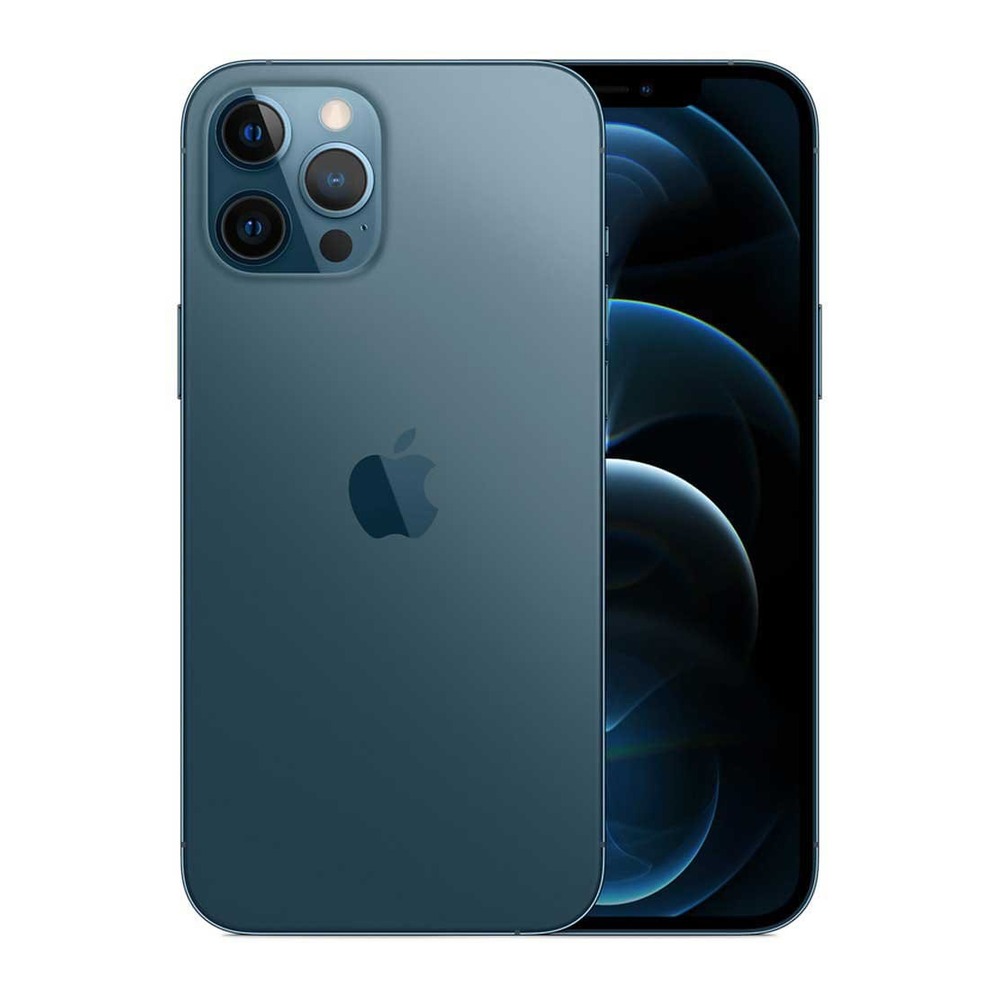
Δείτε ένα διαθέσιμο ανακατασκευασμένο προϊόν
Επιλεγμένο από τα προϊόντα που είναι διαθέσιμα τώρα.