

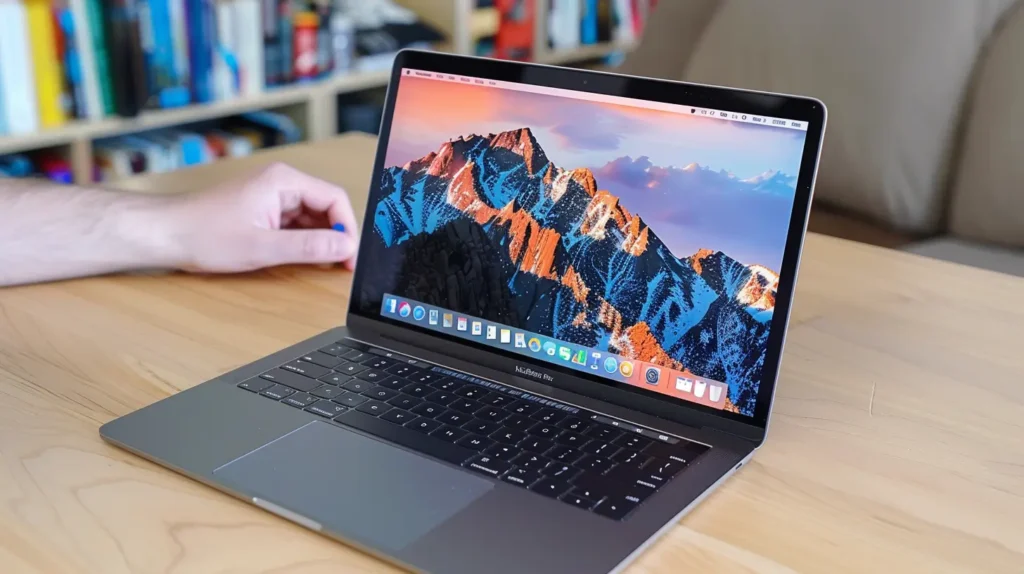
Η λήψη στιγμιότυπου οθόνης, γνωστή και ως screenshot, είναι μια πολύ χρήσιμη εργασία σε διάφορες καταστάσεις, είτε για να μοιραστείς πληροφορίες με φίλους ή συναδέλφους, είτε για να καταγράψεις μια σημαντική στιγμή στην οθόνη του Macbook σου. Σε αυτό το άρθρο, θα σου δείξουμε πώς να κάνεις screenshot στο Macbook σε διάφορες περιπτώσεις, είτε για να καταγράψεις ολόκληρη την οθόνη είτε μόνο ένα μέρος αυτής.
Αν ενδιαφέρεσαι να μάθεις πώς να κάνεις screenshot στο iPad σου, σου προτείνουμε να διαβάσεις το επόμενο άρθρο.
Λήψη ολόκληρης της οθόνης:
Για να κάνεις screenshot στο Macbook, απλά πάτα τα πλήκτρα Command + Shift + 3 ταυτόχρονα. Στη συνέχεια, το στιγμιότυπο θα αποθηκευτεί στην επιφάνεια εργασίας σου ως αρχείο εικόνας.
Λήψη μόνο μέρους της οθόνης:
Αν θέλεις να καταγράψεις μόνο ένα μέρος της οθόνης, πάτα τα πλήκτρα Command + Shift + 4 ταυτόχρονα. Στη συνέχεια, ο κέρσορας του ποντικιού θα μεταμορφωθεί σε σταυρό, επιτρέποντάς σου να επιλέξεις την περιοχή που θέλεις να καταγράψεις. Μόλις ολοκληρωθεί η επιλογή, το στιγμιότυπο θα αποθηκευτεί στην επιφάνεια εργασίας σου ως αρχείο εικόνας.
Λήψη συγκεκριμένου παραθύρου:
Για να τραβήξεις μόνο ένα συγκεκριμένο παράθυρο, αρκεί να πατήσεις τα πλήκτρα Command + Shift + 4 + διάστημα ταυτόχρονα. Στη συνέχεια, ο κέρσορας του ποντικιού θα μεταμορφωθεί σε κάμερα, επιτρέποντάς σου να επιλέξεις το παράθυρο που θέλεις να τραβήξεις. Μόλις γίνει η επιλογή, το στιγμιότυπο οθόνης θα αποθηκευτεί στην επιφάνεια εργασίας, σε μορφή εικόνας.
Συμπέρασμα: Το να τραβήξεις στιγμιότυπο οθόνης στο Macbook είναι μια αρκετά απλή και χρήσιμη διαδικασία για διάφορες καταστάσεις. Με τις συμβουλές που παρουσιάζονται σε αυτό το άρθρο, θα μπορείς να τραβήξεις ολόκληρη την οθόνη, ένα μέρος της οθόνης ή ένα συγκεκριμένο παράθυρο με γρήγορο και εύκολο τρόπο.
Recebe mais artigos como este.
Análises de tecnologia recondicionada + €5 BEMVINDO5 na primeira compra.

Δείτε ένα διαθέσιμο ανακατασκευασμένο προϊόν
Επιλεγμένο από τα προϊόντα που είναι διαθέσιμα τώρα.





