Ένα laptop με ξένο πληκτρολόγιο μπορεί να γράψει στη γλώσσα που χρησιμοποιείς. Αυτό που αλλάζει είναι η φυσική διάταξη των πλήκτρων και η ρύθμιση που επιλέγεις στο σύστημα. Πριν αγοράσεις, επιβεβαίωσε τη διάταξη της συγκεκριμένης συσκευής: η αλλαγή γλώσσας στα Windows ή στο macOS δεν αλλάζει τα σύμβολα που είναι τυπωμένα στα πλήκτρα.
Σε αυτό το άρθρο
QWERTY, AZERTY ή QWERTZ: τι αλλάζει;
| Διάταξη | Πώς να την αναγνωρίζεις | Τι να επιβεβαιώσεις πριν αγοράσεις |
|---|---|---|
| QWERTY | Η πρώτη σειρά γραμμάτων ξεκινά με QWERTY. | Υπάρχουν διαφορετικές εκδόσεις. Τα πορτογαλικά, βρετανικά και αμερικανικά πληκτρολόγια δεν έχουν τα ίδια σύμβολα ούτε απαραίτητα το ίδιο σχήμα στο πλήκτρο Enter. |
| AZERTY | Η πρώτη σειρά ξεκινά με AZERTY. | Επιβεβαίωσε την έκδοση και τη θέση των αριθμών, των τόνων και των σημείων στίξης. Ορισμένα γράμματα βρίσκονται σε διαφορετικές θέσεις από ό,τι στο QWERTY. |
| QWERTZ | Το Z βρίσκεται στη θέση του Y σε ένα QWERTY. | Υπάρχουν εκδόσεις ανά χώρα. Επιβεβαίωσε τους τυπωμένους χαρακτήρες και το φυσικό σχήμα των πλήκτρων. |
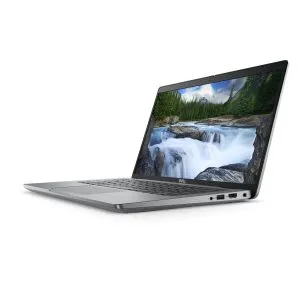
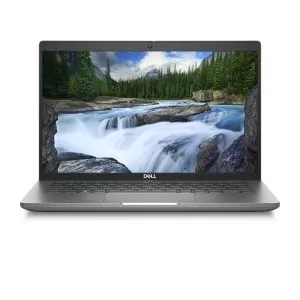
Μια γενική φωτογραφία του μοντέλου δεν αποδεικνύει ποιο πληκτρολόγιο έχει η συσκευή που πωλείται. Έλεγξε το χαρακτηριστικό Πληκτρολόγιο και την περιγραφή της προσφοράς. Αν αναφέρεται μόνο QWERTY, ζήτησε επιβεβαίωση της έκδοσης πριν αποφασίσεις.
Πώς να γράφεις με τόνους στα Windows
- Άνοιξε τις ρυθμίσεις και αναζήτησε τις επιλογές γλώσσας και πληκτρολογίου.
- Πρόσθεσε τη γλώσσα γραφής και τη διάταξη που θέλεις να χρησιμοποιείς. Τα ονόματα των μενού μπορεί να διαφέρουν ανάλογα με την έκδοση των Windows.
- Άλλαξε διάταξη με Windows + πλήκτρο διαστήματος.
- Άνοιξε ένα έγγραφο και δοκίμασε τα γράμματα, τα διακριτικά, το σύμβολο @ και τα σημεία που χρησιμοποιείς στους κωδικούς πρόσβασης.
Μπορείς να επιλέξεις τη διάταξη της γλώσσας σου σε ένα ξένο πληκτρολόγιο, αλλά ορισμένα πλήκτρα θα γράφουν διαφορετικούς χαρακτήρες από τους τυπωμένους. Αν προτιμάς να διατηρήσεις την οπτική αντιστοίχιση, χρησιμοποίησε τη φυσική διάταξη και μάθε τους συνδυασμούς για να γράφεις στη γλώσσα σου.
Πώς να ρυθμίσεις στο Mac
Στις ρυθμίσεις συστήματος, άνοιξε το Πληκτρολόγιο και τις επιλογές εισαγωγής κειμένου. Πρόσθεσε μια πηγή εισόδου και χρησιμοποίησε την προβολή πληκτρολογίου για να εντοπίσεις χαρακτήρες και συνδυασμούς. Η τεκμηρίωση της Apple για πηγές εισόδου εξηγεί τη διαδικασία και τις διαθέσιμες επιλογές.
Πότε συνιστάται να επιλέξεις άλλη διάταξη;
Αν γράφεις χωρίς να κοιτάζεις τα πλήκτρα και εργάζεσαι κυρίως στο γραφείο με εξωτερικό πληκτρολόγιο, η προσαρμογή μπορεί να είναι απλή. Αν μαθαίνεις να πληκτρολογείς, μοιράζεσαι τον υπολογιστή ή βασίζεσαι στα τυπωμένα σύμβολα, προτίμησε τη διάταξη με την οποία αισθάνεσαι άνετα.
Για προγραμματισμό, δοκίμασε ειδικά τις αγκύλες, τα άγκιστρα, την ανάστροφη κάθετο και τις συντομεύσεις του επεξεργαστή κώδικα. Για υπολογιστικά φύλλα, επιβεβαίωσε αν χρειάζεσαι αριθμητικό πληκτρολόγιο. Αυτές οι λεπτομέρειες μπορεί να μετρούν περισσότερο στην καθημερινή χρήση από μια μικρή διαφορά στον επεξεργαστή.
Λίστα ελέγχου πριν την παραγγελία
- Ακριβής εκδοχή πληκτρολογίου και επιθυμητή γλώσσα γραφής.
- Φωτογραφία της μονάδας, όταν είναι διαθέσιμη, και αντιστοίχιση με την περιγραφή.
- Οπίσθιος φωτισμός και αριθμητικό πληκτρολόγιο, αν είναι σημαντικά.
- Συμβατότητα με ένα εξωτερικό πληκτρολόγιο που έχεις ήδη.
- Κατάσταση των πλήκτρων που περιγράφεται στην προσφορά και όροι αγοράς.
Μην θεωρείς ότι η φυσική αντικατάσταση του πληκτρολογίου είναι απλή: το κόστος και η δυνατότητα αντικατάστασης εξαρτώνται από το μοντέλο. Σύγκρινε τις διαμορφώσεις στους διαθέσιμους φορητούς υπολογιστές και διάβασε τον οδηγό ανά χρήση πριν επιλέξεις.
Microsoft: ρύθμιση γλώσσας και πληκτρολογίου στα Windows
Apple: QWERTY / AZERTY / QWERTZ
Λάβε περισσότερα άρθρα σαν αυτό.
Αναλύσεις ανακατασκευασμένης τεχνολογίας και έκπτωση 5 € με BEMVINDO5 στην πρώτη παραγγελία από 50 €.

Δείτε ένα διαθέσιμο ανακατασκευασμένο προϊόν
Επιλεγμένο από τα προϊόντα που είναι διαθέσιμα τώρα.