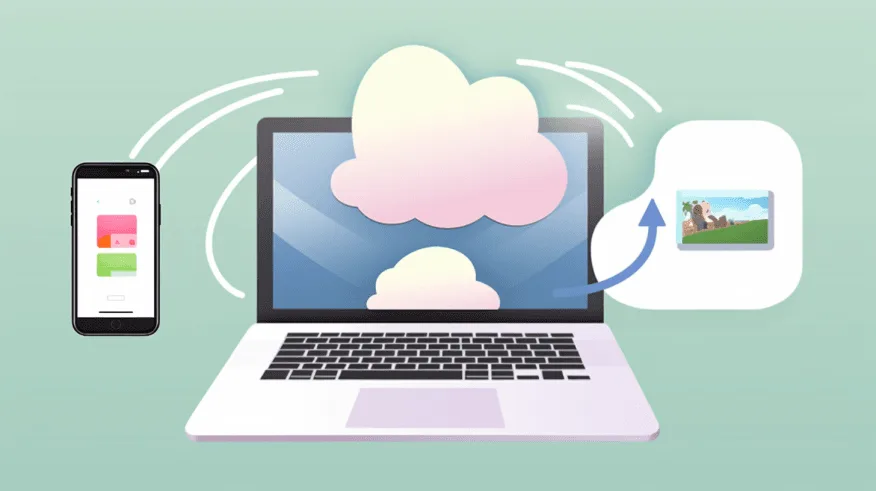
Το 2026, η μεταφορά φωτογραφιών και βίντεο από το iPhone στον υπολογιστή είναι πιο εύκολη από ποτέ, αλλά η ποικιλία των επιλογών μπορεί να μπερδέψει. Με iCloud, AirDrop, Finder στο Mac, εφαρμογή Apple Devices στα Windows 11 και USB-C στο iPhone 15+ και iPhone 16/17, υπάρχει μέθοδος για όλους. Αυτό το οδηγός 2026 σου δείχνει όλα τα βήματα, από τα πιο πρακτικά για καθημερινή χρήση έως τα πιο ισχυρά για επαγγελματική φωτογραφία.
Σε αυτό το άρθρο
- Πριν ξεκινήσεις: HEIC, JPG και μορφή βίντεο
- Μέθοδος 1: iPhone σε Mac μέσω Finder ή Φωτογραφίες
- Μέθοδος 2: iPhone σε PC Windows 11
- Επιλογή Α: Εξερευνητής Αρχείων (πιο γρήγορο)
- Επιλογή Β: εφαρμογή Apple Devices (συνιστάται για τακτική χρήση)
- Μέθοδος 3: iCloud Photos (χωρίς καλώδιο, αυτόματο)
- Μέθοδος 4: AirDrop (Mac → iPhone και αντίστροφα)
- Μέθοδος 5: Google Photos, Dropbox και εναλλακτικές
- Καλώδια: USB-C, Lightning ή flash drive Lightning;
- Συμβουλές για απελευθέρωση χώρου χωρίς απώλεια φωτογραφιών
- Συχνές ερωτήσεις
- Μπορώ να μεταφέρω φωτογραφίες από το iPhone χωρίς καλώδιο;
- Γιατί οι φωτογραφίες έχουν κατάληξη .HEIC;
- Πώς μεταφέρω βίντεο 4K από το iPhone στον υπολογιστή;
- Σκέφτομαι να αλλάξω iPhone, αξίζει ανακατασκευασμένο;
Πριν ξεκινήσεις: HEIC, JPG και μορφή βίντεο
Εξ ορισμού, το iPhone τραβάει φωτογραφίες σε μορφή HEIC (High Efficiency Image Container), καταλαμβάνει τον μισό χώρο ενός JPG. Στο Mac ανοίγει φυσικά χωρίς προβλήματα. Στα Windows 11 επίσης ανοίγει φυσικά από το 2023. Για μέγιστη συμβατότητα:
Μεταβες Ορισμοί → Κάμερα → Μορφές → Πιο Συμβατό. Από εκεί και πέρα, οι νέες φωτογραφίες είναι σε JPG και τα βίντεο σε H.264. Καταλαμβάνει περισσότερο χώρο αλλά αποφεύγει προβλήματα σε οποιοδήποτε λογισμικό.
Μέθοδος 1: iPhone σε Mac μέσω Finder ή Φωτογραφίες
- Συνδέεις το iPhone στο Mac με καλώδιο USB-C ή Lightning.
- Εξουσιοδοτείς στο iPhone (Εμπιστεύσου αυτόν τον υπολογιστή) και εισάγεις τον κωδικό.
- Η εφαρμογή Φωτογραφίες ανοίγει αυτόματα. Αν δεν ανοίξει, άνοιξέ την από τις Εφαρμογές.
- Επίλεξε το iPhone στη πλευρική μπάρα.
- Κάνε κλικ σε "Εισαγωγή Όλων των Νέων" ή επίλεξε μεμονωμένα.
- Οι φωτογραφίες/βίντεο αποθηκεύονται στη βιβλιοθήκη της εφαρμογής Φωτογραφίες, οργανωμένα ανά ημερομηνία.
Εναλλακτική πιο ευέλικτη: αντί για την εφαρμογή Φωτογραφίες, άνοιξε το Finder, επίλεξε το iPhone στη πλευρική μπάρα, πήγαινε στην καρτέλα Αρχεία και σύρε απευθείας τις εικόνες. Επιτρέπει την επιλογή του φακέλου αποθήκευσης.
Μέθοδος 2: iPhone σε PC Windows 11
Επιλογή Α: Εξερευνητής Αρχείων (πιο γρήγορο)
- Σύνδεσε το iPhone με καλώδιο USB.
- Ξεκλείδωσε και πάτα "Εμπιστεύσου" στο μήνυμα.
- Άνοιξε το Εξερευνητή Αρχείων.
- Στο Αυτός ο Υπολογιστής, κάνε κλικ στο εικονίδιο του iPhone.
- Πήγαινε Εσωτερική Αποθήκευση → DCIM.
- Επίλεξε, αντιγράψε και επικόλλησε στον επιθυμητό φάκελο στον υπολογιστή.
Επιλογή Β: εφαρμογή Apple Devices (συνιστάται για τακτική χρήση)
- Εγκατέστησε Apple Devices από το Microsoft Store (δωρεάν).
- Άνοιξε την εφαρμογή και σύνδεσε το iPhone.
- Διάλεξε το iPhone και πήγαινε στην ενότητα "Φωτογραφίες" ή "Συγχρονισμός".
- Ρύθμισε έναν αυτόματο συγχρονισμό για έναν φάκελο στον υπολογιστή σου.
Μέθοδος 3: iCloud Photos (χωρίς καλώδιο, αυτόματο)
Ο πιο εύκολος τρόπος είναι να αφήσεις το iCloud να κάνει τη δουλειά. Ενεργοποίησε Ρυθμίσεις → Φωτογραφίες → Συγχρονισμός αυτού του iPhone (iCloud). Οι φωτογραφίες διατίθενται αυτόματα σε οποιοδήποτε Mac με το ίδιο Apple ID, και σε Windows μέσω της εφαρμογής iCloud για Windows ή μέσω iCloud.com.
Περιορισμός: η δωρεάν iCloud έχει 5 GB. Για τους περισσότερους, είναι ανεπαρκές. iCloud+ στα 0,99€/μήνα (50 GB) ή 2,99€/μήνα (200 GB) καλύπτει σχεδόν όλες τις περιπτώσεις.
Μέθοδος 4: AirDrop (Mac → iPhone και αντίστροφα)
Για τη μεταφορά μερικών επιλεγμένων αρχείων χωρίς καλώδιο:
- Ενεργοποίησε το Wi-Fi και το Bluetooth και στις δύο συσκευές.
- Στο iPhone, άνοιξε τις φωτογραφίες, πάτα κοινοποίηση και επίλεξε AirDrop.
- Επίλεξε το Mac.
- Αποδοχή στο Mac (ειδοποίηση στη γωνία).
Λειτουργεί μόνο Apple-προς-Apple, όχι για PC.
Μέθοδος 5: Google Photos, Dropbox και εναλλακτικές
Αν η ροή σου περνάει ήδη από Google ή Dropbox, εγκατέστησε την εφαρμογή στο iPhone και ενεργοποίησε αυτόματη μεταφόρτωση. Οι φωτογραφίες ανεβαίνουν στο cloud χωρίς να κάνεις τίποτα και είναι διαθέσιμες σε οποιοδήποτε υπολογιστή με σύνδεση. Ιδανική επιλογή για όσους μοιράζονται περιεχόμενο μεταξύ Apple και Android ή εργάζονται σε ομάδα.
Καλώδια: USB-C, Lightning ή flash drive Lightning;
- iPhone 15, 16, 17 και Air: χρησιμοποιούν USB-C ντετερμινιστικό. Ταχύτητα USB 3 στα μοντέλα Pro (έως 10 Gbps), USB 2 στα βασικά μοντέλα (480 Mbps).
- iPhone 14 και παλαιότερα: χρησιμοποιούν Lightning. Ταχύτητα USB 2 (480 Mbps), η αντιγραφή πολλών GB διαρκεί.
- Φλασάκι Lightning ή USB-C: Γρήγορη εναλλακτική χωρίς υπολογιστή. Συνδέεται στο iPhone, αντιγράφει στο φλασάκι, μετά συνδέεται στον υπολογιστή.
Συμβουλές για απελευθέρωση χώρου χωρίς απώλεια φωτογραφιών
- Βελτιστοποίηση Αποθήκευσης iPhone σε Ορισμοί → Φωτογραφίες, το iPhone αποθηκεύει τα πρωτότυπα στο iCloud και διατηρεί ελαφρύτερες εκδόσεις.
- Διαγραφή διπλότυπων σε Φωτογραφίες → Άλμπουμ → Διπλότυπα.
- Διαγραφή βαρέων βίντεο σε Ορισμοί → Γενικά → Αποθήκευση iPhone → Αναθεώρηση Μεγάλων Βίντεο.
- Μετά τη μεταφορά, διαγραφή από το iPhone: βεβαιώσου πάντα ότι ολοκληρώθηκε σωστά.
Συχνές ερωτήσεις
Μπορώ να μεταφέρω φωτογραφίες από το iPhone χωρίς καλώδιο;
Ναι. Η λειτουργία iCloud Photos τα κάνει όλα αυτόματα. Το AirDrop λειτουργεί από Apple σε Apple. Οι Google Photos και Dropbox είναι εναλλακτικές πολυπλατφόρμας.
Γιατί οι φωτογραφίες έχουν κατάληξη .HEIC;
Είναι η σύγχρονη μορφή της Apple και καταλαμβάνει τον μισό χώρο. Το Mac και τα Windows 11 τις ανοίγουν αυτόματα. Αν θέλεις JPG, πήγαινε στις Ρυθμίσεις → Κάμερα → Μορφές → Περισσότερο συμβατό.
Πώς μεταφέρω βίντεο 4K από το iPhone στον υπολογιστή;
Το καλώδιο USB-C στα μοντέλα με θύρα USB-C προσφέρει την καλύτερη ταχύτητα. Με Lightning, ετοίμασε να περιμένεις, τα μεγάλα βίντεο 4K μπορεί να πάρουν δεκάδες λεπτά.
Σκέφτομαι να αλλάξω iPhone, αξίζει ανακατασκευασμένο;
Ναι. Δες όλα τα ανακατασκευασμένα iPhones διαθέσιμα στο iOutlet, με 24 μήνες εγγύηση, παράδοση εντός 8 εργάσιμων ημερών το πολύ και μπαταρία δοκιμασμένη με εξειδικευμένο λογισμικό.
Σκέφτεσαι να αλλάξεις iPhone; Δες όλα τα ανακατασκευασμένα iPhones στο iOutlet, με 24 μήνες εγγύηση, παράδοση εντός 8 εργάσιμων ημερών το πολύ και 14 ημέρες για να κάνεις επιστροφή χωρίς ερωτήσεις. Για περισσότερα tutorials, δες επίσης πώς να κάνεις αντίγραφο ασφαλείας του iPhone.
Λάβε περισσότερα άρθρα σαν αυτό.
Αναλύσεις ανακατασκευασμένης τεχνολογίας και έκπτωση 5 € με BEMVINDO5 στην πρώτη παραγγελία από 50 €.
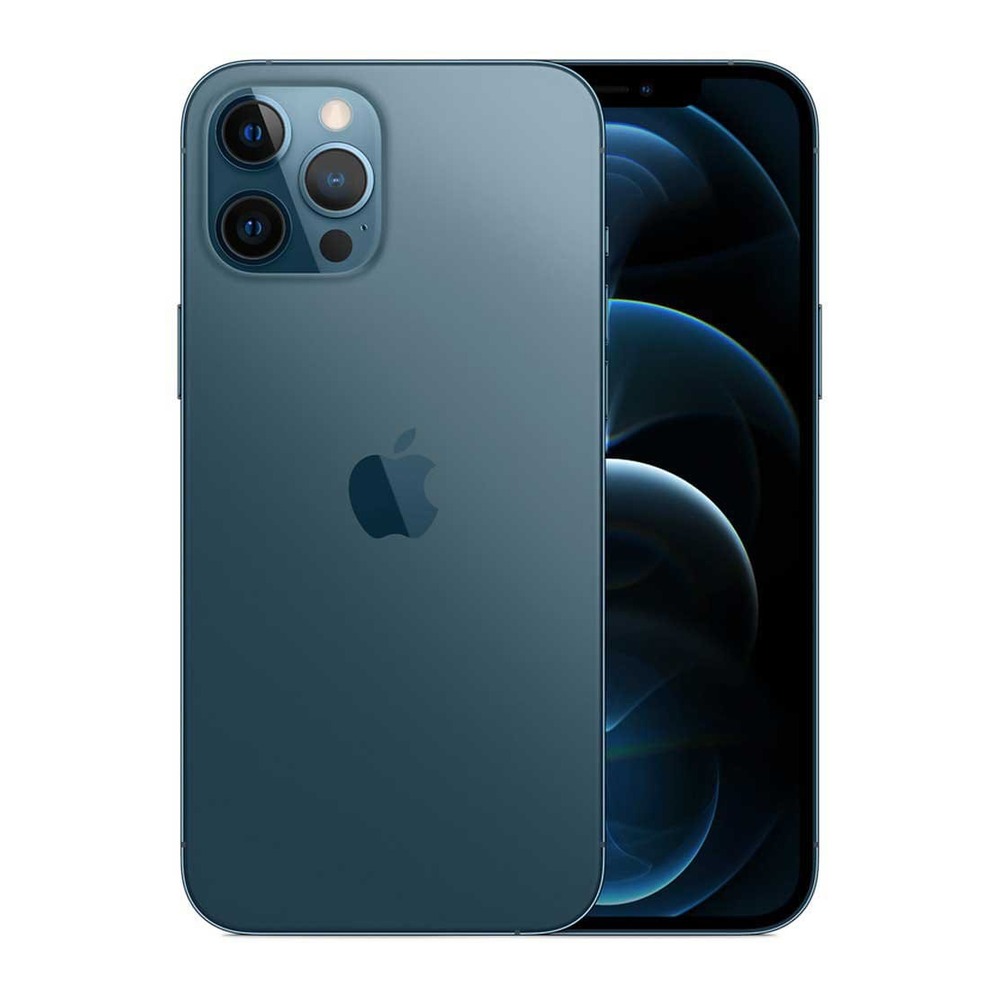
Δείτε ένα διαθέσιμο ανακατασκευασμένο προϊόν
Επιλεγμένο από τα προϊόντα που είναι διαθέσιμα τώρα.