
TL;DR:
- Καλύτερο MacBook για μουσική παραγωγή: Το MacBook Pro M1 είναι ιδανικό για βαριά απόδοση· το Air M1 μπορεί να υπερθερμανθεί με έντονη χρήση.
- Μοντέλα M2: Τα Pro M2 και Air M2 προσφέρουν βελτιωμένη μνήμη και επεξεργασία, αλλά είναι πιο ακριβά.
- Προϋπολογισμός: Το Air M1 είναι καλό για αρχάριους· το Pro M1 ή M2 είναι καλύτερο για όσους μπορούν να επενδύσουν περισσότερο.
- Apple Music στο MacBook: Συγχρονισμός στίχων, πρόσβαση στη βιβλιοθήκη σε πολλές συσκευές, εύκολο στη δημιουργία βιβλιοθηκών και playlist.
- Λήψη μουσικής από το YouTube: Χρησιμοποίησε λογισμικό όπως το 4K Video Downloader, οργάνωσε τα αρχεία σε φακέλους και χρησιμοποίησε το Apple Music ή το VLC για διαχείριση.
- Λογισμικό μουσικής παραγωγής: Logic Pro για επαγγελματίες, Ableton Live για ζωντανές εμφανίσεις, GarageBand για αρχάριους.
- Οργάνωση μουσικής στο MacBook: Δημιούργησε playlist, χρησιμοποίησε ετικέτες/μεταδεδομένα, συγχρόνισε και κάνε backup με iCloud.
Σε αυτό το άρθρο
- Ποιο είναι το καλύτερο MacBook για μουσική παραγωγή;
- MacBook Pro M1 vs MacBook Air M1
- Συγκρίσεις μεταξύ των πιο πρόσφατων μοντέλων
- Συστάσεις με βάση τον προϋπολογισμό
- Ποιες είναι οι δυνατότητες του Apple Music στο MacBook;
- Βιβλιοθήκη Μουσικής
- Συγχρονισμός στίχων
- Πρόσβαση σε βιβλιοθήκες μουσικής σε πολλαπλές συσκευές
- Πώς να χρησιμοποιήσεις το Apple Music στο MacBook;
- Οδηγοί βήμα προς βήμα
- Προσαρμογή playlists
- Συγχρονισμός με άλλες συσκευές Apple
- Πώς να κατεβάσεις μουσική από το YouTube στο MacBook;
- Συνιστώμενα λογισμικά για λήψη μουσικής
- Βήματα για να κατεβάσεις και να οργανώσεις μουσική
- Εργαλεία για τη διαχείριση κατεβασμένης μουσικής
- Ποιο είναι το καλύτερο λογισμικό μουσικής παραγωγής για MacBook;
- Κύρια διαθέσιμα λογισμικά
- Σύγκριση λειτουργιών
- Συμβουλές χρήσης για αρχάριους
- Πώς να οργανώσεις τη βιβλιοθήκη μουσικής στο MacBook;
- Δημιουργία λιστών αναπαραγωγής
- Χρήση ετικετών και μεταδεδομένων
- Συγχρονισμός και αντίγραφο ασφαλείας τραγουδιών
- Συμπέρασμα
- Δες επίσης
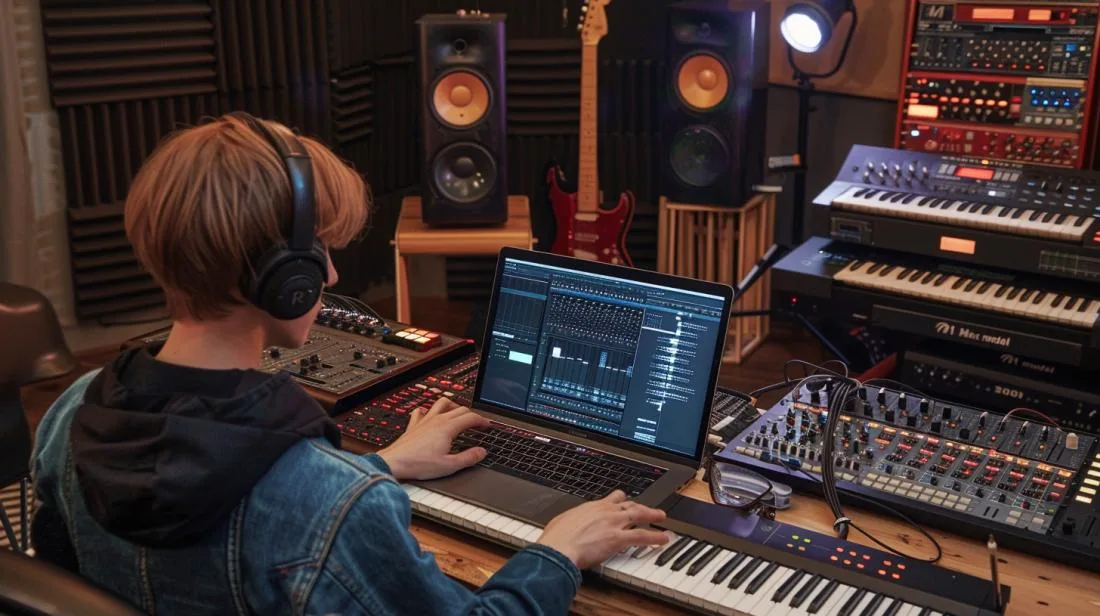
Σκέφτεσαι να μετατρέψεις το MacBook σου σε φορητό στούντιο για μουσική παραγωγή; Καταλαβαίνω πόσο σημαντικό είναι να επιλέξεις το σωστό μοντέλο για το workflow σου. Σε αυτό το άρθρο, θα εξερευνήσουμε τα καλύτερα MacBooks για μουσική παραγωγή και θα σε βοηθήσουμε να αποφασίσεις: MacBook Pro ή MacBook Air; Μείνε μαζί μας!
Ποιο είναι το καλύτερο MacBook για μουσική παραγωγή;
Η επιλογή ενός MacBook για μουσική παραγωγή εξαρτάται από διάφορους παράγοντες. Ας τους εξετάσουμε πιο προσεκτικά.
MacBook Pro M1 vs MacBook Air M1
Η κύρια διαφορά μεταξύ του MacBook Pro M1 και του MacBook Air M1 είναι η απόδοση. Το MacBook Pro M1 διαθέτει εσωτερικό ανεμιστήρα για την αποφυγή υπερθέρμανσης, οπότε μπορεί να διαχειριστεί πιο απαιτητικά φορτία εργασίας, κάτι που είναι συνηθισμένο στην παραγωγή μουσικής. Το MacBook Air M1, λόγω της έλλειψης ανεμιστήρα, μπορεί να θερμανθεί κατά την έντονη χρήση, επηρεάζοντας την αποτελεσματικότητα της εργασίας σου.
Αν έχεις ερωτήσεις σχετικά με το καλύτερο για μουσική παραγωγή: το MacBook Pro M1. Προσφέρει σταθερή απόδοση ακόμη και σε απαιτητικές εργασίες όπως η επεξεργασία ήχου σε πραγματικό χρόνο.
Αλλά ποιο να διαλέξεις; Αν ο προϋπολογισμός σου το επιτρέπει και χρειάζεσαι μέγιστη απόδοση, το Pro είναι το ιδανικό. Αν χρειάζεσαι κάτι πιο φορητό και το έργο σου είναι ελαφρύ, διάλεξε το Air.
Συγκρίσεις μεταξύ των πιο πρόσφατων μοντέλων
Πρόσφατα, κυκλοφόρησαν νέα μοντέλα, η σειρά M2. Τόσο το MacBook Pro M2 όσο και το MacBook Air M2 προσφέρουν σημαντικές βελτιώσεις. Στο MacBook Pro M2, η μνήμη και η ικανότητα επεξεργασίας αυξήθηκαν.
Αν εκτιμάς την μέγιστη ποιότητα και ο χρόνος είναι κρίσιμος παράγοντας, τότε τα νέα M2 θα είναι μια εξαιρετική επιλογή. Αλλά θυμήσου, η τιμή είναι πολύ υψηλότερη σε σύγκριση με τα μοντέλα M1.
Συστάσεις με βάση τον προϋπολογισμό
Για περιορισμένο προϋπολογισμό, το MacBook Air M1 είναι μια καλή αρχή, ειδικά για αρχάριους. Είναι ικανό να εκτελεί βασικά λογισμικά μουσικής παραγωγής χωρίς προβλήματα.
Για όσους έχουν πιο ευέλικτο προϋπολογισμό, η επένδυση στο MacBook Pro M1 ή M2 αξίζει τον κόπο. Και τα δύο παρατείνουν τη διάρκεια ζωής της συσκευής σου, αποφεύγοντας αναβαθμίσεις βραχυπρόθεσμα.
Θέλεις να μάθεις περισσότερα για το ποιο MacBook να διαλέξεις για μουσική παραγωγή; Δες αυτό το άρθρο. Συγκρίνει λεπτομερώς κάθε μοντέλο, βοηθώντας στη δική σου απόφαση.
Θυμήσου, η επιλογή του καλύτερου Το MacBook εξαρτάται από τις συγκεκριμένες ανάγκες παραγωγής σου.
Ποιες είναι οι δυνατότητες του Apple Music στο MacBook;
Βιβλιοθήκη Μουσικής
Το Apple Music στο MacBook σου επιτρέπει να δημιουργήσεις μια προσαρμοσμένη βιβλιοθήκη μουσικής. Με ένα μόνο κλικ, μπορείς να προσθέσεις πολλά τραγούδια και άλμπουμ. Επιπλέον, η βιβλιοθήκη οργανώνεται με διαισθητικό τρόπο. Μου αρέσει πώς η εφαρμογή κρατά τα πάντα στη θέση τους. Είναι εύκολο να βρεις τα αγαπημένα σου κομμάτια. Μπορείς ακόμη να εισάγεις παλιά τραγούδια από το iTunes. Για περισσότερες λεπτομέρειες, δες τον οδηγό της Apple σχετικά με το Apple Music.
Συγχρονισμός στίχων
Μία από τις πιο ωραίες δυνατότητες είναι ο συγχρονισμός στίχων. Όταν παίζεις ένα τραγούδι, οι στίχοι εμφανίζονται στην οθόνη για να τους ακολουθείς. Αυτό είναι ιδανικό για καραόκε στο σπίτι. Επιπλέον, μπορείς να προσθέσεις τους δικούς σου στίχους αν το τραγούδι δεν τους έχει. Αυτή η λειτουργία κάνει την εμπειρία πολύ πιο διαδραστική και διασκεδαστική.
Πρόσβαση σε βιβλιοθήκες μουσικής σε πολλαπλές συσκευές
Με το Apple Music, έχεις πρόσβαση στη μουσική σου βιβλιοθήκη από οποιαδήποτε συσκευή. Τι λες να ακούσεις αυτή τη special playlist στο iPhone, το Apple Watch ή το HomePod σου; Κανένα πρόβλημα! Η μουσική σου είναι πάντα μαζί σου, ανεξάρτητα από το πού βρίσκεσαι. Αυτή η άψογη συγχρονισμένη εμπειρία μεταξύ συσκευών είναι ένα από τα μεγαλύτερα πλεονεκτήματα του Apple Music. Είναι σαν να κουβαλάς μια jukebox στην τσέπη σου.
Αυτά τα χαρακτηριστικά καθιστούν το Apple Music στο MacBook εξαιρετική επιλογή για κάθε λάτρη της μουσικής. Αν σου αρέσει να ανακαλύπτεις νέα τραγούδια ή χρειάζεσαι μια καλά οργανωμένη βιβλιοθήκη, αυτή η υπηρεσία είναι για σένα. Δοκίμασε να εξερευνήσεις όλες αυτές τις λειτουργίες και δες πώς μπορούν να βελτιώσουν την καθημερινή μουσική σου εμπειρία.
Πώς να χρησιμοποιήσεις το Apple Music στο MacBook;
Οδηγοί βήμα προς βήμα
Η χρήση του Apple Music στο MacBook είναι απλή. Πρώτα, άνοιξε την εφαρμογή Μουσική στο MacBook σου. Συνδέσου με το Apple ID σου. Εξερεύνησε εκατομμύρια τραγούδια και άλμπουμ. Κλικ στο "Ακούσε Τώρα" για προτάσεις. Μπορείς επίσης να αναζητήσεις συγκεκριμένα κομμάτια. Κλικ στο σύμβολο "+" για να προσθέσεις ένα τραγούδι στη βιβλιοθήκη σου.
Προσαρμογή playlists
Η δημιουργία προσωπικών playlists στο Apple Music είναι διασκεδαστική. Κλικ στο "Βιβλιοθήκη" και μετά στο "Νέα Playlist". Σύρε τραγούδια ή άλμπουμ μέσα στην playlist. Δώσε της ένα μοναδικό όνομα που να αντανακλά το στυλ ή τη διάθεση της επιλογής. Μπορείς να επεξεργαστείς τη σειρά των τραγουδιών, να τα αφαιρέσεις ή να προσθέσεις νέα. Πάτα στην playlist για να ακούσεις συνεχόμενα τα αγαπημένα σου τραγούδια.
Συγχρονισμός με άλλες συσκευές Apple
Ο συγχρονισμός του Apple Music με άλλες συσκευές Apple είναι πολύ χρήσιμος. Στο MacBook σου, πήγαινε στις "Ρυθμίσεις Συστήματος". Κάνε κλικ στο "ID Apple" και μετά στο "iCloud". Βεβαιώσου ότι η επιλογή "Μουσική" είναι ενεργοποιημένη. Τώρα, οι λίστες αναπαραγωγής και τα άλμπουμ σου θα είναι διαθέσιμα στο iPhone, το iPad και ακόμη και στο Apple Watch. Με το SharePlay, μπορείς να ακούς μουσική σε μια κλήση FaceTime. Αρκεί να ξεκινήσεις μια κλήση, να πατήσεις "Μουσική" και να επιλέξεις ένα κομμάτι για να το ακούσεις μαζί.
Πώς να κατεβάσεις μουσική από το YouTube στο MacBook;
Συνιστώμενα λογισμικά για λήψη μουσικής
Για να ξεκινήσεις, χρειάζεσαι ένα αξιόπιστο λογισμικό. Προτιμώ το 4K Vídeo Downloader. Είναι απλό και άμεσο. Άλλα καλά προγράμματα περιλαμβάνουν το YTD Vídeo Downloader και το ClipGrab. Αυτές οι εφαρμογές σου επιτρέπουν να κατεβάσεις βίντεο και να μετατρέψεις τον ήχο σε MP3. Απλώς διάλεξε αυτό που σου αρέσει περισσότερο.
Βήματα για να κατεβάσεις και να οργανώσεις μουσική
Αρχικά, άνοιξε τον περιηγητή και πήγαινε στο YouTube. Βρες το βίντεο με τη μουσική που θέλεις να κατεβάσεις. Αντέγραψε τη διεύθυνση του βίντεο. Στη συνέχεια, άνοιξε το λογισμικό λήψης που επέλεξες. Κόλλησε τη διεύθυνση του βίντεο στη γραμμή εισόδου. Επίλεξε "Λήψη" και περίμενε. Μόλις ολοκληρωθεί, το αρχείο θα βρίσκεται στον φάκελο λήψεών σου ή εκεί που αποφασίσεις να το αποθηκεύσεις.
Για να οργανώσεις τη μουσική σου, χρησιμοποίησε φακέλους. Δημιούργησε φακέλους ανά είδος, καλλιτέχνη ή άλμπουμ. Χρησιμοποίησε σαφή και τυποποιημένα ονόματα. Αυτό θα διευκολύνει την εύρεση της μουσικής που θέλεις αργότερα.
Εργαλεία για τη διαχείριση κατεβασμένης μουσικής
Μετά τη λήψη και την οργάνωση, χρειάζεσαι εργαλεία για τη διαχείριση της μουσικής σου. Σου προτείνω το Apple Music. Apple Music συγχρονίζει τη βιβλιοθήκη σου σε όλες τις συσκευές Apple. Άλλο ένα καλό λογισμικό είναι το VLC Media Player. Είναι εξαιρετικό για την αναπαραγωγή διαφόρων μορφών ήχου.
Επιπλέον, προγράμματα όπως MediaMonkey και MusicBee είναι χρήσιμα. Βοηθούν στην ταξινόμηση και στις ετικέτες των τραγουδιών, διατηρώντας τα όλα καλά οργανωμένα. Αφού, δεν έχει νόημα να τα κατεβάσεις αν μετά δεν τα βρίσκεις.
Ελπίζω αυτές οι συμβουλές να σε βοηθήσουν να κατεβάσεις και να οργανώσεις τα τραγούδια σου στο MacBook. Καλή επιτυχία!
Ποιο είναι το καλύτερο λογισμικό μουσικής παραγωγής για MacBook;
Για να ορίσεις το καλύτερο λογισμικό μουσικής παραγωγής για MacBook, πρώτα κοιτάς τα κύρια προγράμματα που διατίθενται. Θα εξερευνήσεις τις καλύτερες εφαρμογές και πώς να τις ρυθμίσεις για να παράγεις μουσική στο Mac σου.
Κύρια διαθέσιμα λογισμικά
Τα πιο δημοφιλή προγράμματα για μουσική παραγωγή σε MacBook είναι Logic Pro, Ableton Live, και GarageBand. Το Logic Pro είναι της Apple και έχει διαισθητική διεπαφή. Είναι ιδανικό για όσους έχουν ήδη εξοικείωση με τη μουσική. Το Ableton Live είναι εξαιρετικό για ζωντανές εμφανίσεις και μίξη. Το GarageBand είναι τέλειο για αρχάριους με την εύκολη χρήση και τις βασικές του εργαλείες.
Σύγκριση λειτουργιών
Κάθε λογισμικό έχει τις δικές του λειτουργίες που το καθιστούν μοναδικό. Το Logic Pro διαθέτει μια εκτενή βιβλιοθήκη ήχων και plugins. Επιτρέπει την ηχογράφηση πολλαπλών κομματιών και λεπτομερή επεξεργασία. Το Ableton Live είναι γνωστό για το ισχυρό σετ εργαλείων του για ζωντανές εμφανίσεις και MIDI clips. Η απλοποιημένη διεπαφή του διευκολύνει τη δημιουργία γρήγορων βρόχων. Το GarageBand προσφέρει μια απλή και άμεση διεπαφή. Επιτρέπει τη δημιουργία μουσικής με διαφορετικά εικονικά όργανα και προκαθορισμένους βρόχους. Ιδανικό για όσους ξεκινούν.
Συμβουλές χρήσης για αρχάριους
Για τους αρχάριους, η σύστασή μου είναι να ξεκινήσεις με το GarageBand. Ρύθμισε τον χώρο εργασίας σου επιλέγοντας ένα βασικό έργο. Χρησιμοποίησε loops και εικονικά όργανα για να εξοικειωθείς με το περιβάλλον. Καθώς νιώθεις πιο άνετα, εξερεύνησε τα διαθέσιμα plugins και εφέ. Αν θέλεις κάτι πιο προηγμένο, μετάβησε στο Logic Pro ή στο Ableton Live. Και τα δύο διαθέτουν ενσωματωμένα tutorials για να σε βοηθήσουν να μάθεις τις διάφορες λειτουργίες.
Αυτή η ενότητα δείχνει τι χρειάζεσαι για να ξεκινήσεις την μουσική παραγωγή στο MacBook. Είτε είσαι αρχάριος είτε προχωρημένος, υπάρχει λογισμικό που θα καλύψει τις ανάγκες σου. Εξερεύνησε κάθε επιλογή και διάλεξε αυτή που ταιριάζει καλύτερα στο στυλ παραγωγής σου.
Πώς να οργανώσεις τη βιβλιοθήκη μουσικής στο MacBook;
Η οργάνωση της βιβλιοθήκης μουσικής σου στο MacBook μπορεί να φαίνεται δύσκολη, αλλά δεν χρειάζεται να είναι. Το μυστί lies στο να χρησιμοποιείς τα σωστά εργαλεία και μερικές μικρές τεχνικές. Ας εξερευνήσουμε τρία μεγάλα βήματα: τη δημιουργία λιστών αναπαραγωγής, τη χρήση tags και μεταδεδομένων, και τη συγχρονισμό και δημιουργία αντιγράφου ασφαλείας της συλλογής σου.
Δημιουργία λιστών αναπαραγωγής
Η δημιουργία λιστών αναπαραγωγής βοηθάει να κρατάς τα τραγούδια σου τακτοποιημένα. Για να ξεκινήσεις, άνοιξε την εφαρμογή Apple Music στο MacBook σου. Κλικάρεις στο "Αρχείο", μετά στο "Νέα Λίστα Αναπαραγωγής". Δώσε της ένα όνομα και έτοιμο! Μπορείς να σύρεις και να αφήσεις τραγούδια στη νέα λίστα. Αυτό διευκολύνει την ακρόαση των αγαπημένων σου τραγουδιών χωρίς χάος.
Χρήση ετικετών και μεταδεδομένων
Οι ετικέτες και τα μεταδεδομένα είναι επιπλέον πληροφορίες που προσθέτεις στα τραγούδια σου. Βοηθούν να οργανώσεις τα πάντα. Στο Apple Music, κάνε δεξί κλικ στο τραγούδι και επίλεξε «Πληροφορίες». Εδώ, μπορείς να προσθέσεις το όνομα του καλλιτέχνη, το είδος και ακόμη και τους στίχους του τραγουδιού. Αυτό μπορεί να φαίνεται βαρετό στην αρχή, αλλά θα γλιτώσεις πολύ χρόνο στη συνέχεια. Με τις ετικέτες, γίνεται εύκολο να βρεις οποιοδήποτε τραγούδι.
Συγχρονισμός και αντίγραφο ασφαλείας τραγουδιών
Ο συγχρονισμός και η δημιουργία αντιγράφου ασφαλείας των τραγουδιών σου είναι πολύ σημαντική διαδικασία. Χρησιμοποίησε το iCloud για αυτό. Στο Apple Music, πήγαινε στο «Μενού > Λογαριασμός > Ενεργοποίηση Βιβλιοθήκης Μουσικής iCloud». Τώρα, τα τραγούδια σου είναι ασφαλή και διαθέσιμα σε όλες τις συσκευές σου. Θυμήσου να δημιουργείς τακτικά αντίγραφα ασφαλείας. Έτσι, δεν χάνεις τίποτα αν συμβεί κάτι απρόσμενο.
Αυτά τα τρία βήματα θα αλλάξουν τον τρόπο που οργανώνεις τη μουσική σου στο MacBook. Η δημιουργία λιστών αναπαραγωγής κάνει τα πάντα προσβάσιμα. Οι ετικέτες και τα μεταδεδομένα διευκολύνουν την αναζήτηση. Ο συγχρονισμός και η αντίγραφο ασφαλείας διατηρούν τα πάντα ασφαλή. Με αυτές τις συμβουλές, η βιβλιοθήκη μουσικής σου θα γίνει άψογη γρήγορα.
Συμπέρασμα
Η επιλογή του κατάλληλου MacBook για μουσική παραγωγή είναι ζωτικής σημασίας. Η σύγκριση μεταξύ του MacBook Pro M1 και του MacBook Air M1 δείχνει ποια μοντέλα ξεχωρίζουν. Μίλησα για τις δυνατότητες του Apple Music και τον τρόπο χρήσης του στο MacBook. Επίσης, εξήγησα πώς να κατεβάσεις τραγούδια από το YouTube και οργάνωσα προτάσεις για λογισμικό μουσικής παραγωγής. Στο τέλος, η σωστή φροντίδα της βιβλιοθήκης μουσικής σου στο MacBook κάνει τη διαφορά. Θυμήσου: το τέλειο MacBook και τα κατάλληλα εργαλεία βελτιώνουν σημαντικά την εμπειρία σου στη μουσική.
Δες επίσης
- MACBOOK AIR, PRO Ή IMAC: ποιο είναι το ιδανικό υπολογιστής apple για εμένα;
- Πρέπει να αγοράσεις desktop; Γνωρίζεις τα πλεονεκτήματα και τα μειονεκτήματα του iMac!
- Ποιο MacBook να αγοράσεις το 2023
- Δες ανακατασκευασμένα MacBook στην iOutlet
Recebe mais artigos como este.
Análises de tecnologia recondicionada + €5 BEMVINDO5 na primeira compra.

Δείτε ένα διαθέσιμο ανακατασκευασμένο προϊόν
Επιλεγμένο από τα προϊόντα που είναι διαθέσιμα τώρα.





