
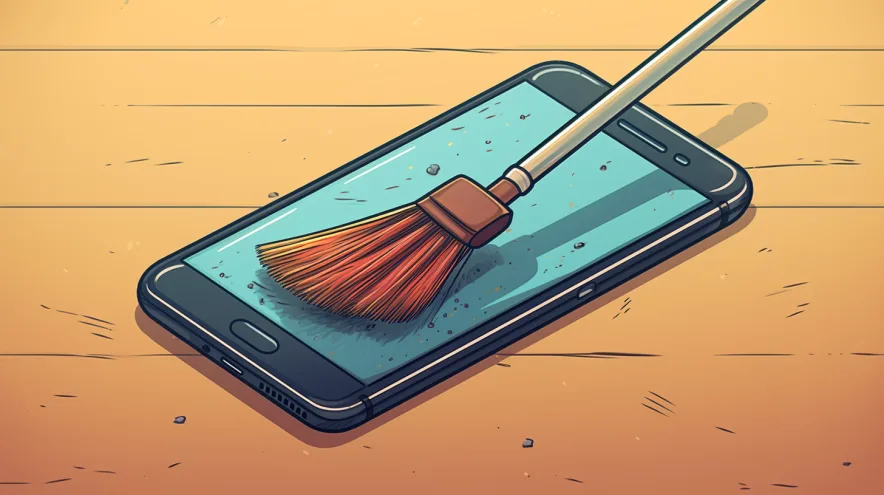

Δεν ξέρεις ακόμα πώς να ελευθερώσεις αποθηκευτικό χώρο στο iPhone σου;
Αν έχεις iPhone και συνήθως ελέγχεις τον διαθέσιμο χώρο αποθήκευσης, πιθανότατα έχεις ήδη παρατηρήσει την κατηγορία Άλλα που εμφανίζεται στην ενότητα αποθήκευσης της συσκευής σου. Αυτή η κατηγορία περιλαμβάνει δεδομένα όπως cache, προσωρινά αρχεία και άλλους τύπους αρχείων που δεν θεωρούνται έγγραφα, φωτογραφίες, βίντεο ή εφαρμογές.
Μερικές φορές, η κατηγορία Άλλα μπορεί να καταναλώνει σημαντικό μέρος του χώρου αποθήκευσης του iPhone σου, αφήνοντάς το χωρίς χώρο για νέες εφαρμογές, φωτογραφίες ή βίντεο. Ευτυχώς, υπάρχουν μερικοί τρόποι για να διαγράψεις την κατηγορία «Άλλα» από το iPhone σου και να ελευθερώσεις χώρο αποθήκευσης. Δες παρακάτω πώς να το κάνεις:
Μέθοδος 1: Καθαρισμός cache και ιστορικού περιήγησης
Το cache του προγράμματος περιήγησης και το ιστορικό περιήγησης μπορούν να συμβάλουν στη συσσώρευση αρχείων στην κατηγορία Άλλα. Για να καθαρίσεις το cache και το ιστορικό περιήγησης, ακολούθησε τα παρακάτω βήματα:
- Άνοιξε την εφαρμογή «Ρυθμίσεις» στο iPhone σου.
- Κύλισε την οθόνη προς τα κάτω και πάτα «Safari».
- Κάνε κλικ στο «Εκκαθάριση Ιστορικού και Δεδομένων Ιστοσελίδων».
- Επιβεβαίωσε τη δράση επιλέγοντας "Εκκαθάριση Ιστορικού και Δεδομένων".
Μέθοδος 2: Διαγραφή συνομιλιών από την εφαρμογή Μηνύματα
Οι συνομιλίες στην εφαρμογή Μηνύματα μπορούν επίσης να συμβάλουν στην κατηγορία Άλλα. Για να διαγράψεις παλιές συνομιλίες και να ελευθερώσεις αποθηκευτικό χώρο, ακολούθησε τα παρακάτω βήματα:
- Άνοιξε την εφαρμογή "Μηνύματα" στο iPhone σου.
- Σύρε προς τα αριστερά στη συνομιλία που θέλεις να διαγράψεις.
- Πάτα στο "Διαγραφή".
- Επανάλαβε τη διαδικασία για όλες τις συνομιλίες που θέλεις να διαγράψεις.
Μέθοδος 3: Διαγραφή μη χρησιμοποιούμενων εφαρμογών
Οι εφαρμογές που δεν χρησιμοποιείς συχνά μπορούν επίσης να συμβάλουν στην αύξηση της cache. Για να διαγράψεις μη χρησιμοποιούμενες εφαρμογές, ακολούθησε τα παρακάτω βήματα:
- Στην αρχική οθόνη του iPhone σου, πάτα και κράτησε πατημένο το εικονίδιο της εφαρμογής που θέλεις να διαγράψεις.
- Επίλεξε "Διαγραφή Εφαρμογής".
- Επιβεβαίωσε τη δράση επιλέγοντας "Διαγραφή".
Μέθοδος 4: Χρήση εργαλείου καθαρισμού iPhone
Υπάρχουν διάφορα εργαλεία καθαρισμού iPhone διαθέσιμα στο App Store, που μπορούν να σε βοηθήσουν να εξαλείψεις την κατηγορία Άλλα και να ελευθερώσεις χώρο αποθήκευσης. Μερικά από τα πιο δημοφιλή εργαλεία περιλαμβάνουν το PhoneClean και το iMyFone Umate.
Ακολουθώντας αυτές τις μεθόδους, θα μπορέσεις να διαγράψεις την κατηγορία Άλλα από το iPhone σου και να απελευθερώσεις αποθηκευτικό χώρο. Θυμήσου να ελέγχεις τακτικά τον διαθέσιμο χώρο αποθήκευσης της συσκευής σου και να διατηρείς το iPhone σου ενημερωμένο με την πιο πρόσφατη έκδοση του λειτουργικού συστήματος iOS για βέλτιστη απόδοση και ασφάλεια. Στην iOutlet έχουμε πολλά περισσότερα άρθρα όπως αυτό, αν σου άρεσε αυτή η ανάγνωση, επισκέψου μας.
Περισσότερες Χρήσιμες Συμβουλές
- Προστάτευσε τα δεδομένα σου: ενεργοποίησε τον διπλό έλεγχο ταυτότητας σε όλους τους λογαριασμούς σου
- Απελευθέρωσε χώρο: επανέλεγξε τακτικά τις περιττές φωτογραφίες, εφαρμογές και λήψεις
- Εξοικονόμηση μπαταρίας: Μείωσε τη φωτεινότητα και απενεργοποίησε το Wi-Fi/Bluetooth όταν δεν τα χρησιμοποιείς
Εξερεύνησε περισσότερες συμβουλές στο blog μας ή ανακάλυψε τα καλύτερα ανακατασκευασμένα iPhones με εγγύηση στην iOutlet.
Recebe mais artigos como este.
Análises de tecnologia recondicionada + €5 BEMVINDO5 na primeira compra.

Δείτε ένα διαθέσιμο ανακατασκευασμένο προϊόν
Επιλεγμένο από τα προϊόντα που είναι διαθέσιμα τώρα.





