
TL;DR:
- Απαιτήσεις: MacBook με τσιπ M1, USB flash drive 16 GB, ISO των Windows 10/11, ενημερωμένο macOS.
- Πρώτα βήματα: Κατέβασε και εγκατέστησε το Parallels Desktop, άνοιξέ το, ακολούθησε τις οδηγίες, επίλεξε την ISO των Windows, ρύθμισε τις ρυθμίσεις, δημιούργησε τη εικονική μηχανή, ολοκλήρωσε την εγκατάσταση.
- Επίλυση προβλημάτων: Έλεγξε αν η ISO είναι κατεστραμμένη, ρύθμισε την απόδοση του Parallels, επανεκκίνησε το Parallels/Desktop. Επικοινώνησε με την υποστήριξη της Apple ή την ιστοσελίδα του Parallels.
- Το Boot Camp δεν ισχύει για Mac M1 (μόνο για Intel).
- Για Macs Intel: Χρησιμοποίησε το Boot Camp, δημιούργησε το διαμέρισμα, ακολούθησε τον Βοηθό Boot Camp, εγκατέστησε τους οδηγούς και τα Windows.
- Εναλλαγή λειτουργικού συστήματος: Επανεκκίνηση του Mac και πάτημα του «Option» για επιλογή του λειτουργικού συστήματος.
Σε αυτό το άρθρο
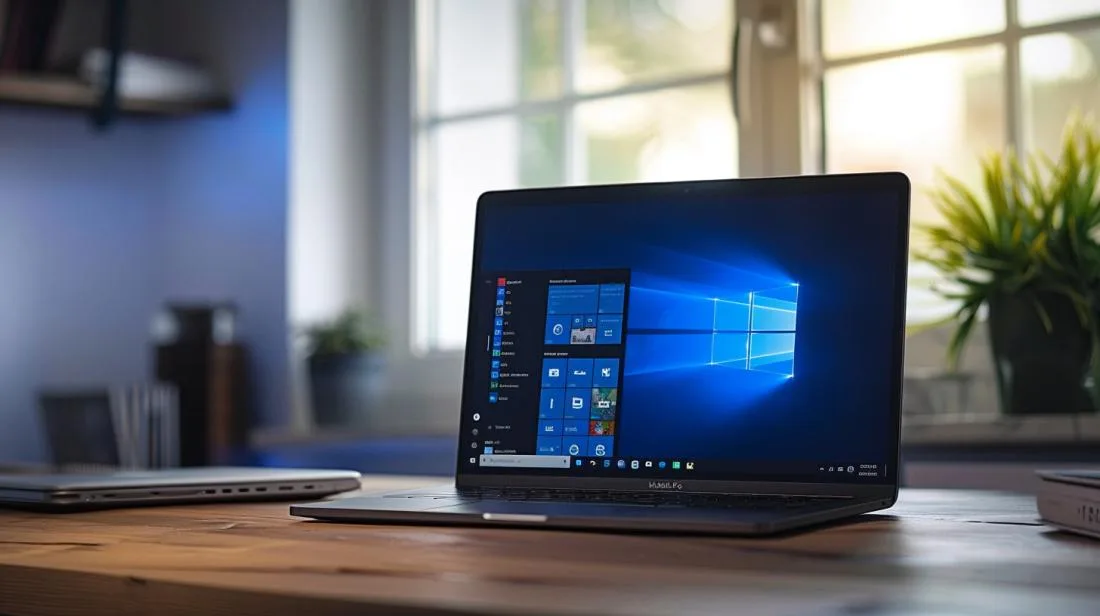
Έχεις φανταστεί να χρησιμοποιείς Windows στο MacBook σου; Ναι, είναι δυνατόν! Θα σου δείξω πώς να εγκαταστήσεις Windows στο MacBook, ειδικά στα μοντέλα M1. Θα ρυθμίσουμε το MacBook σε dual boot και θα εκμεταλλευτούμε το καλύτερο από τους δύο κόσμους. Θέλεις να μάθεις πώς; Συνέχισε να διαβάζεις και ανακάλυψε τα απλά βήματα για να μετατρέψεις το MacBook σου σε μια ισχυρή και ευέλικτη μηχανή!
Πώς να εγκαταστήσεις Windows στο MacBook M1;
Ποια είναι τα απαιτούμενα για την εγκατάσταση Windows στο MacBook M1;
Για να εγκαταστήσεις Windows στο MacBook M1, χρειάζεσαι διάφορα πράγματα. Πρώτα, ένα MacBook με τσιπ M1. Επιπλέον, είναι απαραίτητο να έχεις ένα USB stick με τουλάχιστον 16 GB χώρου. Χρειάζεσαι επίσης το ISO αρχείο των Windows. Κατέβασε την έκδοση των Windows 10 ή Windows 11 που θέλεις να εγκαταστήσεις. Τέλος, βεβαιώσου ότι το macOS σου είναι ενημερωμένο.
Ποια είναι τα πρώτα βήματα για την εγκατάσταση;
Πρώτα, κάνε λήψη του Parallels Desktop, που βοηθά στην εγκατάσταση. Μετά την εγκατάσταση του Parallels Desktop, άνοιξε την εφαρμογή και ακολούθησε τις οδηγίες στην οθόνη. Κλικ στο «Εγκατάσταση Windows». Επίλεξε το ISO αρχείο των Windows που κατέβασες νωρίτερα. Ρύθμισε τις ρυθμίσεις σύμφωνα με τις προτιμήσεις σου και κλικ στο «Συνέχεια». Το Parallels Desktop θα δημιουργήσει αυτόματα μια εικονική μηχανή για εσένα. Άφησε το Parallels να ολοκληρώσει την εγκατάσταση των Windows. Μετά από αυτό, θα έχεις τα Windows να τρέχουν στο MacBook M1 σου. Βεβαιώσου ότι ενημερώνεις τα Windows και εγκαθιστάς όλους τους απαραίτητους οδηγούς.
Πώς να επιλύσεις κοινά προβλήματα κατά την εγκατάσταση;
Μερικές φορές, μπορεί να προκύψουν προβλήματα. Αν το Parallels δεν αναγνωρίζει το ISO αρχείο σου, έλεγξε αν είναι κατεστραμμένο. Κατέβασέ το ξανά, αν χρειάζεται. Αν η απόδοση του Windows είναι αργή, ρύθμισε τις ρυθμίσεις απόδοσης στο Parallels. Η κατανομή περισσότερης RAM και CPU μπορεί να βοηθήσει. Αν το Windows δεν εκκινεί, επανεκκίνησε το Parallels Desktop και τη εικονική σου μηχανή. Για οποιοδήποτε μεγαλύτερο τεχνικό πρόβλημα, επίσκεψέ το υποστήριξη της Apple ή την ιστοσελίδα του Parallels.
Με αυτά τα βήματα, η εγκατάσταση του Windows στο MacBook M1 σου μπορεί να είναι απλή και άμεση. Για περισσότερες λεπτομερείς πληροφορίες, δες αυτή τη σελίδα της Apple.
Πώς να χρησιμοποιήσεις το Boot Camp στο Mac;
Τι είναι το Boot Camp και πώς λειτουργεί;
Το Boot Camp είναι ένα επίσημο εργαλείο της Apple. Βοηθά στην εγκατάσταση του Windows σε Macs με επεξεργαστές Intel. Δημιουργεί ένα διαμέρισμα στον δίσκο για το Windows. Αυτό σημαίνει ότι χωρίζει τον χώρο αποθήκευσης, διατηρώντας το macOS και το νέο σύστημα ξεχωριστά. Ο Βοηθός του Boot Camp σε καθοδηγεί σε αυτή τη διαδικασία.
Βήματα για τη ρύθμιση του Boot Camp
Πρώτα, κάνε αντίγραφο ασφαλείας των δεδομένων σου. Αυτό εξασφαλίζει ότι δεν θα χάσεις τίποτα σημαντικό. Άνοιξε το Boot Camp Assistant. Βρίσκεται στις "Εφαρμογές" > "Εργαλεία". Ακολούθησε τις οδηγίες στην οθόνη. Το Boot Camp Assistant κατεβάζει τους απαραίτητους οδηγούς για τα Windows. Χρειάζεσαι ένα αντίγραφο των Windows και ένα κλειδί προϊόντος. Επίλεξε το μέγεθος της κατάτμησης για τα Windows. Εγκατέστησε τα Windows ακολουθώντας τις οδηγίες που εμφανίζονται.
Πώς να εναλλάσσεις μεταξύ Windows και macOS χρησιμοποιώντας το Boot Camp;
Για να αλλάξεις μεταξύ των συστημάτων, κάνε επανεκκίνηση στον Mac. Κράτα πατημένο το πλήκτρο "Option" κατά την εκκίνηση. Επίλεξε το σύστημα που θέλεις να χρησιμοποιήσεις, macOS ή Windows. Κάθε φορά που θέλεις να αλλάξεις, επανάλαβε αυτή τη διαδικασία.
Συμπέρασμα
Η εγκατάσταση των Windows σε MacBook M1 μπορεί να φαίνεται πρόκληση, αλλά είναι εφικτή. Πρώτα, πρέπει να επιβεβαιώσεις τις απαιτήσεις. Στη συνέχεια, ακολούθησε τα βήματα για την εγκατάσταση και την επίλυση κοινών προβλημάτων. Η χρήση του Boot Camp σε Macs με επεξεργαστή Intel κάνει την εναλλαγή των συστημάτων εύκολη και πρακτική. Αν ακολουθήσεις αυτά τα βήματα, θα έχεις πρόσβαση στο καλύτερο από τους δύο κόσμους στον υπολογιστή σου. Απόλαυσε την πλήρη εμπειρία με το MacBook σου!
Δες επίσης
- MACBOOK AIR, PRO Ή IMAC: ποιο είναι το ιδανικό Apple computer για εμένα;
- Πρέπει να αγοράσω desktop; Γνώρισε τα πλεονεκτήματα και τα μειονεκτήματα του iMac!
- Ποιο MacBook να αγοράσεις το 2023
- Δες ανακατασκευασμένα MacBook στο iOutlet
Recebe mais artigos como este.
Análises de tecnologia recondicionada + €5 BEMVINDO5 na primeira compra.

Δείτε ένα διαθέσιμο ανακατασκευασμένο προϊόν
Επιλεγμένο από τα προϊόντα που είναι διαθέσιμα τώρα.





