
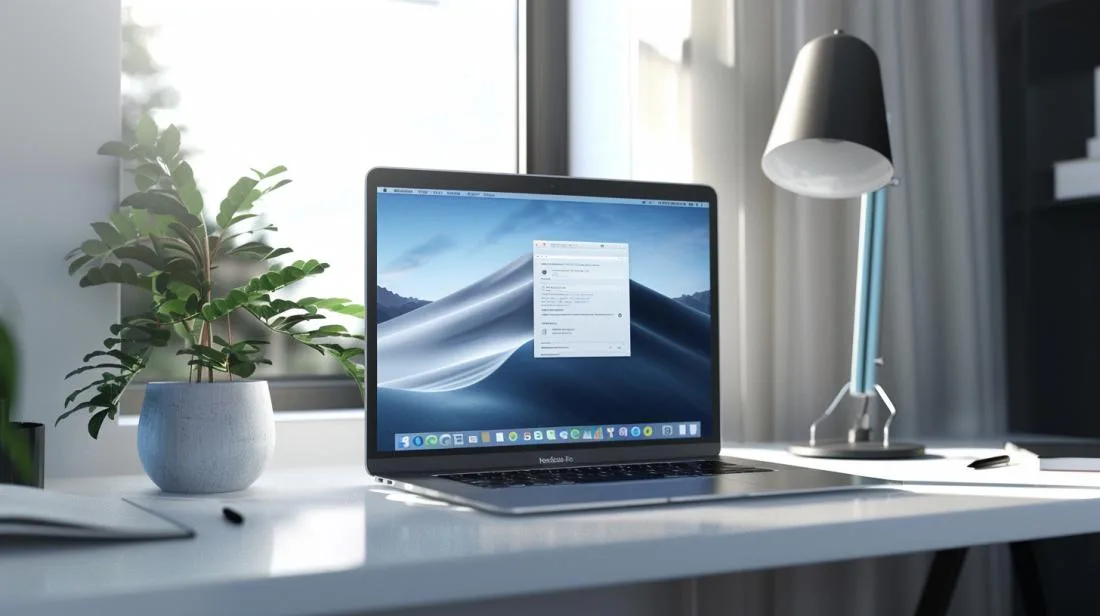
Για να ρυθμίσεις το OneDrive στο MacBook, εγκατάστησε την επίσημη εφαρμογή, άνοιξέ τη μέσω του Spotlight και συνδέσου με την προσωπική, σχολική ή επαγγελματική σου λογαριασμό Microsoft που θέλεις να συγχρονίσεις.
Σε αυτό το άρθρο
Εγκατάσταση και πρώτη ρύθμιση
- Κατέβασε το OneDrive της Microsoft ή εγκατάστησέ το μέσω της επίσημης πηγής που αναφέρεται για το Mac σου.
- Πάτα Command + Space, γράψε OneDrive και άνοιξε την εφαρμογή.
- Συνδέσου και επιβεβαίωσε τη θέση του φακέλου OneDrive.
- Διάλεξε τους φακέλους που θέλεις να συγχρονίσεις.
Πώς λειτουργεί ο συγχρονισμός
Τα αρχεία εμφανίζονται στο Finder. Οι αλλαγές και οι διαγραφές που γίνονται στον συγχρονισμένο φάκελο μπορούν να αναπαραχθούν στο cloud και σε άλλες συσκευές. Η συγχρονισμός δεν είναι συνώνυμο της ανεξάρτητης αντιγραφής ασφαλείας.
Εξοικονόμηση χώρου στο Mac
Χρησιμοποίησε τους ελέγχους του OneDrive για να κρατήσεις στο cloud μόνο τα αρχεία που δεν χρειάζεται να ανοίξεις χωρίς σύνδεση. Πριν απελευθερώσεις χώρο, βεβαιώσου ότι ο συγχρονισμός έχει ολοκληρωθεί και ότι το αρχείο εμφανίζεται στον σωστό λογαριασμό μέσω της ιστοσελίδας του OneDrive.
Το OneDrive δεν συγχρονίζει
Επαλήθευσε τη σύνδεσή σου στο διαδίκτυο, τον διαθέσιμο χώρο στον λογαριασμό και στο Mac, και αν έχεις συνδεθεί στον σωστό λογαριασμό. Έλεγξε το εικονίδιο του OneDrive στη γραμμή μενού για μηνύματα σφάλματος. Τα ονόματα αρχείων, οι άδειες ή οι πολιτικές της οργάνωσης μπορεί επίσης να μπλοκάρουν τον συγχρονισμό.
Πριν αποσυνδέσεις έναν λογαριασμό
Επαλήθευσε ποια αρχεία είναι μόνο online και ποια έχουν τοπικό αντίγραφο. Σε λογαριασμούς εταιρείας ή σχολείου, ακολούθησε τους κανόνες της οργάνωσης πριν μετακινήσεις ή διαγράψεις έγγραφα.
Recebe mais artigos como este.
Análises de tecnologia recondicionada + €5 BEMVINDO5 na primeira compra.

Δείτε ένα διαθέσιμο ανακατασκευασμένο προϊόν
Επιλεγμένο από τα προϊόντα που είναι διαθέσιμα τώρα.





