
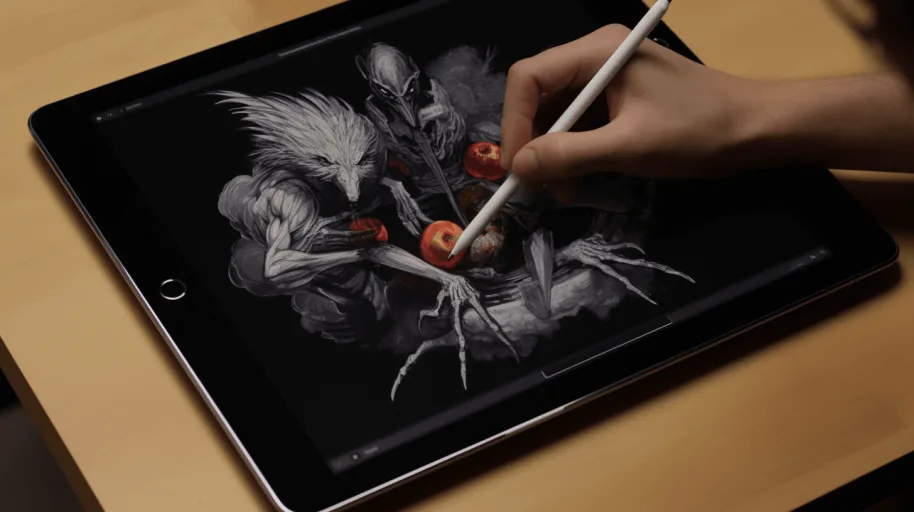
Αν είσαι καλλιτέχνης ή απλά σου αρέσει να ζωγραφίζεις, το iPad μπορεί να είναι ένα εξαιρετικό εργαλείο για τη δημιουργία ψηφιακής τέχνης. Με τη βοήθεια μιας συμβατής στυλό για το iPad, μπορείς να ζωγραφίζεις με ακρίβεια και ευαισθησία στην πίεση. Σε αυτόν τον ολοκληρωμένο οδηγό, θα εξηγήσουμε πώς να ζωγραφίζεις στο iPad με στυλό και θα παρέχουμε συμβουλές και κόλπα για να βοηθήσουμε να εκμεταλλευτείς στο έπακρο αυτή τη συσκευή.
Πώς να ζωγραφίζεις στο iPad με στυλό:
Βήμα 1: Απόκτησε μια συμβατή στυλό για το iPad
Πριν ξεκινήσεις να ζωγραφίζεις, θα χρειαστείς μια συμβατή στυλό για το iPad. Υπάρχουν διάφορες επιλογές διαθέσιμες στην αγορά, όπως η Apple Pencil, α Logitech Crayon, a Wacom Bamboo Sketch e a Adonit Pixel. Βεβαιώσου ότι επιλέγεις ένα στυλό συμβατό με το μοντέλο του iPad σου και με το λογισμικό που σκοπεύεις να χρησιμοποιήσεις για το σχέδιο.
Βήμα 2: Επίλεξε μια εφαρμογή σχεδίου
Υπάρχουν πολλές εφαρμογές σχεδίου διαθέσιμες στο App Store της Apple, όπως το Procreate, ή Adobe Fresco, ή Sketchbook, ή Tayasui Sketches και Paper by FiftyThree. Επίλεξε μια εφαρμογή που να καλύπτει τις ανάγκες και τον προϋπολογισμό σου, και να προσφέρει λειτουργίες όπως στρώσεις, εξατομικευμένα πινέλα και ρυθμίσεις χρώματος.
Βήμα 3: Ξεκίνα να ζωγραφίζεις
Με το στυλό και την εφαρμογή στα χέρια σου, ήρθε η ώρα να ξεκινήσεις να ζωγραφίζεις! Βεβαιώσου ότι ρυθμίζεις το στυλό σου σύμφωνα με τις οδηγίες του κατασκευαστή και της εφαρμογής. Μπορείς να προσαρμόσεις την ευαισθησία στην πίεση και άλλες παραμέτρους για να πετύχεις το επιθυμητό αποτέλεσμα.
Κατά τη ζωγραφική, ξεκίνα με ελαφριές και χαλαρές πινελιές, χρησιμοποιώντας στρώσεις για να χτίσεις τη ζωγραφική σου σταδιακά. Δοκίμασε διαφορετικά πινέλα και χρώματα για να πετύχεις το επιθυμητό αποτέλεσμα. Αν κάνεις λάθος, μην ανησυχείς - οι περισσότερες εφαρμογές ζωγραφικής επιτρέπουν την ανάκληση και την επανάληψη ενεργειών.
Βήμα 4: Βελτίωσε τη ζωγραφική σου
Όταν τελειώσεις τη ζωγραφική σου, μπορείς να τη βελτιώσεις χρησιμοποιώντας τα εργαλεία επεξεργασίας που διατίθενται στην εφαρμογή σου. Μπορείς να προσαρμόσεις τη διαφάνεια των στρώσεων, να προσθέσεις εφέ φωτισμού και σκιάς, και να εφαρμόσεις φίλτρα για να αλλάξεις την εμφάνιση της ζωγραφικής σου.
Βήμα 5: Μοιράσου το έργο σου
Όταν είσαι ικανοποιημένος με το σχέδιό σου, ήρθε η ώρα να το μοιραστείς με τον κόσμο. Μπορείς να στείλεις το σχέδιό σου με email, να το δημοσιεύσεις στα social media ή να το εκτυπώσεις για προβολή. Πολλές εφαρμογές σχεδίασης σου επιτρέπουν επίσης να εξάγεις το σχέδιό σου σε διαφορετικές μορφές, όπως JPEG, PNG ή PDF.
Το να μάθεις να ζωγραφίζεις στο iPad με στυλό μπορεί να είναι μια απίστευτα απολαυστική και δημιουργική εμπειρία. Με τον σωστό συνδυασμό υλικού και λογισμικού, μπορείς να δημιουργήσεις εκπληκτικά ψηφιακά έργα τέχνης. Ελπίζουμε ότι αυτός ο ολοκληρωμένος οδηγός σε βοήθησε να βρεις το σωστό δρόμο. Οπότε, πήρε το στυλό σου και άρχισε να ζωγραφίζεις!
Περισσότερες Χρήσιμες Συμβουλές
- Προστάτευσε τα δεδομένα σου: ενεργοποίησε την επαλήθευση δύο παραγόντων σε όλους τους λογαριασμούς σου
- Απελευθέρωσε χώρο: επανέλεγξε τακτικά τις περιττές φωτογραφίες, εφαρμογές και λήψεις σου
- Εξοικονόμησε μπαταρία: μείωσε τη φωτεινότητα και απενεργοποίησε το Wi-Fi/Bluetooth όταν δεν τα χρησιμοποιείς
Εξερεύνησε περισσότερες συμβουλές στο blog μας ή ανακάλυψε τα καλύτερα ανακατασκευασμένα iPhones με εγγύηση στην iOutlet.
Recebe mais artigos como este.
Análises de tecnologia recondicionada + €5 BEMVINDO5 na primeira compra.

Δείτε ένα διαθέσιμο ανακατασκευασμένο προϊόν
Επιλεγμένο από τα προϊόντα που είναι διαθέσιμα τώρα.





