
TL;DR:
- Άνοιξε το καπάκι, πάτα ένα πλήκτρο και ακολούθησε τον Βοηθό Ρύθμισης.
- Συνδέσου στο Wi-Fi, κάνε είσοδο με το Apple ID σου και ρύθμισε την τοποθεσία και τη γλώσσα.
- Ρύθμισε το iMessage στην εφαρμογή Μηνύματα, κάνοντας είσοδο με το Apple ID σου.
- Στις Προτιμήσεις Συστήματος, πρόσθεσε το δακτυλικό σου αποτύπωμα στο Touch ID.
- Χρησιμοποίησε το trackpad με χειρονομίες ενός, δύο και τριών δαχτύλων για διάφορες λειτουργίες.
- Χρήσιμες συντομεύσεις: Command (⌘) + C (αντιγραφή), Command (⌘) + V (επικόλληση), Command (⌘) + S (αποθήκευση), Command (⌘) + W (κλείσιμο παραθύρου), Command (⌘) + Q (κλείσιμο εφαρμογής), Command (⌘) + Κενό (Spotlight).
- macOS Sonoma: widgets στην επιφάνεια εργασίας, γρήγορη προβολεα εγγράφων, συμβατότητα με εφαρμογές iPhone/iPad, νέος Κέντρο Ελέγχου και βελτιώσεις ασφαλείας.
Σε αυτό το άρθρο
Μόλις αγόρασες ένα MacBook Air και δεν ξέρεις από πού να ξεκινήσεις; Είμαι εδώ για να σε βοηθήσω! Σε αυτόν τον οδηγό αρχαρίων, θα μάθεις να ρυθμίζεις και να χρησιμοποιείς το νέο σου MacBook σαν επαγγελματίας. Θα εξερευνήσουμε από τις αρχικές ρυθμίσεις μέχρι τις βασικές λειτουργίες. Έτοιμος να βγάλεις το μέγιστο από το MacBook Air σου; Ας ξεκινήσουμε!
Πώς να ρυθμίσεις το MacBook για πρώτη φορά;
Ποιες είναι οι αρχικές ρυθμίσεις του MacBook;
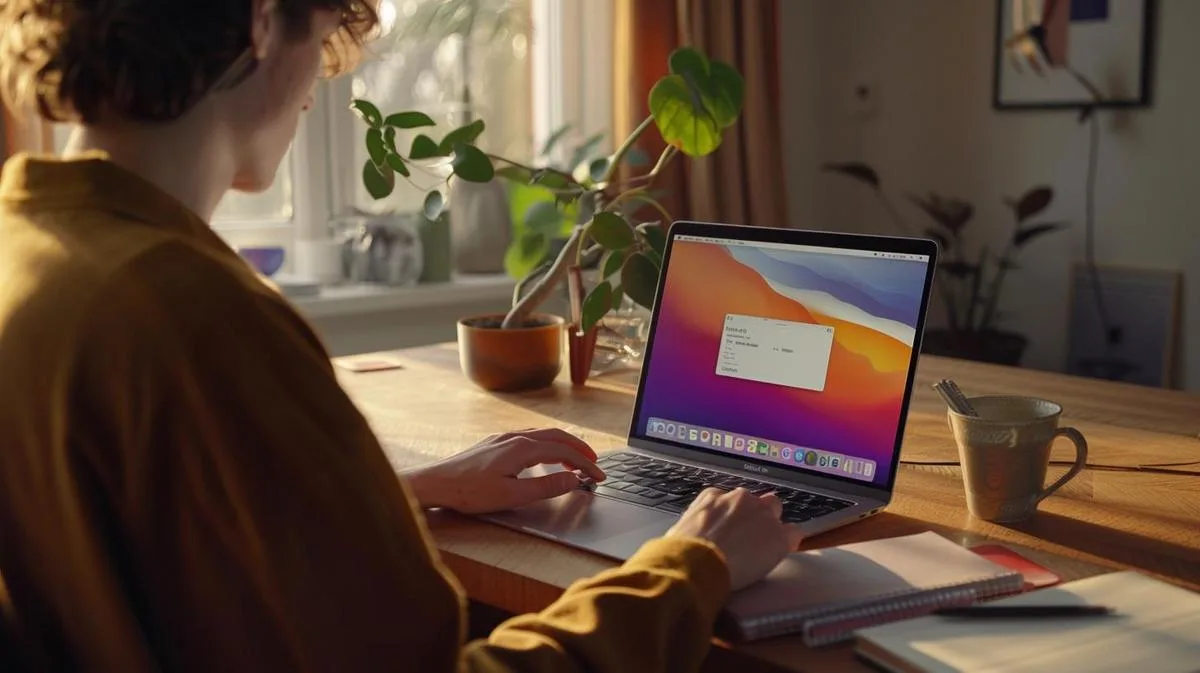
Πρώτα, άνοιξε το κάλυμμα και πάτησε οποιοδήποτε πλήκτρο. Θα εμφανιστεί ο Βοηθός Ρύθμισης. Θα σε καθοδηγήσει στα αρχικά βήματα. Συνδέσου στο Wi-Fi και κάνε είσοδο με το Apple ID σου. Ο Βοηθός θα είναι έτοιμος να ρυθμίσει την τοποθεσία, τη γλώσσα και άλλα. Μην παραλείψεις να ελέγξεις όλες τις αρχικές ρυθμίσεις του MacBook, όπως τη δημιουργία του λογαριασμού χρήστη.
Πώς να ρυθμίσεις το iMessage στο MacBook;
Για να ξεκινήσεις, άνοιξε την εφαρμογή Μηνύματα στο MacBook. Κάνε είσοδο με το Apple ID σου. Πήγαινε στις Προτιμήσεις στα Μηνύματα και πάτησε την καρτέλα iMessage. Βεβαιώσου ότι ο λογαριασμός σου είναι ενεργοποιημένος. Μπορείς να προσθέσεις διευθύνσεις email ή αριθμούς τηλεφώνου που θέλεις να χρησιμοποιείς. Τώρα, είσαι έτοιμος να στέλνεις και να λαμβάνεις μηνύματα στο MacBook σου.
Πώς να χρησιμοποιήσεις το Touch ID στο MacBook;
Πρώτα, πήγαινε στις Προτιμήσεις Συστήματος και πάτησε Touch ID. Ακολούθησε τις οδηγίες στην οθόνη για να προσθέσεις ένα δακτυλικό αποτύπωμα. Άγγιξε τον αισθητήρα πολλές φορές μέχρι να καταχωρήσεις το δακτυλικό σου αποτύπωμα. Μπορείς να χρησιμοποιήσεις το Touch ID για να ξεκλειδώσεις το MacBook σου, να κάνεις αγορές και άλλα. Είναι γρήγορο και ασφαλές. Βεβαιώσου να ρυθμίσεις επίσης έναν ψηφιακό κωδικό για αντιγραφή ασφαλείας.
Για περισσότερες επίσημες λεπτομέρειες σχετικά με τη ρύθμιση, επισκέψου το οδηγός της Apple.
Ποιες βασικές λειτουργίες να εξερευνήσεις;
Πώς να χρησιμοποιήσεις το trackpad του MacBook Air;
Για να χρησιμοποιήσεις το trackpad, σύρε ένα δάχτυλο για να μετακινήσεις τον κέρσορα. Πάτα με δύο δάχτυλα για δεξί κλικ. Για κύλιση, κινήσε δύο δάχτυλα πάνω ή κάτω. Μπορείς να χρησιμοποιήσεις τρία δάχτυλα για να ανοίξεις το Mission Control και να δεις όλα τα ανοιχτά παράθυρά σου. Για μεγέθυνση ή σμίκρυνση, κάνε τη χειρονομία πρέσας με δύο δάχτυλα.
Ποια είναι τα απαραίτητα συντομεύσεις του MacBook;
Υπάρχουν πολλές συντομεύσεις που διευκολύνουν τη χρήση του MacBook. Πάτα Command (⌘) + C για αντιγραφή κειμένου, ενώ Command (⌘) + V για επικόλληση. Για αποθήκευση εγγράφου, χρησιμοποίησε Command (⌘) + S. Αν θέλεις να κλείσεις ένα παράθυρο, πάτα Command (⌘) + W. Το Command (⌘) + Q κλείνει μια εφαρμογή. Άλλη χρήσιμη συντόμευση είναι το Command (⌘) + Κενό, που ανοίγει το Spotlight για αναζήτηση αρχείων ή εφαρμογών.
Ποιες είναι οι λειτουργίες του macOS Sonoma;
Το macOS Sonoma φέρνει πολλές καινοτομίες. Τα widgets μπορούν πλέον να τοποθετηθούν στην επιφάνεια εργασίας για εύκολη πρόσβαση. Γίνονται έξυπνα με τον χρόνο, δείχνοντας σχετικές πληροφορίες. Η προεπισκόπηση εγγράφων έγινε πιο γρήγορη. Εφαρμογές iPhone και iPad είναι συμβατές χάρη στο Apple Silicon. Η νέα Κεντρική Μονάδα Ελέγχου επιτρέπει γρήγορη πρόσβαση σε ρυθμίσεις όπως Wi-Fi και ένταση. Υπάρχουν επίσης βελτιώσεις ασφαλείας και ιδιωτικότητας για την προστασία των δεδομένων σου.
Για περισσότερες λεπτομερείς πληροφορίες και επιπλέον οδηγούς, επισκέψου την ιστοσελίδα της βάση Apple.
Ολοκλήρωση
Η ρύθμιση ενός MacBook για πρώτη φορά μπορεί να είναι απλή και ενθουσιώδης. Εξερευνήσαμε τις αρχικές ρυθμίσεις, iMessage, Touch ID και βασικές λειτουργίες όπως το trackpad, οι συντομεύσεις και το macOS Sonoma. Η κατανόηση αυτών των πτυχών θα εξασφαλίσει ότι θα εκμεταλλευτείς στο έπακρο το νέο σου MacBook. Επίσκεψέ μας για περισσότερες συμβουλές και υποστήριξη.
Δες επίσης
- MACBOOK AIR, PRO Ή IMAC: ποιο υπολογιστής Apple είναι ιδανικός για εσένα;
- Πρέπει να αγοράσεις desktop; Γνώρισε τα πλεονεκτήματα και τα μειονεκτήματα του iMac!
- Ποιο MacBook να αγοράσεις το 2023
- Δες ανακατασκευασμένα MacBook
Recebe mais artigos como este.
Análises de tecnologia recondicionada + €5 BEMVINDO5 na primeira compra.

Δείτε ένα διαθέσιμο ανακατασκευασμένο προϊόν
Επιλεγμένο από τα προϊόντα που είναι διαθέσιμα τώρα.





