
Πώς να χρησιμοποιήσεις VPN στο iPhone: γρήγορος, ασφαλής και χωρίς περιττές περιπέτειες οδηγός
Σε αυτό το άρθρο
- Γενική Εικόνα: τι κάνει (και τι δεν κάνει) ένα VPN
- Πρακτικά Οφέλη: πώς να επιλέξεις πάροχο χωρίς να πέσεις σε παγίδες
- Τεχνικές Λεπτομέρειες: εγκατάσταση μέσω εφαρμογής (η πιο απλή διαδρομή)
- Αρχιτεκτονική & Προδιαγραφές: ρυθμίσεις που αξίζει να ενεργοποιήσεις
- Περιορισμοί & Προκλήσεις: χειροκίνητη ρύθμιση στο iOS (όταν έχει νόημα)
- Ερωτήματα Ιδιωτικότητας: τι να ελέγξεις πριν εμπιστευτείς την κίνησή σου
- Επόμενα Βήματα: ένας γρήγορος έλεγχος για την καθημερινή χρήση
- Συχνές Ερωτήσεις
Η χρήση VPN στο iPhone ξεκινά με την επιλογή ενός αξιόπιστου παρόχου, την εγκατάσταση της κατάλληλης εφαρμογής και την ενεργοποίηση δύο ή τριών ρυθμίσεων που αποτρέπουν διαρροές δεδομένων. Αυτό έχει σημασία, καθώς ένα VPN (ιδιωτικό εικονικό δίκτυο) κρυπτογραφεί την κίνηση και κρύβει τη διεύθυνση IP σου, μειώνοντας την έκθεσή σου σε δημόσια δίκτυα Wi-Fi και δυσκολεύοντας την παρακολούθησή σου από τρίτους. Μπορεί επίσης να σε βοηθήσει να αποκτήσεις πρόσβαση σε υπηρεσίες που εξαρτώνται από τη γεωγραφική τοποθεσία, αν και δεν λειτουργεί πάντα με όλες τις πλατφόρμες. Παρακάτω θα βρεις μια απλή μέθοδο με εφαρμογή και, για όσους το χρειάζονται, την χειροκίνητη ρύθμιση στο iOS.
Γενική Εικόνα: τι κάνει (και τι δεν κάνει) ένα VPN
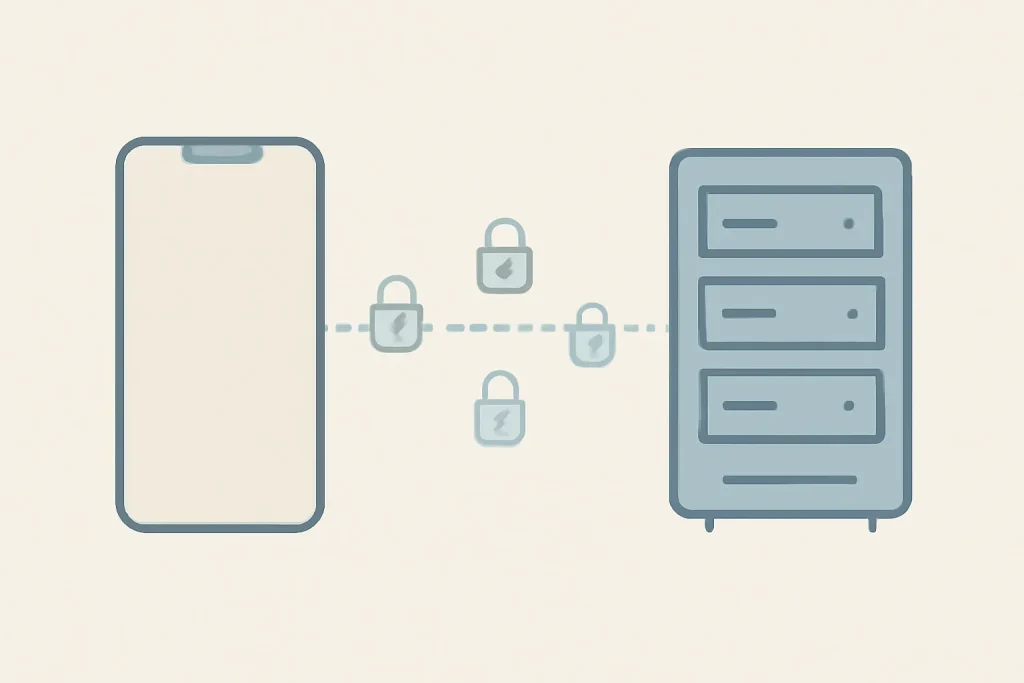
Ένα VPN δημιουργεί έναν «φωλιά» κρυπτογράφησης μεταξύ του iPhone και ενός απομακρυσμένου διακομιστή. Στην πράξη, ο πάροχος διαδικτύου (ISP) παύει να βλέπει το περιεχόμενο της κίνησης και αντίθετα βλέπει κυρίως μια κρυπτογραφημένη σύνδεση προς τον διακομιστή του VPN· οι ιστοσελίδες και οι εφαρμογές βλέπουν τη διεύθυνση IP του διακομιστή, όχι τη δική σου. Αυτό βελτιώνει την ιδιωτικότητα και την ασφάλεια, ειδικά σε δημόσια δίκτυα.
Υπάρχουν σημαντικοί περιορισμοί. Ένα VPN δεν σε κάνει αόρατο: οι λογαριασμοί που έχουν συνδεθεί (Google, κοινωνικά δίκτυα, εφαρμογές) συνεχίζουν να σε ταυτοποιούν· και η παρακολούθηση μέσω cookies και fingerprinting μπορεί να παραμείνει. Επιπλέον, το iCloud Private Relay δεν είναι VPN: είναι ένας μηχανισμός διαδρομής/κρυπτογράφησης για κίνηση ιστού σε συγκεκριμένες περιπτώσεις, με διαφορετικούς στόχους. Αν θέλεις συνεπή προστασία σε εφαρμογές και περιήγηση, έχει νόημα να μάθεις πώς να χρησιμοποιείς VPN στο iPhone με πλήρη τρόπο.
Πρακτικά Οφέλη: πώς να επιλέξεις πάροχο χωρίς να πέσεις σε παγίδες
Το πιο κρίσιμο βήμα στο πώς να χρησιμοποιήσεις VPN στο iPhone είναι η επιλογή του παρόχου. Απόφυγε να αναζητάς απλώς «VPN» στο App Store και να εγκαθιστάς το πρώτο αποτέλεσμα: η λίστα μπορεί να ευνοεί διαφημίσεις και υπηρεσίες «δωρεάν» με ασαφείς αντιστάθμισεις. Αναζήτησε βασικά σημάδια εμπιστοσύνης: διαφανείς πληροφορίες για τον λειτουργό της υπηρεσίας, ιστορικό και προσβάσιμες πολιτικές, τεκμηριωμένη υποστήριξη και συνεπή φήμη στο App Store (όγκος κριτικών και γενική τάση).
Αν υπάρχει δοκιμαστική περίοδος, χρησιμοποίησέ την για να επαληθεύσεις τα βασικά: σταθερότητα, ταχύτητα και απουσία διαρροών IP. Ένας απλός έλεγχος είναι να συγκρίνεις το IP πριν και μετά τη σύνδεση με το VPN και να επιβεβαιώσεις ότι αλλάζει. Αξίζει επίσης να δοκιμάσεις σε Wi‑Fi καφέ/ξενοδοχείου, όπου το VPN συνήθως κάνει μεγαλύτερη διαφορά. Αν ήδη χρησιμοποιείς VPN σε άλλες συσκευές, μπορείς να διασταυρώσεις αυτόν τον οδηγό με το άρθρο του iOutlet για διαμόρφωση VPN στο Mac για να διατηρήσεις συνεπή κριτήρια.
Τεχνικές Λεπτομέρειες: εγκατάσταση μέσω εφαρμογής (η πιο απλή διαδρομή)
Για τους περισσότερους ανθρώπους, το πώς να χρησιμοποιήσεις VPN στο iPhone λύνεται με την επίσημη εφαρμογή του παρόχου. Η τυπική ροή είναι άμεση: εγκατάσταση, δημιουργία λογαριασμού, επιλογή πλάνου (ή δοκιμής) και εξουσιοδότηση του προφίλ VPN στο iOS όταν το σύστημα το ζητήσει. Η εξουσιοδότηση είναι σημαντική γιατί το iOS δημιουργεί ένα προφίλ δικτύου που επιτρέπει στην υπηρεσία να διαχειρίζεται τη σύνδεση VPN με ασφάλεια.
Πρακτικά βήματα, χωρίς περιστροφές:
1) Άνοιξε το App Store και αναζήτησε το ακριβές όνομα της επιλεγμένης υπηρεσίας (για να αποφύγεις «μιμητικές» εφαρμογές).
2) Εγκατέστησε και άνοιξε την εφαρμογή· δημιούργησε λογαριασμό ή συνδέσου.
3) Όταν το iOS ζητήσει άδεια για «Προσθήκη Ρύθμισης VPN», επιβεβαίωσε. Χωρίς αυτό, το VPN δεν μπορεί να δημιουργήσει το τούνελ.
4) Σύνδεσε το VPN και επίλεξε έναν διακομιστή: για ιδιωτικότητα/ασφάλεια, χρησιμοποίησε τον ταχύτερο (συνήθως τον πιο κοντινό); για τοποθεσία, επίλεξε τη χώρα που επιθυμείς, προτιμώντας διακομιστές με καλή καθυστέρηση.
Σε αυτό το στάδιο, το πώς να χρησιμοποιήσεις VPN στο iPhone περνά επίσης από το να κατανοήσεις τον αντίκτυπο: είναι φυσιολογικό να υπάρχει κάποια απώλεια ταχύτητας, λόγω κρυπτογράφησης και ανακατεύθυνσης διαδρομής. Αν η πτώση είναι μεγάλη, δοκίμασε έναν άλλο διακομιστή ή άφησε την εφαρμογή να επιλέγει αυτόματα.
Αρχιτεκτονική & Προδιαγραφές: ρυθμίσεις που αξίζει να ενεργοποιήσεις
Μετά την εγκατάσταση, ένα VPN λειτουργεί με προεπιλεγμένες ρυθμίσεις, αλλά υπάρχουν επιλογές που αλλάζουν την πραγματική ασφάλεια της καθημερινότητας. Στο πώς να χρησιμοποιήσεις VPN στο iPhone, αυτές είναι οι πιο σημαντικές:
Kill switch: διακόπτει τη σύνδεση στο διαδίκτυο αν πέσει η VPN, αποφεύγοντας το iPhone να επικοινωνήσει «ανοιχτά» χωρίς να το καταλάβεις.
Αυτόματη επανασύνδεση / Πάντα ενεργή: προσπαθεί να αποκαταστήσει την VPN όταν υπάρχουν διακοπές (αλλαγή δικτύου, απώλεια σήματος). Ορισμένες υπηρεσίες το κάνουν μέσα στην εφαρμογή· άλλες εξαρτώνται περισσότερο από τις ρυθμίσεις του iOS.
Split tunneling (αν υπάρχει): επιτρέπει σε ορισμένες εφαρμογές να παρακάμπτουν την VPN. Χρήσιμο για εφαρμογές που μπλοκάρουν την VPN, αλλά ρισκαρισμένο αν συμπεριλάβεις εφαρμογές με ευαίσθητα δεδομένα. Απλός κανόνας: εξαιρείς μόνο ό,τι δεν σε νοιάζει να προστατεύσεις.
Αποκλεισμός κακόβουλων domains/διαφημίσεων (όταν διατίθεται): μπορεί να μειώσει την έκθεση σε phishing και παρακολούθηση. Δεν αντικαθιστά καλές πρακτικές, αλλά βοηθά.
Πρωτόκολλα: αν η εφαρμογή επιτρέπει την επιλογή, το IKEv2 συχνά συνδέεται με καλή απόδοση σε κινητές συσκευές. Παρ' όλα αυτά, στις περισσότερες περιπτώσεις, η επιλογή «Αυτόματο» είναι πιο ασφαλής και λιγότερο επιρρεπής σε σφάλματα.
Περιορισμοί & Προκλήσεις: χειροκίνητη ρύθμιση στο iOS (όταν έχει νόημα)
Υπάρχουν σενάρια όπου η χρήση VPN στο iPhone δεν περιλαμβάνει μια εμπορική εφαρμογή: πρόσβαση σε VPN εργασίας/σχολείου, ή άμεση σύνδεση σε έναν διακομιστή που ελέγχεις. Εδώ, το iOS επιτρέπει τη χειροκίνητη ρύθμιση μιας VPN, συνήθως με IKEv2, εφόσον έχεις τα δεδομένα του διακομιστή και τα διαπιστευτήρια.
Βήματα στο iPhone:
1) Άνοιξε Ρυθμίσεις > Γενικά.
2) Μπες στο VPN και Διαχείριση Συσκευών > VPN > Προσθήκη Ρύθμισης VPN.
3) Σε Τύπος, επίλεξε IKEv2 και συμπλήρωσε Περιγραφή, Διακομιστής και Απομακρυσμένο ID (και Τοπικό ID, εφόσον ισχύει).
4) Επίλεξε τη μέθοδο ελέγχου ταυτότητας (χρήστης/κωδικός πρόσβασης ή πιστοποιητικό) σύμφωνα με τις οδηγίες του οργανισμού/διακομιστή σου.
5) Αποθήκευσε και ενεργοποίησε τον διακόπτη για σύνδεση.
Αυτή η μέθοδος σου δίνει έλεγχο, αλλά αυξάνει την ευθύνη: αν οι παράμετροι είναι λανθασμένες, μπορείς να έχει ασταθείς ή λιγότερο ασφαλείς συνδέσεις. Για όσους μαθαίνουν πώς να χρησιμοποιούν VPN στο iPhone, η εφαρμογή του παρόχου παραμένει ο πιο απλός και λιγότερο επιρρεπής σε σφάλματα δρόμος.
Ερωτήματα Ιδιωτικότητας: τι να ελέγξεις πριν εμπιστευτείς την κίνησή σου
Ένα VPN μεταφέρει την εμπιστοσύνη από τον πάροχο διαδικτύου στον πάροχο VPN. Γι' αυτό, πέρα από το να «λειτουργεί», είναι σημαντικό να κατανοήσεις πώς διαχειρίζεται τα δεδομένα και τα περιστατικά η υπηρεσία. Αναζήτησε σαφή τεκμηρίωση, επιλογές υποστήριξης και σημάδια ωριμότητας στη λειτουργία. Στην πράξη, αξίζει επίσης να επαληθεύσεις ότι δεν υπάρχουν προφανείς διαρροές: βεβαιώσου ότι η IP αλλάζει κατά τη σύνδεση και δοκίμασε σε διαφορετικά δίκτυα (Wi‑Fi και κινητά δεδομένα).
Αν ο στόχος σου είναι να μειώσεις την έκθεση σε κλήσεις και επικοινωνίες, θυμήσου ότι το VPN προστατεύει τη μεταφορά δικτύου, αλλά δεν αλλάζει τις άδειες των εφαρμογών ούτε εμποδίζει την κοινή χρήση μεταδεδομένων. Για συμπλήρωμα, μπορεί να είναι χρήσιμο να αναθεωρήσεις καλές πρακτικές ιδιωτικότητας στο iOS, όπως στον οδηγό του iOutlet για ιδιωτικές κλήσεις στο iPhone.
Επόμενα Βήματα: ένας γρήγορος έλεγχος για την καθημερινή χρήση
Αν θέλεις να μετατρέψεις τη χρήση VPN στο iPhone σε συνήθεια χωρίς τριβές, ακολούθησε αυτόν τον έλεγχο:
1) Ενεργοποίησε το kill switch και την αυτόματη επανασύνδεση.
2) Ορίσε πότε να συνδεθείς: πάντα σε δημόσιο Wi‑Fi, ή κάθε φορά που φεύγεις από το σπίτι.
3) Χρησιμοποίησε κοντινούς διακομιστές για ταχύτητα· άλλαξε χώρα μόνο όταν απαιτείται η τοποθεσία.
4) Αν κάτι αποτύχει (τράπεζα, έλεγχος ταυτότητας, streaming), δοκίμασε έναν άλλο διακομιστή και απόφυγε να απενεργοποιείς την VPN ως συνήθεια.
5) Επαναξιολόγησε τις άδειες και τις ειδοποιήσεις: λιγότερες ειδοποιήσεις, μεγαλύτερη προβλεψιμότητα.
Για συντακτική διαφάνεια, το βασικό κείμενο που εμπνεύστηκε αυτόν τον οδηγό είναι διαθέσιμο σε Πώς να χρησιμοποιήσεις ένα VPN στο iPhone.
Συχνές Ερωτήσεις
- Καταναλώνει περισσότερο μπαταρία ένα VPN στο iPhone;
- Είναι δυνατόν. Η κρυπτογράφηση και η συντήρηση του τούνελ μπορεί να αυξήσουν την κατανάλωση, ειδικά με συχνές επανασυνδέσεις. Συνήθως, η διαφορά εξαρτάται από την ποιότητα του δικτύου και τον επιλεγμένο διακομιστή.
- Πώς ξέρω αν το VPN είναι πραγματικά ενεργό στο iPhone;
- Πέρα από την κατάσταση στην εφαρμογή, το iOS συνήθως δείχνει έναν δείκτη VPN στη διεπαφή. Μπορείς επίσης να επιβεβαιώσεις ελέγχοντας αν η IP σου αλλάζει όταν ενεργοποιείς και απενεργοποιείς το VPN.
- Μπορώ να αφήνω το VPN πάντα ενεργό;
- Ναι, και για πολλούς προφίλ είναι η πιο ασφαλής επιλογή, ειδικά σε δημόσια δίκτυα. Αν παρατηρήσεις ασυμβατότητα με συγκεκριμένες εφαρμογές, σκέψου split tunneling (αν υπάρχει) ή περιστασιακές εξαιρέσεις.
- Τι να κάνεις αν μια τράπεζα ή μια εφαρμογή αρνείται να λειτουργήσει με VPN;
- Δοκίμασε έναν άλλο διακομιστή στην ίδια χώρα, άλλαξε το πρωτόκολλο (αν το επιτρέπει η εφαρμογή) ή απενεργοποίησε προσωρινά μόνο για αυτή την ενέργεια. Απόφυγε να δημιουργήσεις την συνήθεια να απενεργοποιείς το VPN για τα πάντα.
- IKEv2, WireGuard και OpenVPN: ποιο πρέπει να επιλέξω στο iPhone;
- Εξαρτάται από την υπηρεσία και την περίπτωση χρήσης. Το IKEv2 είναι συνηθισμένο σε κινητές συσκευές και μπορεί να είναι γρήγορο· άλλες επιλογές μπορεί να προσφέρουν καλύτερη ισορροπία μεταξύ απόδοσης και αξιοπιστίας. Αν δεν έχεις έναν ξεκάθαρο λόγο, η επιλογή «Αυτόματο» συνήθως είναι η πιο σταθερή.
- Το iCloud Private Relay αντικαθιστά μια VPN;
- Όχι. Το Private Relay έχει διαφορετικούς στόχους και εμβέλεια και δεν λειτουργεί ως γενική VPN για όλη την κίνηση των εφαρμογών. Αν θέλεις συνεπή προστασία, έχει νόημα να χρησιμοποιείς VPN.
Recebe mais artigos como este.
Análises de tecnologia recondicionada + €5 BEMVINDO5 na primeira compra.

Δείτε ένα διαθέσιμο ανακατασκευασμένο προϊόν
Επιλεγμένο από τα προϊόντα που είναι διαθέσιμα τώρα.





