


Η μεταφορά αρχείων από τον υπολογιστή στο iPad μπορεί να φαίνεται μια δύσκολη εργασία, αλλά με τη χρήση του καλωδίου USB, αυτή η διαδικασία γίνεται εξαιρετικά απλή και αποδοτική. Σε αυτό το άρθρο, θα εξερευνήσουμε έναν οδηγό βήμα προς βήμα για το πώς να μεταφέρεις αρχεία, όπως φωτογραφίες, βίντεο, μουσική και έγγραφα, από τον υπολογιστή σου στο iPad σου γρήγορα και χωρίς περιττές διαδικασίες.
Σε αυτό το άρθρο
Πώς να μεταφέρεις αρχεία από τον υπολογιστή στο iPad?
Βήμα 1: Σύνδεσε το iPad στον υπολογιστή χρησιμοποιώντας ένα καλώδιο USB
Το πρώτο βήμα είναι να συνδέσεις το iPad στον υπολογιστή χρησιμοποιώντας ένα καλώδιο USB. Βεβαιώσου ότι χρησιμοποιείς ένα καλώδιο καλής ποιότητας και ότι λειτουργεί σωστά.
Βήμα 2: Άνοιξε το iTunes στον υπολογιστή
Μετά τη σύνδεση του iPad στον υπολογιστή, άνοιξε το iTunes. Βεβαιώσου ότι το iTunes είναι ενημερωμένο στην πιο πρόσφατη έκδοση.
Βήμα 3: Επίλεξε το iPad στο iTunes
Στη γραμμή μενού του iTunes, επίλεξε το εικονίδιο του iPad. Αυτό θα ανοίξει τη σελίδα της συσκευής σου στο iTunes.
Βήμα 4: Επίλεξε την επιλογή "Αρχεία"
Στη σελίδα της συσκευής σου, επίλεξε την επιλογή "Αρχεία". Αυτό θα σου επιτρέψει να αποκτήσεις πρόσβαση στα αρχεία που είναι αποθηκευμένα στο iPad σου.
Βήμα 5: Επίλεξε την επιλογή "Κοινή χρήση Αρχείων"
Στη συνέχεια, επίλεξε την επιλογή "Κοινή χρήση Αρχείων". Αυτό θα σου επιτρέψει να μεταφορτώσεις αρχεία από τον υπολογιστή στο iPad.
Βήμα 6: Επίλεξε την εφαρμογή στο iPad όπου θέλεις να αποθηκεύσεις το αρχείο
Διάλεξε την εφαρμογή στο iPad όπου θέλεις να αποθηκεύσεις το αρχείο που μεταφορτώθηκε από τον υπολογιστή. Για παράδειγμα, αν θέλεις να αποθηκεύσεις ένα αρχείο μουσικής, μπορείς να επιλέξεις την εφαρμογή μουσικής.
Βήμα 7: Σύρε και άσε το αρχείο από τον υπολογιστή στην επιλεγμένη εφαρμογή
Τώρα, σύρε και άσε το αρχείο από τον υπολογιστή σου στην επιλεγμένη εφαρμογή. Περίμενε μερικά λεπτά ενώ μεταφέρεται το αρχείο.
Ακολουθώντας αυτά τα απλά βήματα, μπορείς εύκολα να μεταφέρεις αρχεία από τον υπολογιστή σου στο iPad χρησιμοποιώντας ένα καλώδιο USB. Βεβαιώσου ότι χρησιμοποιείς ένα καλώδιο καλής ποιότητας και διατηρείς το iTunes ενημερωμένο για να εξασφαλίσεις μια ομαλή μεταφορά.
Επιπλέον Συμβουλές
- Κάνε αντίγραφο ασφαλείας πριν από οποιαδήποτε σημαντική αλλαγή στη συσκευή σου
- Διατήρησε το iOS/macOS ενημερωμένο: οι ενημερώσεις διορθώνουν σφάλματα και βελτιώνουν την ασφάλεια
- Επανεκκίνησε τη συσκευή αν κάτι δεν λειτουργήσει όπως αναμενόταν μετά την ακολουθία των βημάτων
Χρειάζεσαι βοήθεια;
Αν αντιμετωπίζεις δυσκολίες, μπορείς να επικοινωνήσεις με την υποστήριξη Apple ή να επισκεφθείς την ενότητα οδηγιών στο blog iOutlet για περισσότερες οδηγίες.
Recebe mais artigos como este.
Análises de tecnologia recondicionada + €5 BEMVINDO5 na primeira compra.
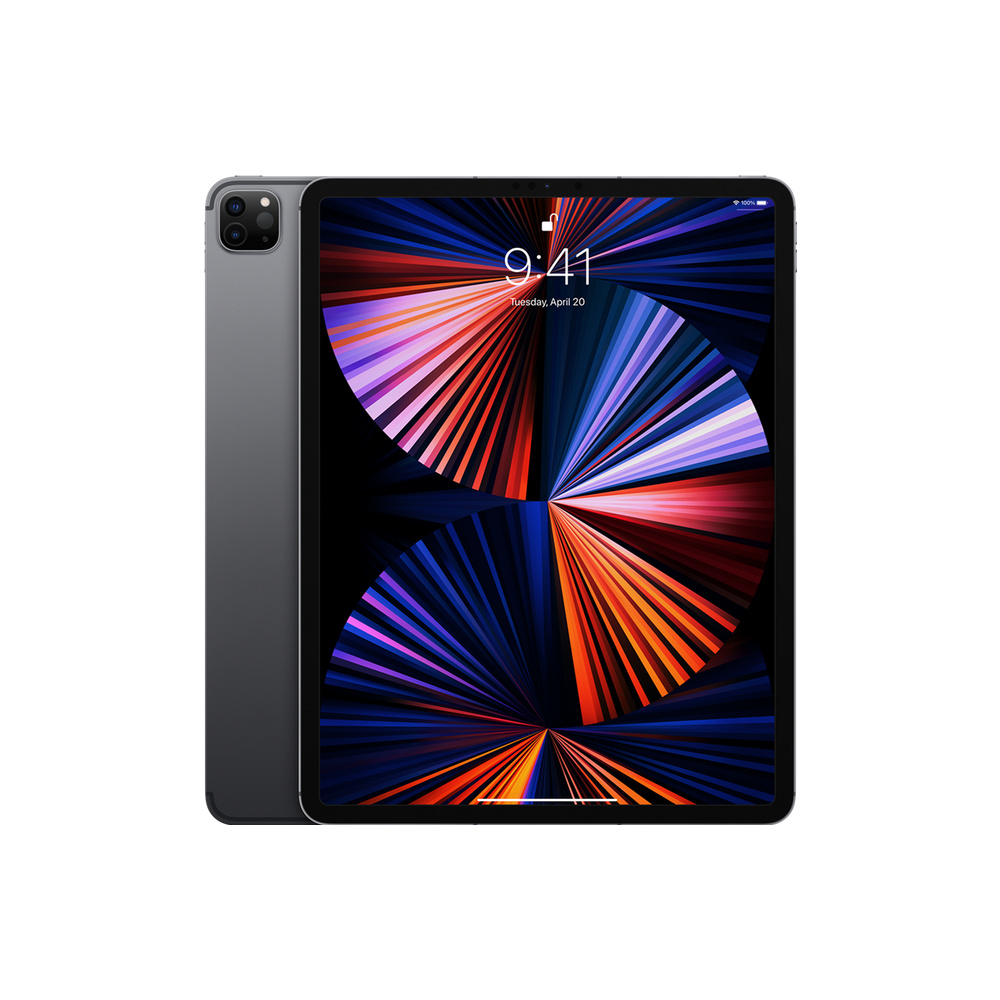
Δείτε ένα διαθέσιμο ανακατασκευασμένο προϊόν
Επιλεγμένο από τα προϊόντα που είναι διαθέσιμα τώρα.





