
Αν θέλεις να μάθεις πώς να κάνεις screenshot στο iPhone, αυτός είναι ο τέλειος οδηγός για σένα. Θα καλύψουμε τις μεθόδους για να παγιδεύσεις την οθόνη της συσκευής σου Apple, βήμα προς βήμα.
Σε αυτό το άρθρο
Πώς να κάνεις screenshot στο iPhone
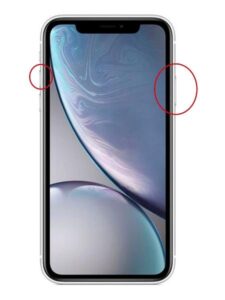
- iPhone χωρίς κουμπί "Home", με Face ID
Για συσκευές που δεν διαθέτουν κουμπί "Home", όπως το iPhone X, XR, XS, 11, 12 και 13, 14, ακολούθησε αυτά τα βήματα:
α. Πάτα ταυτόχρονα το πλευρικό κουμπί (κουμπί ενεργοποίησης/απενεργοποίησης) και το κουμπί αύξησης της έντασης.
β. Αφήσε τα κουμπιά γρήγορα αφού ακούσεις τον ήχο του κλείστρου ή παρατηρήσεις το φλας στην οθόνη.
γ. Το screenshot θα αποθηκευτεί αυτόματα στο άλμπουμ των screenshots.
- iPhone με κουμπί "Home"
Για συσκευές που διαθέτουν κουμπί "Home", όπως το iPhone 8 και παλαιότερα μοντέλα, ακολούθησε αυτά τα βήματα:
a. Πάτησε ταυτόχρονα το κουμπί "Home" και το πλευρικό κουμπί (κουμπί ενεργοποίησης/απενεργοποίησης).
b. Άφησε τα κουμπιά γρήγορα μόλις ακούσεις τον ήχο του κλείστρου ή αντιληφθείς το φλας στην οθόνη.
c. Η λήψη οθόνης θα αποθηκευτεί αυτόματα στο άλμπουμ των λήψεων οθόνης.

Πώς να αποκτήσεις πρόσβαση στις λήψεις οθόνης και να τις επεξεργαστείς στο iPhone
- Ανοίξε την εφαρμογή "Φωτογραφίες" και πάτα στο άλμπουμ "Λήψεις οθόνης" για να δεις τις λήψεις οθόνης.
- Για να επεξεργαστείς ένα στιγμιότυπο οθόνης, επίλεξε την εικόνα και πάτα το κουμπί "Επεξεργασία" στην πάνω δεξιά γωνία.
- Χρησιμοποίησε τα εργαλεία επεξεργασίας για να κόψεις, να ρυθμίσεις την έκθεση ή να εφαρμόσεις φίλτρα στην εικόνα.
- Πάτα "ΟΚ" για να αποθηκεύσεις τις αλλαγές.
Συμβουλές για ποιοτικά στιγμιότυπα οθόνης: Βεβαιώσου ότι η φωτεινότητα της οθόνης είναι ρυθμισμένη σωστά για καθαρή και ευκρινή εικόνα. Χρησιμοποίησε εφαρμογές τρίτων για να καταγράψεις την οθόνη με επιπλέον λειτουργίες, όπως πλήρες στιγμιότυπο οθόνης ή σημειώσεις.
Τώρα που έμαθες πώς να κάνεις στιγμιότυπο οθόνης στο iPhone, μπορείς να καταγράφεις εύκολα την οθόνη της συσκευής σου όποτε το χρειάζεσαι. Ακολούθησε τις παραπάνω συμβουλές για ποιοτικά στιγμιότυπα και εξερεύνησε τις επιλογές εφαρμογών και αξεσουάρ για να βελτιώσεις περαιτέρω την εμπειρία σου με το iPhone.
Επιπλέον Χρήσιμες Συμβουλές
- Προστατεύεις τα δεδομένα σου - ενεργοποιείς τον έλεγχο ταυτότητας δύο παραγόντων σε όλους τους λογαριασμούς
- Απελευθερώνεις χώρο - επανεξετάς τακτικά τις περιττές φωτογραφίες, εφαρμογές και λήψεις
- Εξοικονομείς μπαταρία - μειώνεις τη φωτεινότητα και απενεργοποιείς το Wi-Fi/Bluetooth όταν δεν τα χρησιμοποιείς
Ανακαλύπτεις περισσότερες συμβουλές στο blog μας ή ανακάλυψε τα καλύτερα ανακατασκευασμένα iPhones με εγγύηση στο iOutlet.
Recebe mais artigos como este.
Análises de tecnologia recondicionada + €5 BEMVINDO5 na primeira compra.

Δείτε ένα διαθέσιμο ανακατασκευασμένο προϊόν
Επιλεγμένο από τα προϊόντα που είναι διαθέσιμα τώρα.





