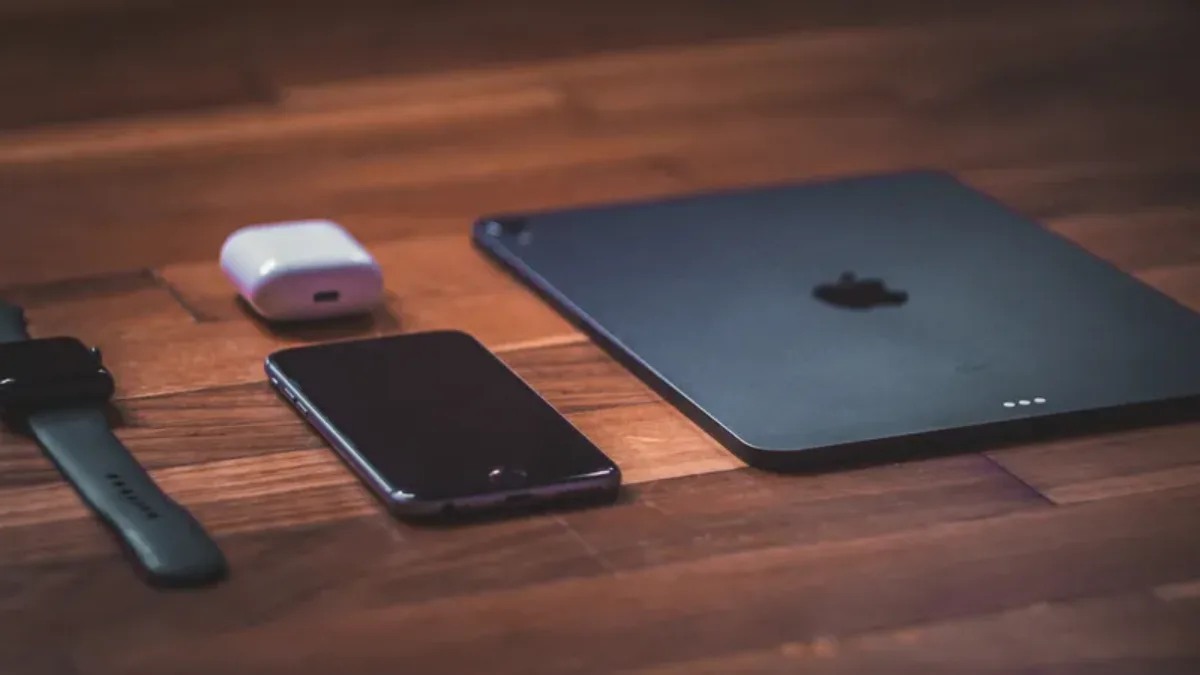
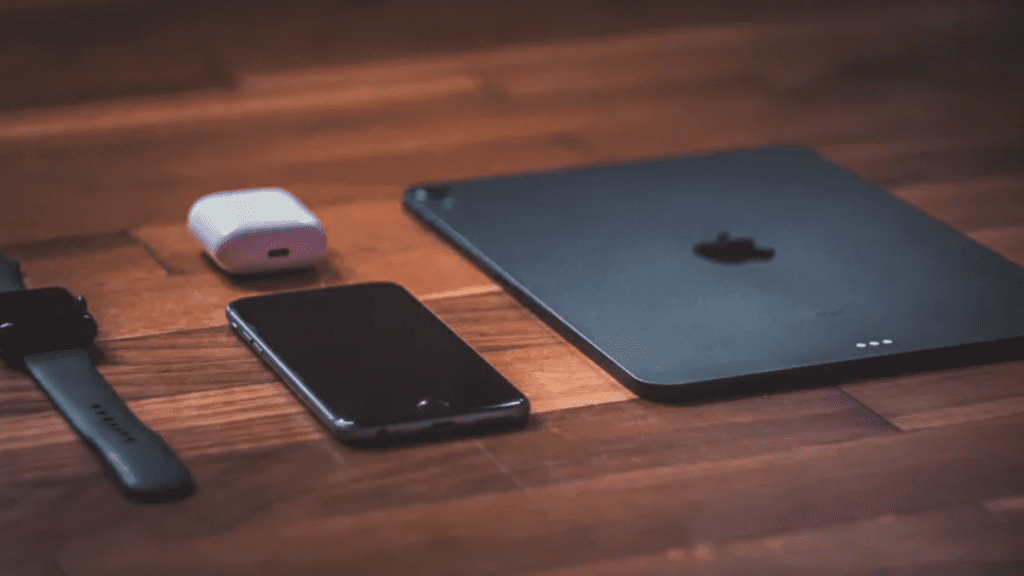
Ένα από τα πιο αξιοσημείωτα χαρακτηριστικά του οικοσυστήματος της Apple είναι ο τρόπος με τον οποίο οι συσκευές της αλληλεπιδρούν άψογα μεταξύ τους. Η Apple έχει αναπτύξει ένα έξυπνο και ενσωματωμένο οικοσύστημα που προσφέρει μια μοναδική εμπειρία σε εσένα, όπου οι συσκευές σου συνεργάζονται με τρόπους που κανένας άλλος κατασκευαστής δεν μπορεί να ανταγωνιστεί.
Σε αυτό το άρθρο
- Πώς οι υπολογιστές Mac ενσωματώνονται με άλλες συσκευές Apple
- Έλεγχος των συσκευών σου μέσω ενός μόνο ποντικιού
- Εξερεύνηση του οικοσυστήματος Continuity
- Υπογραφή εγγράφων μέσω του iPhone
- Συνέχεια εργασίας: Συνεχίζεις τη δουλειά σου χωρίς διακοπές μεταξύ iMac και άλλων συσκευών Apple
- Ξεκλείδωμα με Apple Watch
- Χρησιμοποίησε τις λειτουργίες "Αντιγραφή" και "Επικόλληση" σε πολλές από τις συσκευές σου
Από την άμεση κοινή χρήση αρχείων μέχρι τη συνέχεια των εργασιών, ο υπολογιστής σου μπορεί να παίξει κεντρικό ρόλο σε αυτή την εμπειρία, αρκεί να είναι συγχρονισμένος με τα υπόλοιπα προϊόντα Apple που διαθέτεις.
Σε αυτό το άρθρο, θα εξερευνήσουμε έξι εξαιρετικούς τρόπους με τους οποίους οι υπολογιστές Mac ενσωματώνονται με άλλες συσκευές Apple για να μεγιστοποιήσουν τα οφέλη του οικοσυστήματος.
Πώς οι υπολογιστές Mac ενσωματώνονται με άλλες συσκευές Apple
Έλεγχος των συσκευών σου μέσω ενός μόνο ποντικιού
Αρκεί να τοποθετήσεις, για παράδειγμα, ένα iPad κοντά σε ένα Mac και να ενεργοποιήσεις τις σχετικές ρυθμίσεις. Με αυτόν τον τρόπο, μπορείς να κινείς ελεύθερα τον κέρσορα του ποντικιού από την οθόνη της μίας συσκευής στην άλλη. Οποιοσδήποτε συνδυασμός Mac και iPad μπορεί να πραγματοποιήσει αυτή τη λειτουργία, είτε πρόκειται για Mac είτε για iMac.
Επιπλέον, μπορείς επίσης να χρησιμοποιήσεις ένα πληκτρολόγιο για να πληκτρολογήσεις και στις δύο συσκευές, καθώς και να σύρεις και να αποθέσεις αρχεία στις οθόνες, όπως θα έκανες με έναν ενιαίο Mac συνδεδεμένο σε πολλαπλές οθόνες.
Εξερεύνηση του οικοσυστήματος Continuity
Η Continuity είναι απολύτως θεμελιώδης, όταν μιλάμε για τη χρήση ενός Mac με άλλα προϊόντα Apple.
Το Continuity Sketch σου επιτρέπει να αποθέσεις σχέδια από ένα iPad για το Mac σου.
- αρκεί να ανοίξεις την εφαρμογή που προτιμάς για να εισάγεις την εικόνα και να επιλέξεις Αρχείο -> Εισαγωγή από iPhone -> Προσθήκη Sketch.
- όταν τελειώσεις το σχέδιό σου, επίλεξε "Ολοκλήρωση" και το σχέδιο θα εμφανιστεί στο Mac σου.
Μπορούμε επίσης να αναφέρουμε τη Συνέχεια Κάμερας, όπου επιτρέπεται να χρησιμοποιήσεις το iPhone ως webcam. Εκτός από αυτή τη λειτουργία, η Συνέχεια Κάμερας σου επιτρέπει να εισάγεις φωτογραφίες που έχεις τραβήξει με το iPhone ή το iPad σου στο Mac σου.
Υπογραφή εγγράφων μέσω του iPhone
Αρκεί να ανοίξεις ένα έγγραφο ή PDF στην προβολή και να επιλέξεις το εικονίδιο "Στυλό". Έτσι, θα ανοίξει ένα νέο μενού όπου θα πατήσεις το κουμπί "Υπογραφή".
Στη συνέχεια, επίλεξε "Δημιουργία Υπογραφής" -> "iPhone", σχεδιάζοντας την υπογραφή σου στη συσκευή σου και πατώντας "Ολοκλήρωση".
Συνέχεια εργασίας: Συνεχίζεις τη δουλειά σου χωρίς διακοπές μεταξύ iMac και άλλων συσκευών Apple
Σε περίπτωση που δεν καταφέρεις να ολοκληρώσεις μια εργασία αλλά θέλεις αργότερα να συνεχίσεις τη δουλειά που έκανες μακριά από τον υπολογιστή σου, απλά χρησιμοποίησε το Handoff.
Αν άνοιξες μια εφαρμογή στο iPhone ή το iPad σου και είναι επίσης εγκατεστημένη στο Mac, θα δεις ότι το εικονίδιο αυτής της εφαρμογής θα εμφανιστεί στο Dock σου. Επίλεξέ το και η εφαρμογή θα ανοίξει ακριβώς εκεί που σταμάτησες.
Ξεκλείδωμα με Apple Watch
Το να γράφεις συνεχώς τον κωδικό πρόσβασής σου κάθε φορά που θέλεις να συνδεθείς στο Mac σου μπορεί να γίνει μη πρακτικό, λόγω της απώλειας χρόνου, αλλά υπάρχει ένας τρόπος να χρησιμοποιήσεις το Apple Watch σου για να ολοκληρώσεις αυτή την εργασία.
Για να ρυθμίσεις αυτή τη λειτουργία, άνοιξε απλά την εφαρμογή "Ρυθμίσεις" του συστήματος στο Mac σου και πήγαινε στην ενότητα "Touch ID και Κωδικός Πρόσβασης". Στη συνέχεια, πάτα το διακόπτη δίπλα στο όνομα του Apple Watch σου, στην επιλογή "Χρήση Apple Watch για ξεκλείδωμα εφαρμογών και Mac".
Χρησιμοποίησε τις λειτουργίες "Αντιγραφή" και "Επικόλληση" σε πολλές από τις συσκευές σου
Για να αντιγράψεις και να επικολλήσεις κάτι από μία συσκευή σου σε μια άλλη, η «Καθολική Περιοχή Προσχεδίου» είναι η καλύτερη λειτουργία.
Για να το κάνεις αυτό, απλά αντιγράψε κάτι σε μία από τις συσκευές σου. Στη συνέχεια, στην άλλη συσκευή σου, επικόλλησε αυτό που αντιγράψες εκεί που θέλεις, πατώντας «Command+V» ή επιλέγοντας «επικόλληση» από το μενού του δεξιού κουμπιού του ποντικιού.
Η αρμονία μεταξύ των συσκευών Apple είναι πραγματικά εντυπωσιακή, προσφέροντας στους χρήστες μια ολοκληρωμένη και μοναδική εμπειρία. Από την άμεση κοινή χρήση αρχείων μέχρι την άψογη συνέχεια των εργασιών, οι υπολογιστές Mac παίζουν κεντρικό ρόλο σε αυτό το οικοσύστημα, προσφέροντας διάφορους τρόπους για να εργάζεσαι αρμονικά με άλλες συσκευές Apple. Με τη έξυπνη χρήση αυτών των λειτουργιών, μπορείς να εκμεταλλευτείς στο έπακρο το δυναμικό του οικοσυστήματος Apple, κάνοντας την ψηφιακή σου εμπειρία πιο αποδοτική, παραγωγική και ολοκληρωμένη.
Recebe mais artigos como este.
Análises de tecnologia recondicionada + €5 BEMVINDO5 na primeira compra.
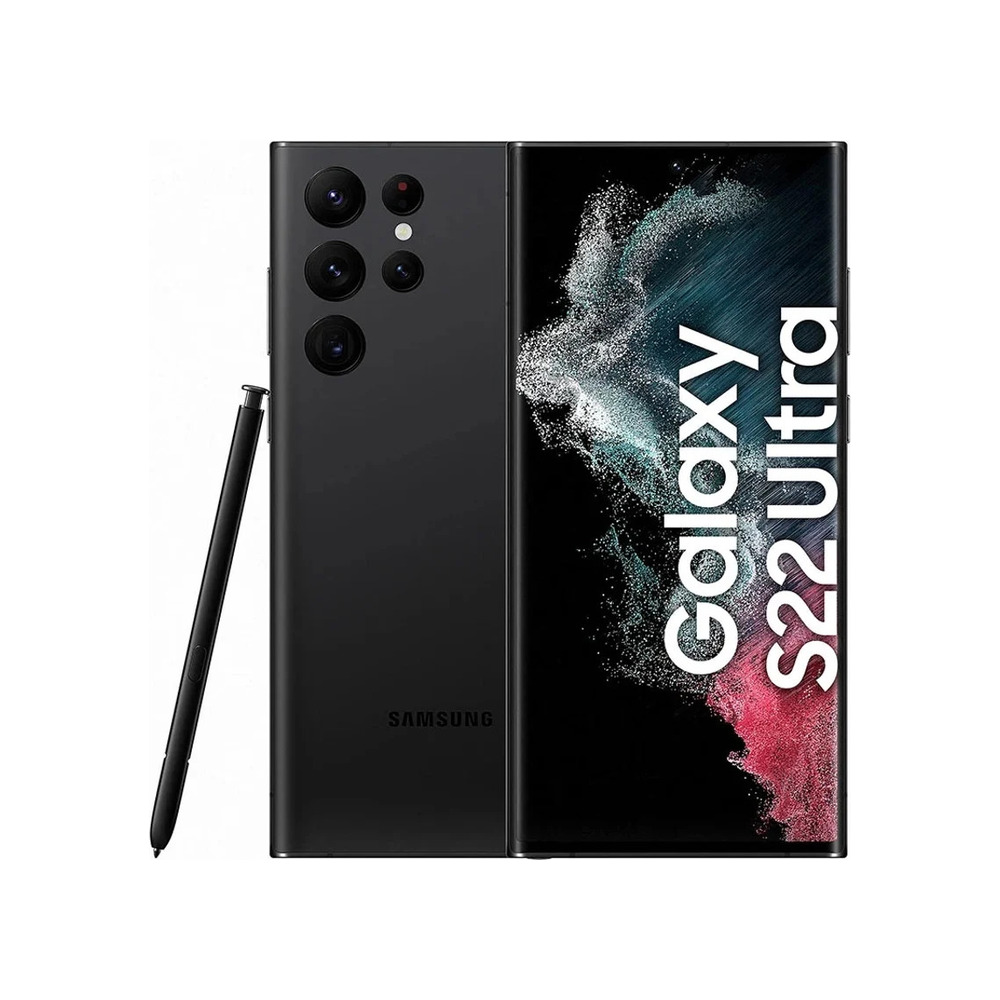
Δείτε ένα διαθέσιμο ανακατασκευασμένο προϊόν
Επιλεγμένο από τα προϊόντα που είναι διαθέσιμα τώρα.