
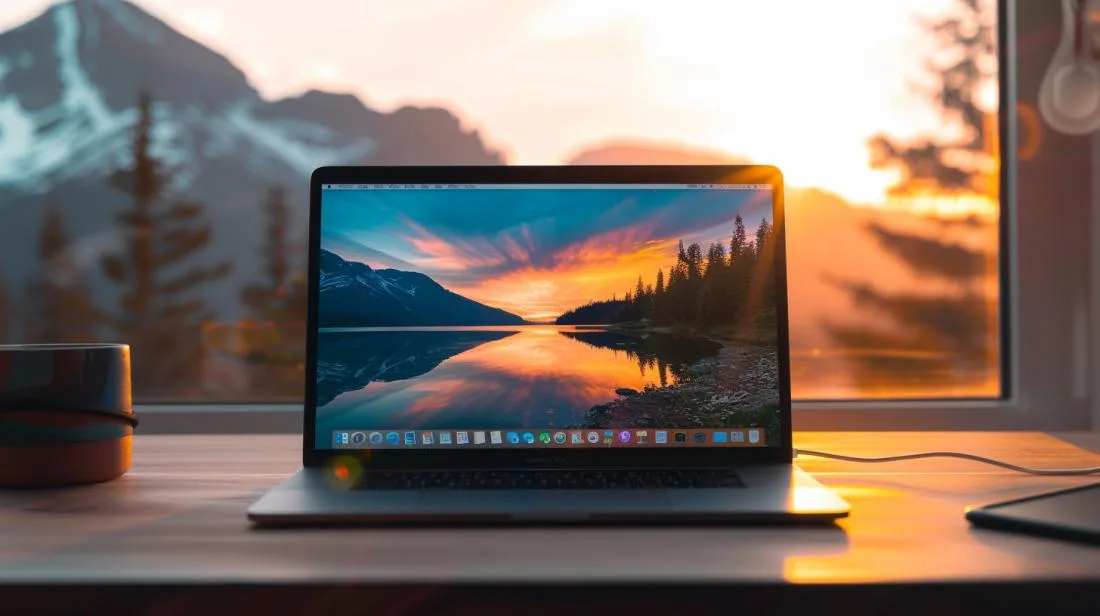
Για να αλλάξεις το ταπετσαρί στο MacBook, άνοιξε το μενού Apple, πήγαινε στις Ρυθμίσεις Συστήματος και επίλεξε Ταπετσαρία. Διάλεξε μια εικόνα από την Apple, ένα χρώμα ή μια δική σου φωτογραφία.
Σε αυτό το άρθρο
Χρήση δικής σου φωτογραφίας
- Άνοιξε Ρυθμίσεις Συστήματος > Ταπετσαρία.
- Πρόσθεσε έναν φάκελο ή επίλεξε μια διαθέσιμη φωτογραφία.
- Επίλεξε τη μορφή πλήρωσης που αποφεύγει τις ανεπιθύμητες περικοπές.
Μπορείς επίσης να ανοίξεις τη φωτογραφία στο Finder, να κάνεις δεξί κλικ και να αναζητήσεις την επιλογή για να την ορίσεις ως εικόνα γραφείου. Η ακριβής ονομασία μπορεί να διαφέρει μεταξύ εκδόσεων του macOS.
Πολλοί οθόνες και χώροι
Αν χρησιμοποιείς περισσότερους από μία οθόνες ή πολλούς χώρους γραφείου, μπορείς να εφαρμόσεις την ίδια εικόνα σε όλους ή να επιλέξεις διαφορετική σε κάθε οθόνη. Η επιλογή «Εμφάνιση σε όλους τους χώρους» εμφανίζεται στις ρυθμίσεις Ταπετσαρίας σε πρόσφατες εκδόσεις του macOS.
Θαμπωμένη ή κομμένη εικόνα
Προτίμησε μια εικόνα με ανάλυση ίση ή μεγαλύτερη από αυτή της οθόνης. Μια κάθετη φωτογραφία θα κοπεί σε οριζόντια οθόνη αν επιλέξεις πλήρη πλήρωση. Δοκίμασε τις επιλογές προσαρμογής ή κόψε την εικόνα πριν την εφαρμόσεις.
Η ταπετσαρία δεν αλλάζει
Βεβαιώσου ότι το αρχείο παραμένει διαθέσιμο και ότι ο Mac έχει εξουσιοδότηση για πρόσβαση στον φάκελο. Επανέφερε τις Ρυθμίσεις Συστήματος και δοκίμασε μια τοπική εικόνα. Σε υπολογιστές που διαχειρίζεται εταιρεία ή σχολείο, ένα προφίλ διαχείρισης μπορεί να περιορίσει αυτή την αλλαγή.
Recebe mais artigos como este.
Análises de tecnologia recondicionada + €5 BEMVINDO5 na primeira compra.

Δείτε ένα διαθέσιμο ανακατασκευασμένο προϊόν
Επιλεγμένο από τα προϊόντα που είναι διαθέσιμα τώρα.





