
Σημεία-κλειδιά
- Βρίσκεις το iPhone με την εφαρμογή Εύρεση μόνο αν έχεις ενεργοποιήσει την Εύρεση iPhone πριν το χάσεις.
- Με ενεργό το δίκτυο Εύρεσης, ένα συμβατό iPhone μπορεί να εντοπιστεί έως 24 ώρες μετά το κλείσιμο του.
- Η λειτουργία «Χαμένο» κλειδώνει το iPhone με τον κωδικό και αναστέλλει τις κάρτες και τα διαβατήρια του Apple Pay.
- Αν το iPhone κλέφτηκε, σήμανέ το ως χαμένο στο icloud.com/find και μην το αφαιρέσεις από την εφαρμογή Εύρεση.
Σε αυτό το άρθρο
- Ενεργοποίησε την Εύρεση iPhone πριν το χάσεις
- Ενεργοποίησε την Προστασία κλεμμένων συσκευών
- Πώς να εντοπίσεις το iPhone σε άλλη συσκευή Apple
- Αναπαραγωγή ήχου
- Λειτουργία απώλειας
- Διαγραφή του iPhone
- Πώς να εντοπίσεις το iPhone στο icloud.com/find
- Πώς να εντοπίσεις ένα iPhone που είναι σβηστό ή χωρίς μπαταρία
- Αν η Εύρεση δεν ήταν ενεργοποιημένη
- Πώς να προετοιμάσεις το iPhone πριν το πουλήσεις
- Συχνές ερωτήσεις
- Μπορώ να εντοπίσω ένα iPhone χωρίς σύνδεση στο διαδίκτυο;
- Για πόσο χρόνο μπορώ να εντοπίσω ένα κλειστό iPhone;
- Τι κάνω αν βρω ένα χαμένο iPhone;
- Μπορεί η αστυνομία να βοηθήσει να ανακτηθεί ένα κλεμμένο iPhone;
- Συμπέρασμα
Ενεργοποίησε την Εύρεση iPhone πριν το χάσεις
Κάνε το όσο έχεις το iPhone μαζί σου. Αν η Εύρεση δεν είναι ενεργή όταν το χάσεις, το iPhone δεν εμφανίζεται στην εφαρμογή Εύρεση και δεν μπορείς να το σημάνεις ως χαμένο ούτε να το διαγράψεις από απόσταση.
- Άνοιξε Ρυθμίσεις > [το όνομά σου] > Εύρεση.
- Πάτα το «Εύρεση iPhone» και ενεργοποίησέ το.
- Ενεργοποίησε το «Δίκτυο Εύρεσης». Με αυτό, η εφαρμογή Εύρεση εντοπίζει το iPhone ακόμα και όταν είναι εκτός σύνδεσης, χωρίς Wi-Fi ούτε κινητό δίκτυο.
- Ενεργοποίησε την «Αποστολή τελευταίας τοποθεσίας». Όταν η μπαταρία φτάσει σε κρίσιμο επίπεδο, το iPhone στέλνει την τοποθεσία στην Apple.
Το δίκτυο Εύρεσης συγκεντρώνει περισσότερο από ένα δισεκατομμύριο συσκευές Apple. Χρησιμοποιούν Bluetooth για να εντοπίσουν χαμένες συσκευές και να ενημερώσουν τον ιδιοκτήτη για την προσεγγιστική τοποθεσία. Οι πληροφορίες είναι ανώνυμες και κρυπτογραφημένες.
Με την ενεργοποίηση της Εύρεσης, ενεργοποιείται και το Κλείδωμα ενεργοποίησης. Το κλείδωμα εμποδίζει κάποιον άλλον να ενεργοποιήσει ξανά το iPhone για να το χρησιμοποιήσει με διαφορετικό λογαριασμό, ακόμα και αφού το διαγράψει. Η απομακρυσμένη διαγραφή του iPhone δεν αφαιρεί αυτό το κλείδωμα.
Ενεργοποίησε την Προστασία κλεμμένων συσκευών
Με το iOS 17.3 ή νεότερο, η Προστασία κλεμμένων συσκευών προσθέτει ένα επιπλέον στρώμα ασφαλείας όταν το iPhone βρίσκεται μακριά από γνωστά μέρη, όπως το σπίτι ή η δουλειά. Ανάλογα με το αν επιλέξεις προστασία μόνο μακριά από γνωστά μέρη ή πάντα, ορισμένες ενέργειες απαιτούν Face ID ή Touch ID, χωρίς εναλλακτικό κωδικό. Μεταξύ τους είναι η απενεργοποίηση της λειτουργίας χαμένο και η διαγραφή όλων των περιεχομένων και ρυθμίσεων. Για να αλλάξεις τον κωδικό πρόσβασης του λογαριασμού Apple, μπορεί να χρειαστεί να περιμένεις περίπου μια ώρα και να ξαναυθεντικοποιηθείς, ανάλογα με τη ρύθμιση και την τοποθεσία.
- Άνοιξε Ρυθμίσεις > Face ID και κωδικός (ή Touch ID και κωδικός) και βάλε τον κωδικό.
- Πάτα στην «Προστασία κλεμμένων συσκευών» και ενεργοποίησέ την.
Για να τη χρησιμοποιήσεις, χρειάζεσαι έλεγχο ταυτότητας δύο παραγόντων στον λογαριασμό Apple, κωδικό, Face ID ή Touch ID, την εφαρμογή Εύρεση ενεργοποιημένη και την επιλογή Σημαντικές τοποθεσίες ενεργοποιημένη στις Υπηρεσίες τοποθεσίας. Μπορεί να είναι ήδη ενεργοποιημένη από προεπιλογή.
Πώς να εντοπίσεις το iPhone σε άλλη συσκευή Apple
Χρησιμοποίησε ένα iPad, ένα Mac ή άλλο iPhone με συνδεδεμένη συνεδρία στον λογαριασμό Apple σου. Αν ανήκεις σε ομάδα Κοινή χρήση με την οικογένεια, το iPhone εμφανίζεται και στην εφαρμογή Εύρεση των οικογενειών σου.
- Άνοιξε την εφαρμογή Εύρεση.
- Πάτα στην «Συσκευές» και μετά στο όνομα του χαμένου iPhone.
- Δες την τοποθεσία στον χάρτη. Για να φτάσεις εκεί, πάτα στα «Οδηγίες» και η εφαρμογή Χάρτες δείχνει τη διαδρομή.
- Διάλεξε τι να κάνεις: αναπαραγωγή ήχου, ενεργοποίηση λειτουργίας χαμένης συσκευής ή διαγραφή του iPhone.
Αναπαραγωγή ήχου
Χρησιμοποιείται όταν το iPhone είναι κοντά, στο καναπέ, στο αυτοκίνητο ή στο γραφείο. Πατάς «Αναπαραγωγή». Ο ήχος ξεκινά λίγο αργότερα, αυξάνει σταδιακά την έντασή του και παίζει για περίπου δύο λεπτά, ακόμα και αν είναι ενεργοποιημένη η λειτουργία «Αθόρυβη λειτουργία» ή το ένταση είναι κλειστή. Αν το iPhone είναι εκτός σύνδεσης, βλέπεις «Ηχος σε αναμονή» και ο ήχος παίζει όταν ξανασυνδεθεί σε δίκτυο Wi-Fi ή κινητό δίκτυο.
Λειτουργία απώλειας
Η λειτουργία απώλειας κλειδώνει το iPhone με τον κωδικό και αναστέλλει τις κάρτες πληρωμών και τα περάσματα του Apple Pay. Το iPhone σταματά να εμφανίζει ειδοποιήσεις και να χτυπάει με μηνύματα, ειδοποιήσεις και ξυπνητήρια, αλλά συνεχίζει να δέχεται τηλεφωνικές κλήσεις και κλήσεις FaceTime. Λαμβάνεις ένα email επιβεβαίωσης στη διεύθυνση του λογαριασμού σου Apple.
- Στην εφαρμογή Εύρεση, πατάς «Συσκευές» και το όνομα του iPhone.
- Πατάς το κουμπί Περισσότερα, μετακινείς την οθόνη μέχρι την ενότητα της χαμένης συσκευής και πατάς «Λειτουργία απώλειας».
- Ακολουθείς τις οδηγίες στην οθόνη και πατάς «Ενεργοποίηση».
Μπορείς να εμφανίσεις ένα μήνυμα και έναν αριθμό τηλεφώνου στην κλειδωμένη οθόνη, ώστε όποιος βρει το iPhone να σε επικοινωνήσει. Κάνε το μόνο αν το έχεις χάσει. Αν το iPhone κλέφτηκε, μην βάλεις τα στοιχεία επικοινωνίας σου: ο κλέφτης μπορεί να τα χρησιμοποιήσει για να σε εξαπατήσει.
Με τη λειτουργία «Απολεσμένο» ενεργοποιημένη, βλέπεις στον χάρτη την τρέχουσα τοποθεσία του iPhone και τις αλλαγές τοποθεσίας. Αν το iPhone είναι εκτός δικτύου όταν το σημειώνεις ως απολεσμένο, βλέπεις «Εκκρεμεί» μέχρι να ξαναμπεί online.
Διαγραφή του iPhone
Διαγράφεις όλο το περιεχόμενο του iPhone από απόσταση. Χρησιμοποίησε αυτή την επιλογή μόνο αφού δοκιμάσεις τα πάντα, γιατί δεν μπορείς να την αναιρέσεις. Στην εφαρμογή «Εύρεση», αγγίζεις το κουμπί «Περισσότερα» και επιλέγεις «Διαγραφή αυτής της συσκευής». Με iOS 15 ή νεότερο, συνεχίζεις να εντοπίζεις το iPhone στην εφαρμογή «Εύρεση» και μετά τη διαγραφή. Αν είναι offline, το iPhone διαγράφεται την επόμενη φορά που θα μπεί online.
Μην αφαιρέσεις το iPhone από την εφαρμογή «Εύρεση», ακόμα και αφού το διαγράψεις. Αφαιρώντας το, αφαιρείς και το Κλείδωμα Ενεργοποίησης και ο κλέφτης μπορεί να το ξαναπωλήσει ευκολότερα.
Πώς να εντοπίσεις το iPhone στο icloud.com/find
Χωρίς άλλη συσκευή Apple, χρησιμοποίησε το πρόγραμμα περιήγησης ενός υπολογιστή ή άλλου smartphone:
- Άνοιξε το icloud.com/find και συνδέσου με τον λογαριασμό σου Apple.
- Στο «Όλες οι συσκευές», επίλεξε το iPhone.
- Δες την τοποθεσία στον χάρτη.
- Επίλεξε «Αναπαραγωγή ήχου» ή «Σήμανση ως χαμένο», ή διαγράψε το iPhone.

Δεν χρειάζεσαι κωδικό επιβεβαίωσης για να εισέλθεις στο icloud.com/find. Έτσι, σημαίνεις το iPhone ως χαμένο ακόμα κι αν η συσκευή από την οποία λαμβάνεις τους κωδικούς έχει εξαφανιστεί. Αν σου ζητηθεί κωδικός, επίλεξε το κουμπί «Εύρεση Συσκευών».
Πώς να εντοπίσεις ένα iPhone που είναι σβηστό ή χωρίς μπαταρία
Σε ένα συμβατό iPhone με ενεργό το δίκτυο Εύρεσης, μπορείς να το εντοπίσεις έως και 24 ώρες μετά την απενεργοποίησή του, ή για μέγιστο διάστημα 5 ωρών σε λειτουργία εξοικονόμησης ενέργειας. Οι κοντινές συσκευές Apple ανιχνεύουν το iPhone μέσω Bluetooth και κοινοποιούν την κατά προσέγγιση τοποθεσία, η οποία φαίνεται στην εφαρμογή Εύρεση.
Όταν η εφαρμογή δεν μπορεί να δείξει την τρέχουσα τοποθεσία, για παράδειγμα επειδή το iPhone έμεινε χωρίς μπαταρία:
- Η εφαρμογή Εύρεση εμφανίζει την τελευταία γνωστή τοποθεσία για έως 7 ημέρες.
- Αν έχουν περάσει περισσότερες από 7 ημέρες από την τελευταία αποστολή τοποθεσίας, η εφαρμογή εμφανίζει «Δεν βρέθηκε τοποθεσία». Στις Ειδοποιήσεις, ενεργοποίησε την επιλογή «Ειδοποίηση όταν βρεθεί» για να λάβεις ειδοποίηση όταν ορίσει το iPhone.
- Με την επιλογή «Αποστολή τελευταίας τοποθεσίας» ενεργοποιημένη, το iPhone προσπαθεί να στείλει την τοποθεσία του ακόμα και λίγο πριν χρειαστεί φόρτιση. Στο icloud.com, αυτές οι τοποθεσίες παραμένουν ορατές για έως 24 ώρες.
Αν η Εύρεση δεν ήταν ενεργοποιημένη
Αν δεν την είχες ενεργοποιήσει πριν χάσεις το iPhone, αυτό δεν εμφανίζεται στην εφαρμογή Εύρεση ούτε στο icloud.com/find. Δεν μπορείς να το σημειώσεις ως χαμένο ούτε να το διαγράψεις από απόσταση. Σε αυτή την περίπτωση:
- Αλλάξε τον κωδικό πρόσβασης του λογαριασμού σου Apple για να προστατεύσεις τις πληροφορίες σου.
- Αναφέρεις την απώλεια ή τη κλοπή στις τοπικές αρχές. Μπορεί να ζητηθεί ο αριθμός σειράς του iPhone, τον οποίο βρίσκεις χωρίς το smartphone: στην αρχική συσκευασία ή στο account.apple.com, στην ενότητα Συσκευές.
- Επικοινώνησε με τον πάροχο για να ανακοινώσεις την απώλεια ή την κλοπή και να ζητήσεις την αναστολή του λογαριασμού σου.
Πρόσεξε από απάτες: Η Apple δεν επικοινωνεί ποτέ μαζί σου για να πει ότι βρέθηκε το iPhone σου. Μην μοιράζεσαι τον κωδικό του iPhone, τους κωδικούς πρόσβασης ή τους κωδικούς επιβεβαίωσης με όποιον ζητάει να τους δεις.
Πώς να προετοιμάσεις το iPhone πριν το πουλήσεις
Για να προετοιμάσεις το iPhone για να το πουλήσεις ή να το δώσεις, αποσύνδεσε και σβήσέ το από τις Ρυθμίσεις με τα διαπιστευτήριά σου. Αυτή η διαδικασία απενεργοποιεί την Εύρεση και το Κλείδωμα ενεργοποίησης. Αντιθέτως, αν το έχεις χάσει ή κλαπεί, το να το σβήσεις από απόσταση διατηρεί το κλείδωμα: μην το αφαιρέσεις από την εφαρμογή Εύρεση.
- Κάνε αντίγραφο ασφαλείας.
- Αν έχεις ένα Apple Watch συνδεδεμένο, αποσύνδεσέ το.
- Αν έχεις ενεργοποιημένη την Προστασία κλεμμένων συσκευών, απενεργοποίησέ την.
- Άνοιξε τις Ρυθμίσεις > [το όνομά σου], κύλιξε προς τα κάτω και πατήσε «Αποσύνδεση».
- Άνοιξε τις Ρυθμίσεις > Γενικά > Μεταφορά ή επαναφορά iPhone και πατήσε «Διαγραφή περιεχομένου και ρυθμίσεων». Αν ζητηθεί, εισάγησε τον κωδικό του λογαριασμού Apple.
Η οθόνη καλωσορίσματος δείχνει ότι το iPhone διαγράφηκε, αλλά αυτό από μόνο του δεν εγγυάται ότι το Κλείδωμα ενεργοποίησης αφαιρέθηκε. Επιβεβαίωσε κατά τη ρύθμιση ότι δεν ζητούνται τα στοιχεία του λογαριασμού του προηγούμενου ιδιοκτήτη. Αν εμφανιστεί η οθόνη «iPhone κλειδωμένο από τον ιδιοκτήτη», ή αν ζητηθούν τα στοιχεία του λογαριασμού Apple του προηγούμενου ιδιοκτήτη, το iPhone παραμένει συνδεδεμένο σε αυτόν τον λογαριασμό και ο αγοραστής δεν πρέπει να το χρησιμοποιήσει.
Συχνές ερωτήσεις
Μπορώ να εντοπίσω ένα iPhone χωρίς σύνδεση στο διαδίκτυο;
Ναι, αν έχεις ενεργοποιήσει το δίκτυο Εύρεσης. Όταν το iPhone είναι εκτός σύνδεσης, χωρίς Wi-Fi ούτε κινητό δίκτυο, η εφαρμογή Εύρεση το εντοπίζει μέσω άλλων συσκευών Apple κοντά, που επικοινώνουν την προσεγγιστική τοποθεσία ανώνυμα και κρυπτογραφημένα.
Για πόσο χρόνο μπορώ να εντοπίσω ένα κλειστό iPhone;
Σε συμβατό iPhone με ενεργό δίκτυο Εύρεσης, έως 24 ώρες μετά το κλείσιμο, ή έως 5 ώρες σε λειτουργία εξοικονόμησης ενέργειας. Χωρίς τρέχουσα τοποθεσία, η εφαρμογή Εύρεση δείχνει την τελευταία γνωστή τοποθεσία για έως 7 ημέρες.
Τι κάνω αν βρω ένα χαμένο iPhone;
Αν το iPhone είναι σε λειτουργία χαμένου, η κλειδωμένη οθόνη μπορεί να εμφανίζει μήνυμα και αριθμό επικοινωνίας του ιδιοκτήτη. Χρησιμοποίησε αυτή την επικοινωνία για να το επιστρέψεις. Μην προσπαθείς να το ξεκλειδώσεις.
Μπορεί η αστυνομία να βοηθήσει να ανακτηθεί ένα κλεμμένο iPhone;
Αναφέρεις την κλοπή στις τοπικές αρχές. Μπορεί να ζητηθεί ο αριθμός σειράς, που βρίσκεις στην αρχική συσκευασία ή στο account.apple.com. Αν το iPhone εμφανιστεί στον χάρτη σε άγνωστη τοποθεσία, μην προσπαθείς να το ανακτήσεις μόνος σου: επικοινώνεις τις τοπικές αρχές.
Συμπέρασμα
Ενεργοποίησε το Βρες το iPhone, το δίκτυο Βρες και την Προστασία κλεμμένων συσκευών όσο έχεις το iPhone στο χέρι. Αν το χάσεις, σήμανέ το αμέσως ως χαμένο. Αν ψάχνεις άλλο iPhone, τα ανακατασκευασμένα της iOutlet είναι ελεύθερα από πάροχο και έχουν 24 μήνες εγγύηση. Ενεργοποίησε το Βρες αμέσως στην ρύθμιση.
📷 © cottonbro studio — Pexels License
Λάβε περισσότερα άρθρα σαν αυτό.
Αναλύσεις ανακατασκευασμένης τεχνολογίας και έκπτωση 5 € με BEMVINDO5 στην πρώτη παραγγελία από 50 €.
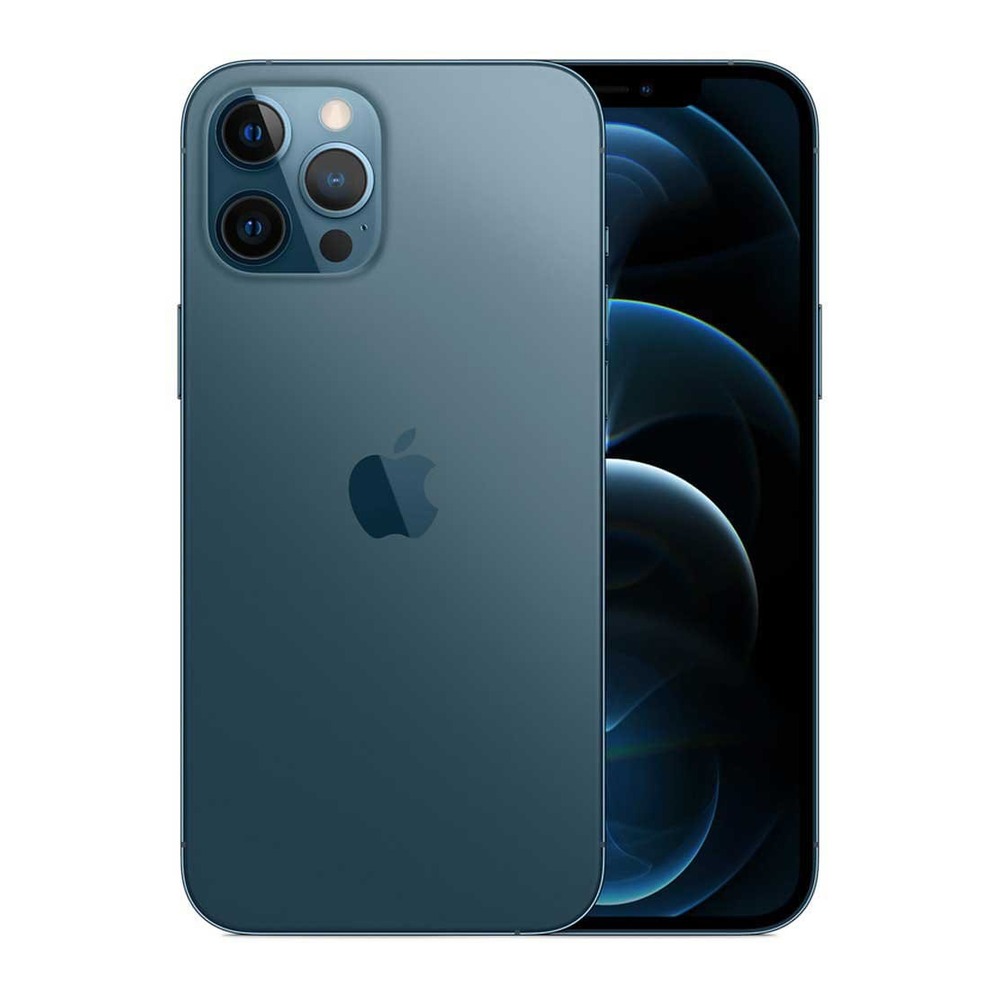
Δείτε ένα διαθέσιμο ανακατασκευασμένο προϊόν
Επιλεγμένο από τα προϊόντα που είναι διαθέσιμα τώρα.