
TL;DR:
- Έλεγξε αν η τηλεόρασή σου Samsung διαθέτει θύρες HDMI (πίσω ή πλαϊνή πλευρά, με ένδειξη "HDMI").
- Χρησιμοποίησε οποιοδήποτε καλώδιο HDMI σε καλή κατάσταση, συνδέοντας το ένα άκρο στην τηλεόραση και το άλλο στη συσκευή (φορητός υπολογιστής, κονσόλα κ.λπ.).
- Άναψε την τηλεόραση και τη συσκευή.
- Στο τηλεχειριστήριο, πάτα "Source", "Entrada" ή "Input" και επίλεξε τη σωστή είσοδο HDMI (π.χ. HDMI1, HDMI2).
- Αν δεν εμφανίζεται εικόνα, έλεγξε τα καλώδια, βεβαιώσου ότι έχεις επιλέξει τη σωστή είσοδο και ότι η συσκευή είναι αναμμένη και ενεργή.
- Δοκίμασε μια άλλη είσοδο HDMI ή καλώδιο αν δεν λειτουργεί.
- Μερικά μοντέλα απαιτούν να ενεργοποιήσεις την HDMI στις ρυθμίσεις ("Γενικά" > "Διαχείριση Εξωτερικών Συσκευών").
- Επικοινώνησε με το εγχειρίδιο ή την ιστοσελίδα της Samsung για ένα αναλυτικό οδηγό βήμα προς βήμα.
Σε αυτό το άρθρο
- Πώς να συνδέσεις HDMI στην τηλεόραση Samsung: τα σωστά βήματα
- Γρήγορο checklist (και τι να κάνεις αν δεν εμφανίζεται εικόνα)
- Συμπέρασμα
- Ενημέρωση Απρίλιος 2026: HDMI σε τηλεόραση Samsung: γρήγορος οδηγός το 2026
- Ποιο καλώδιο HDMI να επιλέξεις για 4K σε τηλεόραση Samsung;
- Πώς να συνδέσεις MacBook σε τηλεόραση Samsung μέσω HDMI;
- Το ήχο βγάζει από την TV ή από το MacBook;
- iPhone Mirroring για Samsung TV το 2026;
- Η TV δεν ανιχνεύει το σήμα HDMI: τι να κάνεις;
- Διάβασε επίσης
Το να συνδέσεις ένα καλώδιο HDMI στην τηλεόραση Samsung σου μπορεί να φαίνεται απλό, αλλά οι λάθος επιλογές μειώνουν την ποιότητα ήχου και εικόνας. Πώς να εξασφαλίσεις την καλύτερη σύνδεση; Σε αυτόν τον οδηγό, θα σου δείξω πώς να συνδέσεις HDMI στην τηλεόραση Samsung, να ενεργοποιήσεις τις σωστές λειτουργίες και να λύσεις κοινά προβλήματα. Έτσι, η ταινία ή το παιχνίδι σου θα λάμψει με τέλειο ήχο και καθαρή εικόνα, χωρίς εκπλήξεις ή σπατάλη.
Πώς να συνδέσεις HDMI στην τηλεόραση Samsung: τα σωστά βήματα
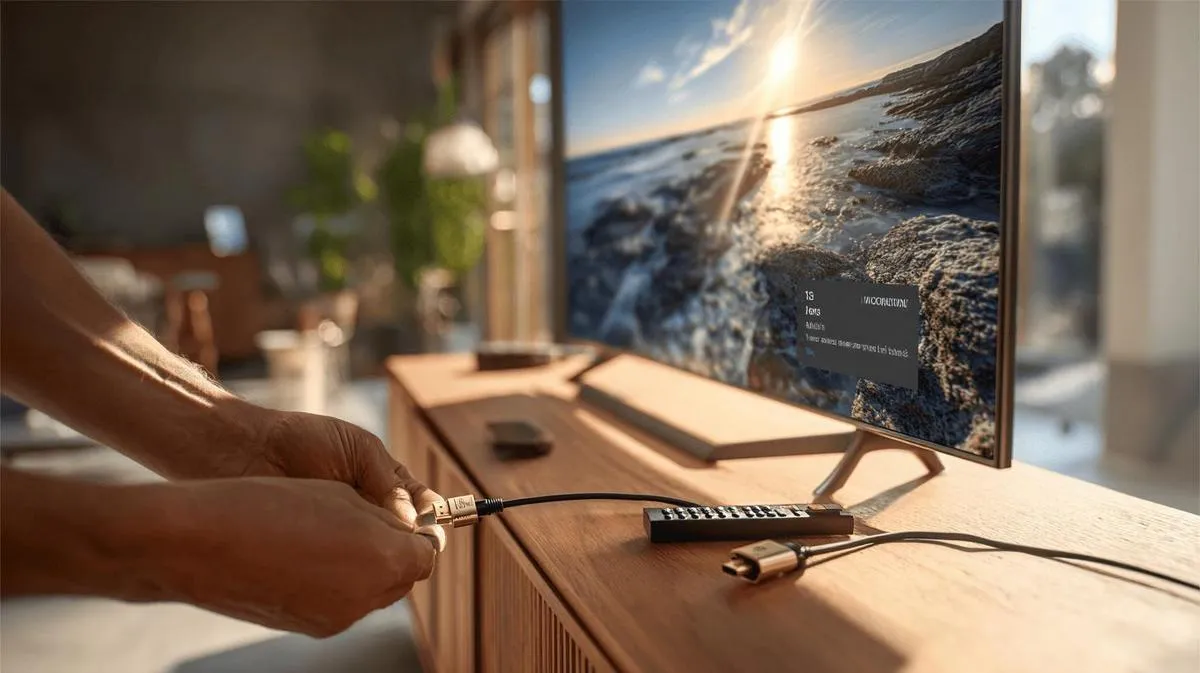
Για να συνδέσεις ένα καλώδιο HDMI στην τηλεόραση Samsung σου, το πρώτο βήμα είναι να βρεις τις θύρες HDMI. Συνήθως βρίσκονται στο πίσω μέρος ή στο πλάι της τηλεόρασης. Θα δεις τη λέξη "HDMI" γραμμένη κοντά στη θύρα. Πάρε το καλώδιο HDMI και τοποθέτησε μια άκρη στη θύρα HDMI της τηλεόρασης.
Τώρα, απαντώ στην ερώτηση: πώς να αλλάξεις την τηλεόραση στην πηγή HDMI;
Άμεση απάντηση:
Πάρε το τηλεχειριστήριο, πάτα το κουμπί "Source" ή "Entrada", και επίλεξε HDMI.
Το κουμπί μπορεί να έχει άλλες ονομασίες όπως "Input" ή ακόμα και ένα σύμβολο βέλους. Στο μενού που εμφανίζεται στην οθόνη, πλοήγησε μέχρι να βρεις τη σωστή θύρα HDMI, όπως HDMI1 ή HDMI2. Επίλεξε αυτή που χρησιμοποιείς. Η οθόνη της τηλεόρασης πρέπει να αλλάξει και να δείξει αυτό που είναι συνδεδεμένο, είτε είναι κονσόλα, φορητός υπολογιστής ή άλλη συσκευή.
Αν δεν εμφανίζεται εικόνα, έλεγξε αν τα καλώδια είναι καλά στερεωμένα. Βεβαιώσου ότι η συνδεδεμένη συσκευή είναι επίσης σε ενεργή λειτουργία. Απενεργοποίησέ την και ενεργοποίησέ την ξανά αν χρειαστεί.
Αν η συσκευή σου δεν αναγνωρίζει το HDMI, δοκίμασε μια άλλη θύρα στην τηλεόραση. Ορισμένες τηλεοράσεις απαιτούν μενού ρυθμίσεων. Πήγαινε στις "Ρυθμίσεις", μετά στο "Γενικά" και βρες το "Διαχειριστή Εξωτερικών Συσκευών". Έλεγξε αν η θύρα HDMI είναι ενεργοποιημένη.
Σε περίπτωση αμφιβολίας, συμβουλεύσου το εγχειρίδιο χρήστη που συνοδεύει την τηλεόραση. Τέλος, ορισμένες συσκευές απαιτούν αλλαγή της ανάλυσης βίντεο. Ρύθμισε την ανάλυση στα 1080p, καθώς είναι η πιο συνηθισμένη.
Ακολούθησε πάντα αυτά τα βήματα για να αποφύγεις προβλήματα και να δεις τα πάντα σε υψηλή ποιότητα.
Γρήγορο checklist (και τι να κάνεις αν δεν εμφανίζεται εικόνα)
Πρώτα, έλεγξε αν η τηλεόρασή σου έχει θύρα HDMI. Οι περισσότερες τηλεοράσεις Samsung έχουν περισσότερες από μία. Αναζήτησε τις θύρες στο πίσω μέρος ή στις πλευρές. Πώς ξέρεις ποια είναι η θύρα HDMI; Διάβασε δίπλα από την πρίζα όπου συνδέεται το καλώδιο: πρέπει να αναγράφεται "HDMI".
Πάρε ένα καλώδιο HDMI που λειτουργεί. Η μία άκρη του καλωδίου συνδέεται στη συσκευή που θέλεις να συνδέσεις, όπως φορητός υπολογιστής, κονσόλα ή δέκτης καλωδιακής τηλεόρασης. Η άλλη άκρη του καλωδίου συνδέεται στην είσοδο HDMI της τηλεόρασης. Μπορείς να χρησιμοποιήσεις οποιοδήποτε καλώδιο HDMI σε καλή κατάσταση.
Μετά που έχεις τοποθετήσει το καλώδιο στην τηλεόραση και στη συσκευή, ενεργοποίησε και τα δύο. Τώρα, πάρε το τηλεχειριστήριο της Samsung. Πάτησε το κουμπί "Source" ή "Input". Επίλεξε την είσοδο HDMI με τον ίδιο αριθμό με την πρίζα που χρησιμοποίησες πίσω από την τηλεόραση: αν συνδέσες στην HDMI1, επίλεξε HDMI1 στη λίστα.
Μερικές φορές, η εικόνα ή ο ήχος δεν εμφανίζονται. Έλεγξε αν το καλώδιο είναι καλά συνδεδεμένο. Άλλαξε είσοδο αν χρειάζεται. Δοκίμασε να επανεκκινήσεις τη συσκευή και την τηλεόραση για να προσπαθήσεις ξανά. Αν δεν εμφανίζεται τίποτα: το καλώδιο μπορεί να είναι χαλαρό, η επιλεγμένη είσοδος μπορεί να είναι λάθος, ή κάποια από τις συσκευές δεν ενεργοποιήθηκε σωστά.
Αν προτιμάς να δεις ένα βήμα προς βήμα, η επίσημη ιστοσελίδα της Samsung δείχνει τη σωστή διαδρομή για να συνδέσεις κάθε μοντέλο: Samsung - Πώς να συνδέσεις και να χρησιμοποιήσεις το HDMI στην τηλεόρασή σου.
Συμπέρασμα
Σε αυτόν τον οδηγό είδες πώς να συνδέσεις μια συσκευή στην τηλεόρασή σου Samsung μέσω HDMI, να επιλέξεις τη σωστή είσοδο στο τηλεχειριστήριο και να λύσεις τα πιο συνηθισμένα προβλήματα εικόνας και ήχου. Η χρήση HDMI είναι εύκολη όταν καταλαβαίνεις τα βήματα: επίλεξε ένα καλώδιο σε καλή κατάσταση, ακολούθησε το εγχειρίδιο και, στην αμφιβολία, συμβουλεύσου την υποστήριξη της Samsung.
Ενημέρωση Απρίλιος 2026: HDMI σε τηλεόραση Samsung: γρήγορος οδηγός το 2026
Η διαδικασία παραμένει άμεση σε οποιαδήποτε Smart TV Samsung από το 2018 και μετά. Οι πρόσφατες Smart TV Samsung φέρνουν γενικά 2 έως 4 θύρες HDMI (στα μοντέλα κορυφής, HDMI 2.1 για 4K@120Hz και VRR), και η αυτόματη αναγνώριση πηγής λειτουργεί σε δευτερόλεπτα. Για να συνδέσεις ένα MacBook ανακατασκευασμένο ή ανακατασκευασμένο iPhone, αρκεί το σωστό καλώδιο.
Ποιο καλώδιο HDMI να επιλέξεις για 4K σε τηλεόραση Samsung;
Για 4K στα 60Hz, αρκεί ένα τυπικό καλώδιο HDMI 2.0. Για 4K στα 120Hz, HDR ή παιχνίδια PS5/Xbox: HDMI 2.1 ("Ultra High Speed"). Απόφυγε τα ακριβά καλώδια "8K Premium": ένα πιστοποιημένο καλώδιο 2.1 μήκους 2 μέτρων αρκεί για κάθε ενδοοικιακή χρήση.
Πώς να συνδέσεις MacBook σε τηλεόραση Samsung μέσω HDMI;
Τα ανακατασκευασμένα MacBooks με θύρα USB-C (M1, M2, M3, M4) χρειάζονται προσαρμογέα USB-C προς HDMI ή dock. Συνδέεις τον προσαρμογέα στο MacBook και μετά το HDMI στην τηλεόραση: η οθόνη επεκτείνεται ή αντανακλάται αυτόματα. Εναλλακτικά, το AirPlay για τηλεοράσεις Samsung (2019+) λειτουργεί χωρίς καλώδιο.
Το ήχο βγάζει από την TV ή από το MacBook;
Εξ ορισμού, πηγαίνει στην TV μέσω HDMI. Αν θέλεις να διατηρήσεις τον ήχο στο MacBook (ακουστικά, AirPods), στις "Ρυθμίσεις Συστήματος → Ήχος → Έξοδος" επίλεξε "Ακουστικά" ή "AirPods". Το HDMI συνεχίζει να μεταδίδει μόνο βίντεο. Χρήσιμο όταν κάνεις παρουσίαση σε μια θορυβώδη TV καφέ.
iPhone Mirroring για Samsung TV το 2026;
Λειτουργεί μέσω AirPlay 2 (Samsung TVs από το 2019 και μετά) ή με έναν προσαρμογέα Lightning/USB-C → HDMI. Σε οποιαδήποτε ανακατασκευασμένο iPhone με 24 meses de garantia, το AirPlay για την Samsung TV λειτουργεί μόλις και οι δύο συσκευές βρίσκονται στο ίδιο δίκτυο Wi-Fi.
Η TV δεν ανιχνεύει το σήμα HDMI: τι να κάνεις;
Τέσσερις έλεγχοι: (1) επίλεξε χειροκίνητα την πηγή HDMI στο μενού Source/Input του τηλεχειριστηρίου, (2) άλλαξε σε άλλη θύρα HDMI, (3) δοκίμασε άλλο καλώδιο, (4) επανεκκίνησε την TV τραβώντας το φις για 30 δευτερόλεπτα. Αν τίποτα δεν λύνει το πρόβλημα, το πρόβλημα βρίσκεται στη συσκευή πηγής (MacBook, αναπαραγωγέας Blu-ray): όχι στην TV.
Διάβασε επίσης
- Πώς να εγκαταστήσεις το WhatsApp σε smartphone Samsung;
- Πώς να ξεκλειδώσεις smartphone Samsung χωρίς να γνωρίζεις τον κωδικό πρόσβασης;
- Πώς να κάνεις απλά screenshot σε συσκευή Samsung;
- Δες ανακατασκευασμένα Samsung στο iOutlet
Recebe mais artigos como este.
Análises de tecnologia recondicionada + €5 BEMVINDO5 na primeira compra.
Δείτε ένα διαθέσιμο ανακατασκευασμένο προϊόν
Επιλεγμένο από τα προϊόντα που είναι διαθέσιμα τώρα.





