
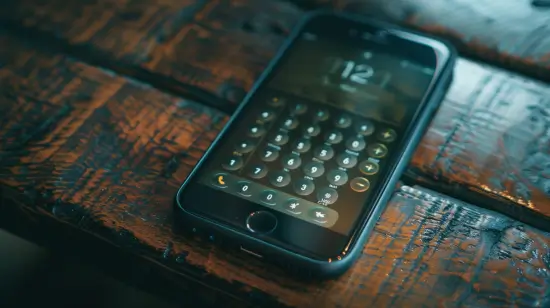
Η Apple είναι γνωστή για τα robusta μέτρα ασφαλείας της, συμπεριλαμβανομένης της προστασίας κωδικών πρόσβασης στις συσκευές της. Οι κωδικοί πρόσβασης χρησιμοποιούνται για να προστατεύσουν τα προσωπικά και ιδιωτικά σου δεδομένα, συμπεριλαμβανομένων των οικονομικών και ταυτοτικών πληροφοριών.
Σε αυτό το άρθρο
Σε αυτό το άρθρο, παρουσιάζουμε έναν πλήρη οδηγό για το πώς να διαχειρίζεσαι τους κωδικούς πρόσβασης στην Apple, συμπεριλαμβανομένων συμβουλών ασφαλείας και του τρόπου διαχείρισης κωδικών σε διαφορετικές συσκευές Apple.
Πώς να δημιουργήσεις ασφαλείς κωδικούς πρόσβασης
Το πρώτο βήμα για να διαχειριστείς τους κωδικούς πρόσβασης σου στην Apple είναι να δημιουργήσεις ασφαλείς κωδικούς. Ακολουθούν μερικές συμβουλές για τη δημιουργία ισχυρών και ασφαλών κωδικών:
- Χρησιμοποίησε έναν συνδυασμό κεφαλαίων και πεζών γραμμάτων, αριθμών και ειδικών χαρακτήρων.
- Απόφυγε τη χρήση προσωπικών πληροφοριών, όπως ημερομηνίες γενέθλιων ή ονόματα συγγενών.
- Χρησιμοποίησε σύνθετες φράσεις που μπορείς να θυμάσαι εύκολα.
- Απόφυγε τη χρήση του ίδιου κωδικού πρόσβασης για διαφορετικούς λογαριασμούς.
Πώς να διαχειριστείς τους κωδικούς στο iPhone
Το iOS περιλαμβάνει ενσωματωμένη λειτουργία διαχείρισης κωδικών που σου επιτρέπει να αποθηκεύεις κωδικούς στη συσκευή σου για μελλοντική χρήση. Για να διαχειριστείς τους κωδικούς σου στο iPhone και το iPad, ακολούθησε τα παρακάτω βήματα:
- Άνοιξε τις ρυθμίσεις της συσκευής σου και πάτα "Κωδικοί πρόσβασης".
- Α σου ζητηθεί, γράψε τον κωδικό πρόσβασης της συσκευής σου.
- Πάτα "Προσθήκη κωδικού" για να αποθηκεύσεις έναν νέο κωδικό.
- Για να δεις ή να επεξεργαστείς υπάρχοντες κωδικούς, επίλεξε τον αντίστοιχο λογαριασμό και πάτα "Επεξεργασία".
Πώς να διαχειριστείς τους κωδικούς στο Mac
Το macOS περιλαμβάνει επίσης ενσωματωμένη λειτουργία διαχείρισης κωδικών που ονομάζεται Keychain Access.
Για να διαχειριστείς τα κωδικούς πρόσβασης στο Mac, ακολούθησε αυτά τα βήματα:
- Άνοιξε την εφαρμογή Keychain Access στο Mac σου.
- Επίλεξε "Κωδικοί Πρόσβασης" στο αριστερό πάνελ.
- Για να προσθέσεις έναν νέο κωδικό πρόσβασης, κάνε κλικ στο "Προσθήκη στοιχείου" και γράψε το όνομα χρήστη και τον κωδικό πρόσβασης.
- Για να δεις ή να επεξεργαστείς υπάρχοντες κωδικούς πρόσβασης, επίλεξε τον αντίστοιχο λογαριασμό και κάνε κλικ στο "Επεξεργασία".
Πώς να διαχειριστείς τους κωδικούς πρόσβασης στο iCloud
Το iCloud προσφέρει μια ενσωματωμένη λειτουργία διαχείρισης κωδικών πρόσβασης που ονομάζεται iCloud Keychain.
Για να διαχειριστείς τους κωδικούς πρόσβασης στο iCloud, ακολούθησε αυτά τα βήματα:
- Άνοιξε τις ρυθμίσεις του iCloud στη συσκευή Apple σου.
- Ενεργοποίησε το iCloud Keychain.
- Πληκτρολόγησε τον κωδικό πρόσβασης της συσκευής σου όταν σου ζητηθεί.
- Το iCloud Keychain θα συγχρονίσει τους κωδικούς πρόσβασής σου σε όλες τις συσκευές Apple συνδεδεμένες με τον λογαριασμό iCloud σου.
Συμβουλές ασφαλείας κωδικών πρόσβασης
Για να διασφαλίσεις την ασφάλεια των κωδικών πρόσβασής σου στην Apple, ακολούθησε αυτές τις συμβουλές:
- Δημιούργησε ισχυρούς και μοναδικούς κωδικούς πρόσβασης.
- Μην κοινοποιείς τους κωδικούς πρόσβασής σου με άλλους.
- Ενεργοποίησε τον έλεγχο ταυτότητας δύο παραγόντων για να προσθέσεις ένα επιπλέον στρώμα ασφαλείας.
- Κράτα τους κωδικούς πρόσβασής σου ενημερωμένους και άλλαξέ τους τακτικά.
Συμπέρασμα
Η διαχείριση των κωδικών πρόσβασής σου είναι ένα σημαντικό κομμάτι της ψηφιακής ασφάλειας. Με τις συμβουλές και τους πόρους διαχείρισης κωδικών πρόσβασης που είναι ενσωματωμένοι στην Apple, μπορείς να προστατεύσεις τα προσωπικά και ιδιωτικά σου δεδομένα με ευκολία. Βεβαιώσου ότι δημιουργείς ισχυρούς και μοναδικούς κωδικούς πρόσβασης και ακολούθησε τις συμβουλές ασφαλείας για μέγιστη προστασία.
Διάβασε επίσης
- Αλήθεια ή Ψέμα: Μύθοι για τα Smartphones
- Τι είναι η RAM και πόση χρειάζομαι;
- Πώς να αναγνωρίσεις ένα ανακατασκευασμένο iPhone το 2024
Περισσότερες Χρήσιμες Συμβουλές
- Προστάτεψε τα δεδομένα σου: ενεργοποίησε την επαλήθευση δύο παραγόντων σε όλους τους λογαριασμούς σου
- Απελευθέρωσε χώρο: επανέλεγξε τακτικά τις περιττές φωτογραφίες, εφαρμογές και λήψεις
- Εξοικονόμησε μπαταρία: μείωσε τη φωτεινότητα και απενεργοποίησε το Wi-Fi/Bluetooth όταν δεν τα χρησιμοποιείς
Εξερεύνησε περισσότερες συμβουλές στο δικό μας blog ή ανακάλυψε τα καλύτερα ανακατασκευασμένα iPhones με εγγύηση από την iOutlet.
Recebe mais artigos como este.
Análises de tecnologia recondicionada + €5 BEMVINDO5 na primeira compra.
Δείτε ένα διαθέσιμο ανακατασκευασμένο προϊόν
Επιλεγμένο από τα προϊόντα που είναι διαθέσιμα τώρα.





