
Κύρια σημεία
- Το στήσιμο ενός iPhone διαγράφει όλα τα δεδομένα και το αφήνει σαν καινούργιο από το εργοστάσιο
- Είναι υποχρεωτικό να κάνεις αντίγραφο ασφαλείας πριν - χωρίς αντίγραφο ασφαλείας, τα δεδομένα χάνονται για πάντα
- Η ολοκληρωμένη διαδικασία διαρκεί μεταξύ 5 και 30 λεπτά ανάλογα με τη μέθοδο
- Ένα ετήσιο στήσιμο βελτιώνει τις επιδόσεις του iPhone κατά 23% σύμφωνα με την Consumer Reports (2025)Σε αυτό το άρθρο
- Η διαφορά μεταξύ Στήσιμο, Επαναφορά και Αποκατάσταση
- Πώς να κάνεις αντίγραφο ασφαλείας πριν την επαναφορά
- Αντίγραφο ασφαλείας στο iCloud (αυτόματο):
- Αντίγραφο ασφαλείας στον υπολογιστή (συνιστάται):
- Πώς να κάνεις επαναφορά ενός iPhone από τη συσκευή
- Πώς να κάνεις επαναφορά iPhone μέσω υπολογιστή (Συνιστάται)
- Πώς να κάνεις επαναφορά iPhone σε Λειτουργία Ανάκτησης
- iPhone 16, 15, 14, 13, 12:
- iPhone με Touch ID (SE, 8, 7):
- Πώς να κάνεις επαναφορά iPhone χωρίς κωδικό πρόσβασης
- Συνηθισμένα λάθη κατά τον επαναπρογραμματισμό
- Σφάλμα 53 ή 4013
- Το iPhone δεν βγαίνει από τη λειτουργία ανάκτησης
- Η αποκατάσταση κολλάει στο 80%
- Το iTunes λέει "Αυτό το iPhone δεν μπορεί να αποκατασταθεί"
- Μετά τον Επαναπρογραμματισμό: Αρχική Ρύθμιση
- Συχνές Ερωτήσεις
- Πόσο συχνά πρέπει να κάνω επαναφορά του iPhone μου;
- Η επαναφορά διαγράφει ιούς από το iPhone;
- Τι συμβαίνει αν διακόψεις την επαναφορά;
- Χάνω την εγγύηση αν κάνω επαναφορά στο iPhone;
- Συμπέρασμα
Η διαφορά μεταξύ Στήσιμο, Επαναφορά και Αποκατάσταση
Πριν κάνεις στήσιμο, κατάλαβε τι σημαίνει κάθε όρος:
| Όρος | Διαγράφει δεδομένα; | Τι κάνει; |
|---|---|---|
| Στήσιμο | Ναι | Διαγράφεις τα πάντα και επανεγκαθιστάς το iOS από την αρχή |
| Επαναφορά ρυθμίσεων | Όχι | Επαναφορά των ρυθμίσεων στις εργοστασιακές τιμές |
| Ανάκτηση από αντίγραφο ασφαλείας | Ναι (πρώτα) | Μορφοποίηση και μετά ανάκτηση δεδομένων από αντίγραφο |
| Λειτουργία ανάκτησης | Ναι | Επαναφέρει το iOS για την επίλυση σοβαρών προβλημάτων |
| Λειτουργία DFU | Ναι | Επαναφέρει το firmware σε επίπεδο υλικού |
Σημαντική σημείωση: Η "επαναφορά εργοστασιακών ρυθμίσεων" στο iPhone σημαίνει πάντα Διαγραφή περιεχομένου και ρυθμίσεων + επανεγκατάσταση του iOS. Δεν υπάρχει γρήγορη μορφοποίηση όπως στους σκληρούς δίσκους.
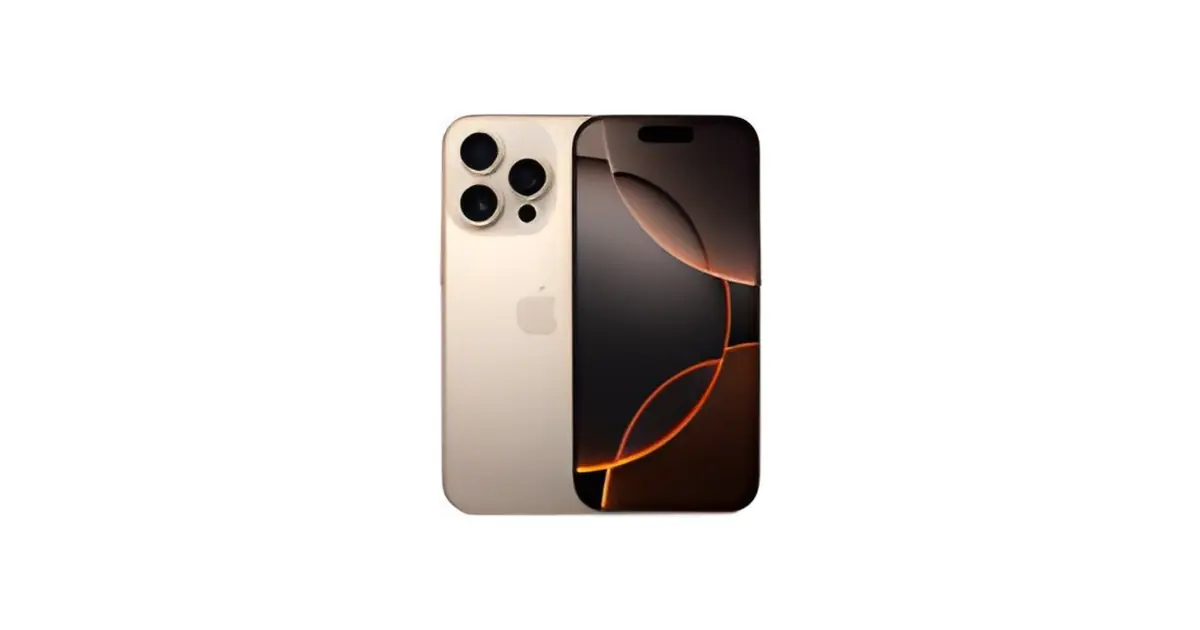
Apple iPhone 14 Pro Max Δείτε το προϊόν →
Πώς να κάνεις αντίγραφο ασφαλείας πριν την επαναφορά
Μην παραλείψεις αυτό το βήμα. Χωρίς αντίγραφο ασφαλείας, όλα τα δεδομένα σου χάνονται:
Αντίγραφο ασφαλείας στο iCloud (αυτόματο):
- Συνδέσου στο Wi-Fi
- Ρυθμίσεις → [το όνομά σου] → iCloud → Αντίγραφο ασφαλείας iCloud
- Πάτα στο "Δημιουργία αντιγράφου ασφαλείας τώρα"
- Έλεγξε αν η ημερομηνία έχει ενημερωθεί
Αντίγραφο ασφαλείας στον υπολογιστή (συνιστάται):
- Σύνδεσε το iPhone στον υπολογιστή
- Άνοιξε το Finder (Mac) ή το iTunes (PC)
- Επίλεξε το iPhone
- Επίλεξε "Κρυπτογράφηση τοπικού αντιγράφου ασφαλείας" για να αποθηκεύσεις τους κωδικούς πρόσβασης και τα Δεδομένα Υγείας
- Πάτα στο "Δημιουργία αντιγράφου ασφαλείας τώρα"
Πώς να κάνεις επαναφορά ενός iPhone από τη συσκευή
Η πιο απλή μέθοδος αν το iPhone λειτουργεί σωστά:
- Μεταβαίνεις στις Ρυθμίσεις → Γενικά → Μεταφορά ή Επαναφορά iPhone
- Πατάς "Διαγραφή Περιεχομένου και Ρυθμίσεων"
- Εισάγεις τον κωδικό πρόσβασής σου
- Εισήγαγε το δικό σου κωδικός πρόσβασης Apple ID (απενεργοποίησε το Αναζήτηση iPhone)
- Πάτα "Διαγραφή iPhone" για επιβεβαίωση
- Το iPhone επανεκκινεί και εμφανίζει την οθόνη «Γεια»
Η συσκευή θα απενεργοποιηθεί και θα εγκαταστήσει την τελευταία έκδοση του iOS κατά τη διαδικασία. Η ταχύτητα εξαρτάται από τη σύνδεση Wi-Fi σου.
Πώς να κάνεις επαναφορά iPhone μέσω υπολογιστή (Συνιστάται)
Αυτή η μέθοδος είναι πιο ολοκληρωμένη, καθώς αποφορτίζει το iOS απευθείας στον υπολογιστή και το εγκαθιστά με καθαρό τρόπο:
- Σύνδεσε το iPhone στον υπολογιστή με ένα καλώδιο USB
- Άνοιξε το Finder (Mac) ή iTunes (PC)
- Επίλεξε το iPhone σου
- Στην καρτέλα "Σύνοψη", πάτα σε "Επαναφορά iPhone"
- Επιβεβαίωσε την επαναφορά
- Περιμένε να κατεβάσει και να εγκαταστήσει το iTunes/Finder το iOS
- Το iPhone θα κάνει επανεκκίνηση με την αρχική οθόνη ρύθμισης
Πλεονέκτημα σε σχέση με τη μέθοδο μέσω της συσκευής: Ο υπολογιστής κατεβάζει την πλήρη εικόνα του iOS, κάτι που εγγυάται μια καθαρή εγκατάσταση χωρίς σφάλματα λήψης.
Πώς να κάνεις επαναφορά iPhone σε Λειτουργία Ανάκτησης
Όταν το iPhone δεν λειτουργεί σωστά (οθόνη κλειδωμένη, δεν ανάβει, επαναλαμβανόμενη επανεκκίνηση):
iPhone 16, 15, 14, 13, 12:
- Σύνδεσε το iPhone στον υπολογιστή
- Πάτησε και άσε αύξησε τον όγκο
- Πάτησε και άσε μείωσε τον όγκο
- Κράτα πατημένο το πλαϊνό κουμπί μέχρι να εμφανιστεί "Σύνδεση με υπολογιστή"
- Στον υπολογιστή, επίλεξε "Επαναφορά"
iPhone με Touch ID (SE, 8, 7):
- Κράτα πατημένο το κουμπί αρχικής οθόνης + πλευρικό/πάνω κουμπί
- Χωρίς να το αφήσεις, σύνδεσε το καλώδιο στον υπολογιστή
- Κράτησέ το πατημένο μέχρι να εμφανιστεί η οθόνη της λειτουργίας ανάκτησης
Πώς να κάνεις επαναφορά iPhone χωρίς κωδικό πρόσβασης
Ξεχάσες τον κωδικό πρόσβασης; Η επαναφορά είναι η μόνη επιλογή:
- Βάλε το iPhone σε λειτουργία ανάκτησης (προηγούμενα βήματα)
- Σύνδεσε τη συσκευή στον υπολογιστή
- Το Finder/iTunes θα εντοπίσει ένα iPhone σε λειτουργία ανάκτησης
- Πάτησε "Επαναφορά"
- Το iPhone θα διαμορφωθεί χωρίς να απαιτείται κωδικός
Σημαντικό: Αυτή η διαδικασία διαγράφει όλα τα δεδομένα, συμπεριλαμβανομένων εκείνων που δεν βρίσκονται στο iCloud. Εάν δεν υπάρχει αντίγραφο ασφαλείας, τα δεδομένα χάνονται οριστικά.
Συνηθισμένα λάθη κατά τον επαναπρογραμματισμό
Σφάλμα 53 ή 4013
Σχετίζεται με το module Touch ID ή Face ID. Πιθανή βλάβη υλικού. Επικοινώνησε με την τεχνική υποστήριξη.
Το iPhone δεν βγαίνει από τη λειτουργία ανάκτησης
Χρησιμοποίησε το iMazing ή 3uTools για να αναγκάσεις την έξοδο. Ή κράτα πατημένο το πλευρικό κουμπί για 10 δευτερόλεπτα για να επανεκκινήσεις το iPhone, το οποίο θα βγει από τη λειτουργία ανάκτησης.
Η αποκατάσταση κολλάει στο 80%
Πρόβλημα σύνδεσης. Δοκίμασε ένα άλλο καλώδιο USB, άλλη θύρα και επανεκκίνηση του υπολογιστή. Αν επιμείνει, δοκίμασε σε έναν άλλο υπολογιστή.
Το iTunes λέει "Αυτό το iPhone δεν μπορεί να αποκατασταθεί"
Σφάλμα firmware. Κατέβασε χειροκίνητα το IPSW από το ipsw.me και εγκατέστησέ το στο iTunes με Option+Αποκατάσταση (Mac) ή Shift+Αποκατάσταση (PC).
Μετά τον Επαναπρογραμματισμό: Αρχική Ρύθμιση
Μετά τον επαναπρογραμματισμό, το iPhone θα σε καθοδηγήσει στην αρχική ρύθμιση:
- Επίλεξε γλώσσα και περιοχή
- Επικοινώνησε με Wi-Fi
- Διάλεξε: "Ρύθμιση ως νέο iPhone" ή "Επαναφορά από αντίγραφο ασφαλείας"
- Συνδέσου με το δικό σου Apple ID
- Ανάκτησε τα δεδομένα iCloud ή υπολογιστή
- Ρύθμισσε το Face ID/Touch ID και τον κωδικό
Συμβουλή: Αν πουλάς το iPhone, μην ξεπεράσεις την οθόνη «Γεια σου». Ο αγοραστής πρέπει να το ρυθμίσει ως καινούργιο με τον δικό του λογαριασμό.
Συχνές Ερωτήσεις
Πόσο συχνά πρέπει να κάνω επαναφορά του iPhone μου;
Η Apple δεν ορίζει υποχρεωτική συχνότητα, αλλά μια ετήσια επαναφορά μπορεί να διατηρήσει την ιδανική απόδοση. Η Consumer Reports (2025) κατέγραψε βελτίωση 23% στην ταχύτητα εκκίνησης εφαρμογών μετά από καθαρή επαναφορά.
Η επαναφορά διαγράφει ιούς από το iPhone;
Ναι, μια πλήρης επαναφορά διαγράφει οποιοδήποτε κακόβουλο λογισμικό. Το iOS είναι ένα κλειστό σύστημα με υψηλή ασφάλεια, αλλά αν έχεις εγκαταστήσει ύποπτα προφίλ ή εφαρμογές από μη επίσημες πηγές, η επαναφορά τις αφαιρεί πλήρως.
Τι συμβαίνει αν διακόψεις την επαναφορά;
Αν διακοπεί η παροχή ρεύματος ή το καλώδιο κατά τη διάρκεια της επαναφοράς, το iPhone μπορεί να καταστεί άχρηστο (να κολλήσει στη λειτουργία ανάκτησης). Σε αυτή την περίπτωση, επανάλαβε τη διαδικασία από την αρχή με σταθερό καλώδιο και υπολογιστή.
Χάνω την εγγύηση αν κάνω επαναφορά στο iPhone;
Όχι. Η επαναφορά του iPhone είναι μια τυπική διαδικασία λογισμικού που δεν επηρεάζει την νομική εγγύηση ούτε την εγγύηση του δικτύου ανακατασκευής. Στην πραγματικότητα, μπορεί να απαιτηθεί ως βήμα διάγνωσης πριν από μια επισκευή.
Συμπέρασμα
Η επαναφορά ενός iPhone είναι μια απλή διαδικασία αν ακολουθήσεις τα σωστά βήματα. Το κλειδί βρίσκεται στην προκαταρκτική δημιουργία αντιγράφου ασφαλείας και στην επιλογή της κατάλληλης μεθόδου ανάλογα με την κατάσταση της συσκευής. Στο δίκτυο ανακατασκευής, όλα τα ανακατασκευασμένα iPhone μας παραδίδονται επαναφορτωμένα και με την τελευταία έκδοση του iOS, έτοιμα να ρυθμιστούν με τον λογαριασμό σου.
Recebe mais artigos como este.
Análises de tecnologia recondicionada + €5 BEMVINDO5 na primeira compra.

Δείτε ένα διαθέσιμο ανακατασκευασμένο προϊόν
Επιλεγμένο από τα προϊόντα που είναι διαθέσιμα τώρα.





