

TL;DR:
- iMovie της Apple: Ιδανικό για αρχάριους, επεξεργασία σε 4K, ενσωμάτωση με iPhone/iPad, περιορισμένο σε 2 κομμάτια βίντεο και ήχου.
- Wondershare Filmora: Φιλική διεπαφή, εξαιρετικό για ημι-επαγγελματίες, ισχυρή δωρεάν έκδοση, εύκολο κόψιμο και προσαρμογή βίντεο.
- OpenShot: Δωρεάν, υποστηρίζει εφέ και τίτλους 3D, ενδέχεται να παρουσιάζει σφάλματα και παγώματα.
- Συμβουλές για iMovie: Εισαγωγή μέσων, κοπή και προσαρμογή κλιπ, προσθήκη μεταβάσεων και εφέ.
- Tips για το Final Cut Pro: Ρύθμιση έργων και χρονογραμμής, εφαρμογή φίλτρων και εφέ, προσθήκη μουσικής και μίξης.
- Wondershare Filmora: Βασικά εργαλεία, ειδικά εφέ και αναμονήσεις, εύκολη εξαγωγή και κοινή χρήση.
- Επιλογή λογισμικού: Αξιολόγηση αναγκών, σύγκριση λειτουργιών και τιμών, δοκιμή δωρεάν εκδόσεων πριν την αγορά.
Σε αυτό το άρθρο
- Ποια είναι τα καλύτερα προγράμματα επεξεργασίας βίντεο για MacBook Pro;
- iMovie της Apple
- Wondershare Filmora
- OpenShot
- Πώς να επεξεργαστείς βίντεο σε MacBook Pro χρησιμοποιώντας iMovie;
- Εισαγωγή αρχείων πολυμέσων
- Κόψιμο και προσαρμογή κλιπ
- Προσθήκη μεταβάσεων και εφέ
- Ποιες είναι οι βασικές συμβουλές για την επεξεργασία βίντεο σε MacBook Pro;
- Χρήση συντομεύσεων πληκτρολογίου
- Βελτιστοποίηση της απόδοσης του MacBook Pro
- Διαχείριση αρχείων και πολυμέσων
- Πώς να χρησιμοποιήσεις το Final Cut Pro για επαγγελματική επεξεργασία βίντεο στο MacBook Pro;
- Διαμόρφωση έργων και χρονογραμμής
- Εφαρμογή φίλτρων και εφέ βίντεο
- Προσθήκη μουσικής διαδρομής και μίξης ήχου
- Ποια είναι τα καλύτερα χαρακτηριστικά του Wondershare Filmora για Mac;
- Βασικά εργαλεία επεξεργασίας
- Ειδικά εφέ και αναπαραστάσεις
- Εξαγωγή και κοινοποίηση βίντεο
- Πώς να επιλέξεις το ιδανικό λογισμικό επεξεργασίας βίντεο για MacBook Pro;
- Αξιολόγησε τις ανάγκες του έργου
- Σύγκρινε λειτουργίες και τιμές
- Δοκίμασε δωρεάν εκδόσεις πριν αγοράσεις
- Συμπέρασμα
- Διάβασε επίσης
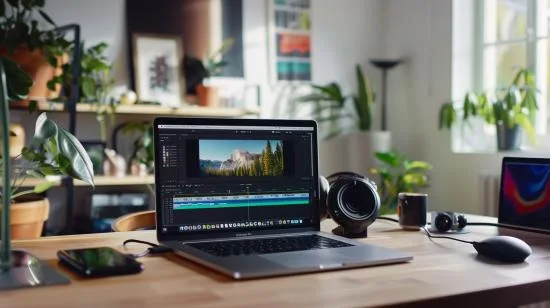
Θέλεις να μάθεις να επεξεργάζεσαι βίντεο στο MacBook Pro σου με απλό τρόπο; Σε αυτό το άρθρο, θα σε καθοδηγήσω στα καλύτερα προγράμματα επεξεργασίας βίντεο για Mac, με απαραίτητα tips και πρακτικά tutorials. Ανακάλυψε πώς να χρησιμοποιείς το iMovie, Wondershare Filmora και Final Cut Pro για να μετατρέψεις τα βίντεό σου σε πραγματικά αριστουργήματα. Ας ξεκινήσουμε αυτό το ταξίδι μαζί;
Ποια είναι τα καλύτερα προγράμματα επεξεργασίας βίντεο για MacBook Pro;
iMovie της Apple
Το iMovie της Apple είναι ιδανικό για όσους ξεκινούν. Επιτρέπει επεξεργασία σε 4K και λειτουργεί ενσωματωμένα με το iPhone ή το iPad σου. Το μεγαλύτερο πλεονέκτημά του είναι η συμβατότητα με όλο το οικοσύστημα της Apple. Προσοχή όμως: έχει περιορισμούς, όπως η δυνατότητα μόνο 2 διαδρομών βίντεο και 2 ήχου. Αν αυτό αρκεί για σένα, το iMovie είναι εξαιρετική επιλογή.
Wondershare Filmora
Το Wondershare Filmora προσφέρει φιλική προς τον χρήστη διεπαφή και είναι ιδανικό για ημι-επαγγελματίες. Τα εφέ είναι πολύ εύκολα στη χρήση. Η πληρωμένη έκδοση προσφέρει πρόσβαση σε περισσότερες λειτουργίες, αλλά ακόμη και η δωρεάν είναι ισχυρή. Το Filmora σου επιτρέπει να κόβεις, να ρυθμίζεις και να προσθέτεις μεταβάσεις με ευκολία. Αν θέλεις να εξερευνήσεις περισσότερο, δες περισσότερα εδώ.
OpenShot
OpenShot είναι μια εξαιρετική επιλογή αν σου αρέσουν τα εφέ. Υποστηρίζει εφέ, animations και ακόμη και τίτλους σε 3D. Ένα θετικό σημείο είναι ότι είναι δωρεάν και έρχεται με διάφορα ενσωματωμένα εφέ. Ωστόσο, μπορεί να παρουσιάζει σφάλματα και να κλειδώνει συχνά, κάτι που μπορεί να είναι απογοητευτικό. Αλλά, αν σου αρέσει να δοκιμάζεις νέα πράγματα και να προσαρμόζεσαι, το OpenShot αξίζει την προσπάθεια.
Για περισσότερα προγράμματα και λεπτομέρειες, μπορείς να συμβουλευτείς την πλήρη λίστα με τους δέκα καλύτερους εδώ. Κάθε λογισμικό έχει τα θετικά και τα αρνητικά του, και η ιδανική επιλογή εξαρτάται από τις συγκεκριμένες ανάγκες και το επίπεδο εμπειρίας σου.
Πώς να επεξεργαστείς βίντεο σε MacBook Pro χρησιμοποιώντας iMovie;
Εισαγωγή αρχείων πολυμέσων
Αρχικά, άνοιξε το iMovie στο MacBook Pro σου. Κλικ στο "Δημιουργία Νέου" και επίλεξε "Ταινία". Για να εισάγεις τα βίντεο, κλικ στο κουμπί "Εισαγωγή Πολυμέσων" στην πάνω αριστερή γωνία. Επίλεξε τα αρχεία που θέλεις να χρησιμοποιήσεις. Μπορεί να βρίσκονται στον υπολογιστή σου ή σε συνδεδεμένες συσκευές. Μετά την εισαγωγή, τα κλιπ θα εμφανιστούν στη βιβλιοθήκη πολυμέσων στο iMovie.
Κόψιμο και προσαρμογή κλιπ
Μετά την εισαγωγή των βίντεο σου, σύρε τα κλιπ στη γραμμή χρόνου. Χρησιμοποίησε το εργαλείο κοπής για να προσαρμόσεις την αρχή και το τέλος κάθε κλιπ. Αρκεί να κλικς στην άκρη του κλιπ και να το σύρεις για να ορίσεις τα σημεία έναρξης και λήξης. Μπορείς επίσης να χωρίσεις ένα κλιπ σε μικρότερα κομμάτια. Για αυτό, τοποθέτησε τη γραμμή αναπαραγωγής στο επιθυμητό σημείο και πάτα "Command+B".
Προσθήκη μεταβάσεων και εφέ
Για να δώσεις μια ειδική πινελιά στο βίντεό σου, πρόσθεσε μεταβάσεις και εφέ. Κλικ στην καρτέλα "Μεταβάσεις" στην κορυφή της οθόνης. Σύρε τη μεταφορά που επέλεξες στο επιθυμητό σημείο της γραμμής χρόνου. Για να προσθέσεις εφέ, κλικ στην καρτέλα "Φίλτρα" και επίλεξε ένα φίλτρο. Σύρε και άσε πάνω στο κλιπ ή επίλεξε το κλιπ και μετά το φίλτρο. Το iMovie προσφέρει μια ποικιλία φίλτρων και μεταβάσεων για να γίνει το βίντεό σου πιο ενδιαφέρον.
Αυτά τα βήματα θα σε βοηθήσουν να δημιουργήσεις και να επεξεργαστείς βίντεο στο MacBook Pro σου με ευκολία. Το iMovie είναι διαισθητικό και ιδανικό για αρχάριους. Με την πρακτική, μπορείς να εξερευνήσεις περισσότερες λειτουργίες και να παράγεις εκπληκτικά βίντεο.
Ποιες είναι οι βασικές συμβουλές για την επεξεργασία βίντεο σε MacBook Pro;
Χρήση συντομεύσεων πληκτρολογίου
Οι συντομεύσεις πληκτρολογίου εξοικονομούν χρόνο και αυξάνουν την παραγωγικότητα. Στο iMovie, για παράδειγμα, η χρήση Command + B διαμερίζει τα κλιπ. Στο Final Cut Pro, Command + Z αναιρεί ενέργειες γρήγορα. Λογισμικό όπως το Avidemux έχει επίσης χρήσιμες συντομεύσεις που επιταχύνουν την εργασία.
Βελτιστοποίηση της απόδοσης του MacBook Pro
Διατηρεί το MacBook Pro με υψηλή απόδοση. Κλείνει περιττές εφαρμογές για να απελευθερώσει μνήμη. Χρησιμοποιεί εξωτερικούς σκληρούς δίσκους ή SSD για να αποθηκεύσει μεγάλα αρχεία. Ενημερώνει το macOS και το λογισμικό επεξεργασίας τακτικά. Η απενεργοποίηση περιττών οπτικών εφέ βοηθά επίσης.
Διαχείριση αρχείων και πολυμέσων
Οι τακτοποιημένοι φάκελοι είναι κρίσιμοι. Δημιούργησε φακέλους για διαφορετικά έργα και υποφακέλους για κλιπ, ήχο και εξαγωγές. Ονόμασε τα αρχεία με σαφήνεια και συνέπεια για να διευκολύνεις την αναζήτηση. Χρησιμοποίησε έναν επεξεργαστή όπως το iMovie ή το Avidemux, που υποστηρίζει διάφορους τύπους αρχείων και διαχειρίζεται τα αρχεία αποτελεσματικά.
Βγάζεις βίντεο σε 4K; Το MacBook Pro και το iMovie είναι ιδανικά για αυτό. Το iMovie επιτρέπει γρήγορες και εύκολες επεξεργασίες, μεγιστοποιώντας τον χρόνο σου. Αφού ολοκληρώσεις τα βίντεό σου, καθάρισε τη μνήμη για να διατηρήσεις την απόδοση στο μέγιστο. Χρησιμοποίησε εξωτερικούς δίσκους για αντίγραφα ασφαλείας και επεξεργασίες.
Η διαχείριση μεγάλων αρχείων μπορεί να είναι δύσκολη, αλλά υπάρχουν λύσεις. Επεξεργαστές όπως το Avidemux λειτουργούν καλά με AVI, MP4 και ASF. Ακόμα και αν είναι απλός, το Avidemux βοηθά στην οργάνωση και την γρήγορη επεξεργασία. Σκέψου την απόδοση και τη λειτουργικότητα όταν επιλέγεις το λογισμικό σου.
Και τώρα, έτοιμος να επεξεργαστείς βίντεο στο MacBook Pro σου σαν μάστερ;
Πώς να χρησιμοποιήσεις το Final Cut Pro για επαγγελματική επεξεργασία βίντεο στο MacBook Pro;
Διαμόρφωση έργων και χρονογραμμής
Για να ξεκινήσεις ένα νέο έργο στο Final Cut Pro, δημιούργησε μια βιβλιοθήκη. Στη συνέχεια, πρόσθεσε ένα νέο έργο στη βιβλιοθήκη. Ονόμασε το έργο σου και ρύθμισε την ανάλυση και τον ρυθμό καρέ. Οργάνωσε τη χρονογραμμή προσθέτοντας τα βιντεοσκοπημένα κλιπ σου. Σύρε τα αρχεία απευθείας από το Finder ή εισάγετά τα από το iMovie. Χρησιμοποίησε το πάνελ πολυμέσων για να οργανώσεις και να προβάλλεις τα αρχεία σου.
Εφαρμογή φίλτρων και εφέ βίντεο
Στο πάνελ εφέ, θα βρεις διάφορα φίλτρα και μεταβάσεις. Επίλεξε ένα φίλτρο και σύρε το στο επιθυμητό κλιπ. Ρύθμισε τις ιδιότητες του φίλτρου στον επιθεωρητή. Αυτό σου επιτρέπει να διορθώσεις τα χρώματα ή να προσθέσεις ειδικά εφέ. Εξερεύνησε τις επιλογές μετάβασης για να δημιουργήσεις ομαλές κοπές. Αρκεί να σύρεις τη μετάβαση μεταξύ δύο κλιπ στη χρονογραμμή.
Προσθήκη μουσικής διαδρομής και μίξης ήχου
Εισάγε τη μουσική ή τους ήχους περιβάλλοντος στο πάνελ πολυμέσων. Σύρε τη μουσική διαδρομή στη χρονογραμμή και ευθυγράμμισε την με το βίντεό σου. Χρησιμοποίησε τη μίξη ήχου για να ρυθμίσεις τα επίπεδα έντασης και να εξισορροπήσεις τους ήχους. Το Final Cut Pro προσφέρει προηγμένα εργαλεία μίξης. Δοκίμασε το πάνελ ήχου για να αποκτήσεις πρόσβαση σε ισοσταθμιστές και συμπιεστές. Αυτό εξασφαλίζει μια καθαρή και ισορροπημένη μουσική διαδρομή.
Το Final Cut Pro διευκολύνει την παραγωγή επαγγελματικών βίντεο. Με τα διαισθητικά του εργαλεία, μπορείς να δημιουργήσεις εντυπωσιακά έργα. Το πείραμα με τις διάφορες επιλογές του λογισμικού βελτιώνει τις τεχνικές και τη δημιουργικότητά σου.
Ποια είναι τα καλύτερα χαρακτηριστικά του Wondershare Filmora για Mac;
Βασικά εργαλεία επεξεργασίας
Το Wondershare Filmora είναι μία από τις πιο ολοκληρωμένες εφαρμογές επεξεργασίας βίντεο για Mac. Μπορείς να ξεκινήσεις κόβοντας, διαιρώντας και ενώνοντας κλιπ με ευκολία. Είναι επίσης δυνατό να προσαρμόσεις το χρώμα και την αντίθεση. Το Filmora προσφέρει μια διαισθητική γραμμή χρόνου που διευκολύνει πολύ την οργάνωση των κλιπ και των ήχων σου. Η επεξεργασία βίντεο στο Mac γίνεται κάτι φυσικό και χωρίς περιπλοκές.
Ειδικά εφέ και αναπαραστάσεις
Με το Filmora, έχεις πρόσβαση σε μια ευρεία γκάμα ειδικών εφέ και αναπαραστάσεων. Μπορείς να προσθέσεις ομαλές μεταβάσεις μεταξύ κλιπ ή να χρησιμοποιήσεις ελκυστικά οπτικά εφέ. Το Filmora προσφέρει επίσης κινούμενα πλαίσια και επικαλύψεις, καθιστώντας τα βίντεό σου μοναδικά. Αυτά τα χαρακτηριστικά είναι ιδανικά για όσους αναζητούν μαθήματα επεξεργασίας στο Mac ή θέλουν να κάνουν τα έργα τους πιο επαγγελματικά.
Εξαγωγή και κοινοποίηση βίντεο
Μόλις το βίντεό σου είναι έτοιμο, η εξαγωγή και η κοινοποίηση είναι εύκολη στο Filmora. Υπάρχουν διάφορες επιλογές εξαγωγής που επιτρέπουν την προσαρμογή της ποιότητας και της μορφής του βίντεο. Μπορείς να εξάγεις απευθείας σε πλατφόρμες όπως το YouTube ή το Vimeo. Έτσι, διασφαλίζεις ότι τα βίντεό σου θα δει το κοινό σου με τον καλύτερο δυνατό τρόπο. Για όσους θέλουν περισσότερες πληροφορίες σχετικά με τα διαθέσιμα λογισμικά επεξεργασίας, επισκέψου το OpenShot.
Το Wondershare Filmora είναι μια σταθερή επιλογή μεταξύ των καλύτερων προγραμμάτων επεξεργασίας βίντεο για Mac. Συνδυάζει προηγμένες λειτουργίες με φιλική προς τον χρήστη διεπαφή, ιδανική για κάθε χρήστη.
Πώς να επιλέξεις το ιδανικό λογισμικό επεξεργασίας βίντεο για MacBook Pro;
Αξιολόγησε τις ανάγκες του έργου
Για να επιλέξεις το καλύτερο λογισμικό, κατανοείς πρώτα τις ανάγκες του έργου σου. Ρώτα: Πόσα βίντεο θα επεξεργαστώ; Χρειάζομαι προηγμένα εφέ; Η απάντηση σε αυτές τις ερωτήσεις βοηθά να περιορίσεις τις επιλογές σου. Κάποια προγράμματα είναι εξαιρετικά για απλά έργα. Άλλα, όπως το Kdenlive, είναι ιδανικά για πιο σύνθετες εργασίες. Το να γνωρίζεις τι απαιτεί το έργο σου είναι το πρώτο βήμα.
Σύγκρινε λειτουργίες και τιμές
Στη συνέχεια, σύγκρινε τις λειτουργίες και τις τιμές των προγραμμάτων. Κάποια, όπως το iMovie, είναι δωρεάν και περιλαμβάνουν βασικές λειτουργίες. Άλλα επί πληρωμή, όπως το Final Cut Pro, προσφέρουν προηγμένα εργαλεία. Κάνε μια λίστα με τους πιο σημαντικούς πόρους για εσένα, όπως υποστήριξη 4K, ειδικά εφέ και ευκολία χρήσης. Αυτό θα βοηθήσει να φέρεις σαφήνεια στην επιλογή σου. Δωρεάν προγράμματα, όπως το Avidemux, μπορεί να αρχίσουν να καλύπτουν τις ανάγκες σου ενώ μαθαίνεις.
Δοκίμασε δωρεάν εκδόσεις πριν αγοράσεις
Πριν επενδύσεις, δοκίμασε τις δωρεάν εκδόσεις. Πολλά προγράμματα το επιτρέπουν, όπως το OpenShot. Κατά τη δοκιμή, βλέπεις αν το λογισμικό είναι εύχρηστο και αρκετά γρήγορο. Έλεγξε αν διαθέτει τις λειτουργίες που χρειάζεσαι και την επιθυμητή απόδοση. Η δοκιμή πριν την αγορά εξασφαλίζει ότι θα κάνεις μια ενημερωμένη επιλογή. Αυτή η πρακτική αποφεύγει απογοητεύσεις και σπατάλη χρημάτων.
Συμπέρασμα
Η εξερεύνηση προγραμμάτων όπως τα iMovie, Filmora και OpenShot μπορεί να μεταμορφώσει τις επεξεργασίες σου. Χρησιμοποίησε το iMovie για βασικές λειτουργίες και το Final Cut Pro για επαγγελματικές επεξεργασίες. Εκμεταλλεύσου κάθε συμβουλή για να βελτιστοποιήσεις το MacBook Pro σου και βελτίωσε τον χρόνο επεξεργασίας σου. Επίλεξε το λογισμικό που ταιριάζει στις ανάγκες σου. Με αυτά τα εργαλεία και τις συμβουλές, οι βιντεοεπεξεργασίες σου δεν ήταν ποτέ τόσο εύκολες και αποτελεσματικές. Καλή επεξεργασία!
Διάβασε επίσης
- MACBOOK AIR, PRO Ή IMAC: ποιο είναι το ιδανικό υπολογιστής Apple για εμένα;
- Πρέπει να αγοράσω desktop; Γνώρισε τα πλεονεκτήματα και τα μειονεκτήματα του iMac!
- Ποιο MacBook να αγοράσω το 2023
- Δες ανακατασκευασμένα MacBook στην iOutlet
Recebe mais artigos como este.
Análises de tecnologia recondicionada + €5 BEMVINDO5 na primeira compra.

Δείτε ένα διαθέσιμο ανακατασκευασμένο προϊόν
Επιλεγμένο από τα προϊόντα που είναι διαθέσιμα τώρα.





