
TL;DR:
- Για να διαιρέσεις την οθόνη στο Samsung S9: πάτα το κουμπί των πρόσφατων εφαρμογών (τρεις γραμμές), επίλεξε την επιθυμητή εφαρμογή, πάτα το εικονίδιό της και επίλεξε «Άνοιγμα σε λειτουργία διπλής οθόνης».
- Επίλεξε τη δεύτερη εφαρμογή στη λίστα των πρόσφατων ή ξεκίνα μια νέα.
- Μόνο συμβατές εφαρμογές δέχονται διπλή οθόνη· αν δεν λειτουργήσει, η εφαρμογή θα εμφανιστεί γκρι ή θα δείξει προειδοποίηση.
- Ρύθμισε το μέγεθος των παραθύρων σύροντας τη μπλε διαχωριστική γραμμή.
- Για να βγεις από τη διπλή οθόνη, σύρε τη γραμμή πλήρως προς τα πάνω ή προς τα κάτω.
- Η λειτουργία διευκολύνει τις πολυεργασίες, όπως η παρακολούθηση βίντεο και η απάντηση μηνυμάτων ταυτόχρονα.
Σε αυτό το άρθρο
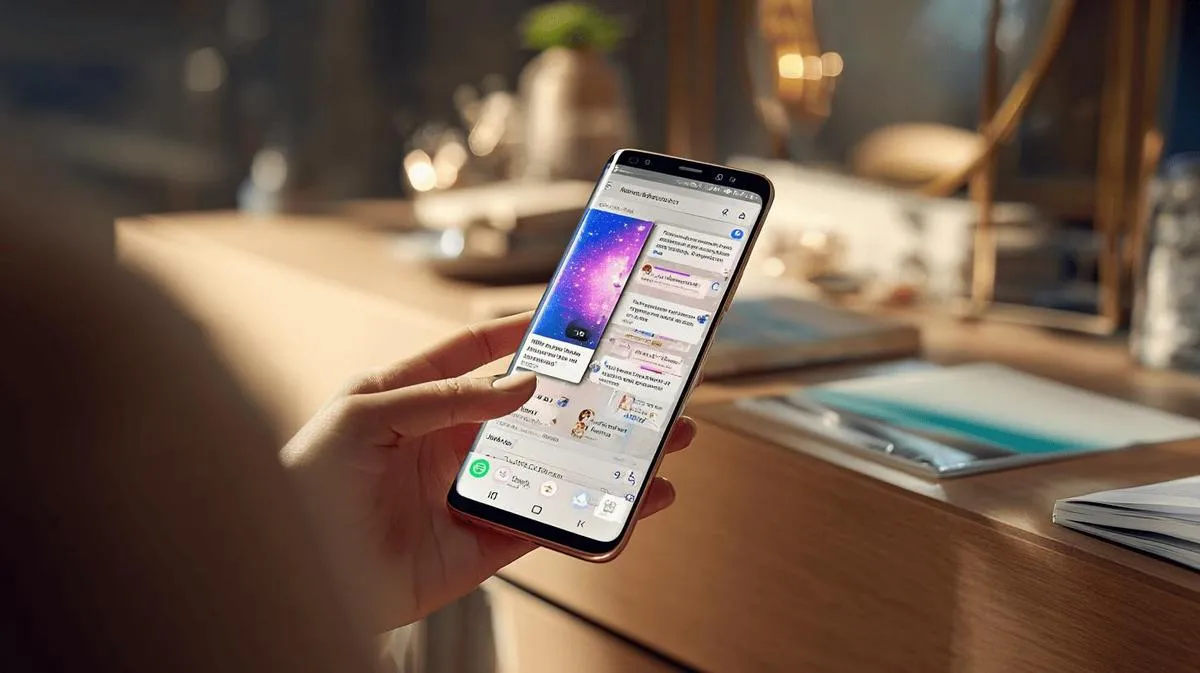
Θέλεις να χρησιμοποιείς δύο εφαρμογές ταυτόχρονα στο Samsung S9 σου; Θα σου δείξω πώς να διαιρέσεις την οθόνη σε λίγα βήματα. Με αυτή τη λειτουργία, περιηγήσου στο WhatsApp και δες βίντεο μαζί. Έχω δοκιμάσει όλες τις μεθόδους και φέρνω μόνο ό,τι λειτουργεί. Ετοίμασε να κυριαρχήσεις στη λειτουργία διπλής οθόνης και να απολαύσεις το S9 σου στο έπακρο!
Βήμα προς βήμα για να χωρίσεις την οθόνη στο Samsung S9
Για να χωρίσεις την οθόνη του Samsung S9 και να χρησιμοποιήσεις δύο εφαρμογές μαζί, ακολούθησε αυτά τα βήματα: Άγγιξε το κουμπί των πρόσφατων εφαρμογών (τρεις γραμμές, αριστερά του κουμπιού Αρχική). Τώρα δες τη λίστα με τις ανοιχτές εφαρμογές. Βρες την εφαρμογή που θέλεις να χρησιμοποιήσεις στο πάνω μισό. Άγγιξε το εικονίδιό της. Στο μενού που εμφανίζεται, πάτα «Άνοιγμα σε λειτουργία διπλής οθόνης».
SQuAD - Υψηλή ακρίβεια: Το σωστό κουμπί είναι το εικονίδιο της εφαρμογής στη λίστα των πρόσφατων εφαρμογών. Το όνομα της επιλογής είναι «Άνοιγμα σε λειτουργία διπλής οθόνης».
Μετά από αυτό, στο κάτω μέρος της οθόνης, διάλεξε τη δεύτερη εφαρμογή που θέλεις να ανοίξεις. Άγγιξέ την μία φορά. Οι δύο εφαρμογές θα εμφανιστούν δίπλα-δίπλα (μία πάνω, μία κάτω). Μπορείς να ρυθμίσεις το μέγεθος κάθε εφαρμογής σύροντας τη μπλε γραμμή που χωρίζει τις δύο οθόνες. Τράβηξε προς τα πάνω ή προς τα κάτω για να δώσεις περισσότερο χώρο στην επιθυμητή εφαρμογή.
Αν θέλεις να αλλάξεις μία από τις εφαρμογές, σύρε προς τα έξω για να κλείσεις την επιθυμητή και διάλεξε μία άλλη. Μόνο μερικές εφαρμογές δέχονται διαίρεση οθόνης· αν η εφαρμογή δεν λειτουργήσει, θα σου εμφανίσει μήνυμα. Για να βγεις από τη διαίρεση, σύρε τη μπλε γραμμή μέχρι την κορυφή ή τη βάση της οθόνης.
Αυτή η λειτουργία βοηθά σε γρήγορες εργασίες. Μπορείς να βλέπεις ένα βίντεο και να απαντάς σε μηνύματα, ή να σημειώνεις δεδομένα ενώ διαβάζεις μια ιστοσελίδα. Η λειτουργία Πολλαπλών Παραθύρων κάνει την καθημερινότητα πιο εύκολη. Με τη συνήθεια, η διαίρεση της οθόνης γίνεται τόσο φυσική όσο εναλλαγή μεταξύ εφαρμογών.
Πώς να χωρίσεις την οθόνη του Samsung S9 για να χρησιμοποιείς δύο εφαρμογές ταυτόχρονα;
Για να χωρίσεις την οθόνη του Samsung S9, ακολούθησε αυτά τα βήματα: άνοιξε την εφαρμογή που θέλεις να χρησιμοποιήσεις. Πάτησε το κουμπί των πρόσφατων εφαρμογών στην κάτω αριστερή γωνία. Βρες την ανοιχτή εφαρμογή στη μπάρα των εφαρμογών. Πάτησε στο εικονίδιο της εφαρμογής και επίλεξε "Άνοιγμα σε διαχωρισμένη οθόνη". Έτοιμο! Τώρα επίλεξε τη δεύτερη εφαρμογή στη λίστα ή ξεκίνα μια νέα. Έτσι, θα έχεις δύο εφαρμογές δίπλα δίπλα.
Πώς να εναλλάξεις μεταξύ των δύο εφαρμογών; Είναι απλό. Πάτησε στην περιοχή της εφαρμογής που θέλεις να χρησιμοποιήσεις. Μπορείς να πληκτρολογήσεις σε μία και μετά να πατήσεις στην άλλη χωρίς να χάσεις τίποτα. Για να ρυθμίσεις το μέγεθος των εφαρμογών, σύρε την μπλε μπάρα στο κέντρο της οθόνης προς τα πάνω ή προς τα κάτω, ανάλογα με την προτίμησή σου.
Πολλοί ρωτούν: "Η λειτουργία διαχωρισμένης οθόνης λειτουργεί με όλες τις εφαρμογές;" Η απάντηση είναι: όχι. Κάποιες εφαρμογές δεν υποστηρίζουν διαχωρισμένη οθόνη και θα εμφανίζονται γκρι. Αν συμβεί αυτό, δοκίμασε μια άλλη συμβατή εφαρμογή.
Αν θέλεις να κλείσεις τη διαχωρισμένη οθόνη, σύρε ολόκληρη τη μπάρα του κέντρου προς τα πάνω ή προς τα κάτω. Έτσι, μια εφαρμογή θα καλύψει ξανά όλη την οθόνη. Αν θέλεις να μάθεις περισσότερες λεπτομέρειες, μπορείς να δεις το επίσημο τουτ της Samsung.
Η χρήση της διαχωρισμένης οθόνης στο Samsung S9 βοηθάει πολύ να κάνεις περισσότερα σε λιγότερο χρόνο. Η ανάγνωση email και η απάντηση στο WhatsApp ταυτόχρονα είναι πολύ πιο εύκολη έτσι. Κάνεις τα πάντα με λίγα πάτημα και κάνεις την καθημερινότητά σου πολύ πιο πρακτική.
Ενεργοποίηση της λειτουργίας διαχωρισμένης οθόνης
Για να χωρίσεις την οθόνη του Samsung S9, ακολούθησε αυτά τα απλά βήματα. Πρώτα, πάτησε το κουμπί των πρόσφατων εφαρμογών, που έχει σχήμα τριών γραμμών. Στη συνέχεια, εντόπισε την εφαρμογή που θέλεις να χρησιμοποιήσεις. Η εφαρμογή πρέπει να είναι συμβατή με τον διαχωρισμό οθόνης. Πάτησε στο εικονίδιο της εφαρμογής στην κορυφή του παραθύρου και επίλεξε "Άνοιγμα σε προβολή διαχωρισμένης οθόνης". Στη συνέχεια, επίλεξε τη δεύτερη εφαρμογή στη λίστα των πρόσφατων εφαρμογών ή στην οθόνη των εφαρμογών. Θα εμφανιστεί στη δεύτερη μισή της οθόνης.
Αν θέλεις να εναλλάξεις τα μεγέθη των παραθύρων, σύρε τη γραμμή διαχωρισμού προς τα πάνω ή προς τα κάτω. Αυτό αλλάζει τον χώρο που καταλαμβάνει κάθε εφαρμογή. Όταν τελειώσεις με τη χρήση της διαχωρισμένης οθόνης, σύρε αυτή τη γραμμή μέχρι την άκρη για να κλείσεις μία από τις εφαρμογές. Μόνο έτσι μπορείς να επιστρέψεις σε μια εφαρμογή σε πλήρη οθόνη.
Μάθανα ότι, μερικές εφαρμογές δεν δέχονται να λειτουργήσουν σε διαχωρισμένη οθόνη. Αν προσπαθήσεις να ανοίξεις μία από αυτές, το S9 θα δείξει ένα μήνυμα. Μπορείς να βρεις άλλες απορίες στην επίσημη ιστοσελίδα της Samsung, που διδάσκει πώς να χωρίσεις την οθόνη.
Αυτός ο τρόπος χρήσης δύο εφαρμογών ταυτόχρονα είναι χρήσιμος για διάφορες καθημερινές εργασίες. Μπορείς να παρακολουθείς βίντεο και να απαντάς σε μηνύματα χωρίς να αλλάζεις οθόνη. Η διαδικασία είναι πολύ γρήγορη μόλις την κατανοήσεις. Πάντα να ελέγχεις αν οι αγαπημένες σου εφαρμογές υποστηρίζουν αυτή τη λειτουργία. Αυτό αποφεύγει τις απογοητεύσεις και κάνει την καθημερινότητά σου πιο εύκολη.
Συμπέρασμα
Είδες πώς να ενεργοποιήσεις και να χρησιμοποιήσεις την οθόνη διαίρεσης στο Samsung S9. Έδειξα απλούς τρόπους για να χωρίσεις την οθόνη και να κρατήσεις δύο εφαρμογές δίπλα-δίπλα. Επίσης εξήγησα πώς να εναλλάσσεις, να εξατομικεύεις και να χρησιμοποιείς επιπλέον λειτουργίες με ευκολία. Αν κάτι δεν λειτουργήσει, ξέρεις ήδη τι να κάνεις. Με αυτές τις συμβουλές, η πολυεργασία σου στο S9 γίνεται γρήγορη και πρακτική. Χρησιμοποίησε την οθόνη διαίρεσης για να πετύχεις περισσότερα, με έναν απλό και γρήγορο τρόπο.
Δες επίσης
- Πώς να εγκαταστήσεις το WhatsApp στο Samsung smartphone το 2025;
- Πώς να ξεκλειδώσεις το Samsung smartphone χωρίς να γνωρίζεις τον κωδικό;
- Πώς να κάνεις screenshot στο Samsung με απλό τρόπο;
- Δες ανακατασκευασμένα Samsung στην iOutlet
Recebe mais artigos como este.
Análises de tecnologia recondicionada + €5 BEMVINDO5 na primeira compra.
Δείτε ένα διαθέσιμο ανακατασκευασμένο προϊόν
Επιλεγμένο από τα προϊόντα που είναι διαθέσιμα τώρα.





