
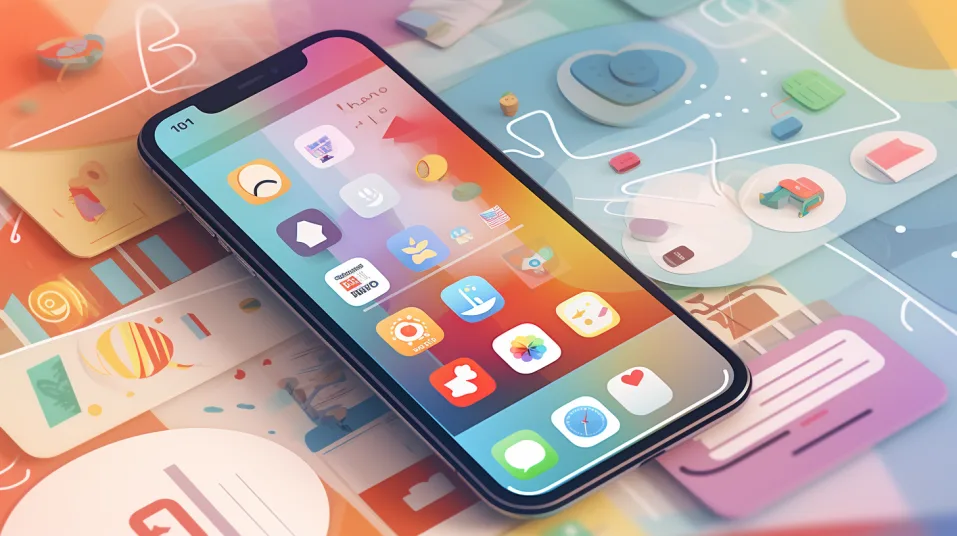

Δεν ξέρεις πώς να δημιουργήσεις widget στο iPhone; Σε βοηθάμε. Τα widgets έχουν γίνει μια πολύ δημοφιλής λειτουργία στο iPhone από την εισαγωγή τους στην έκδοση του iOS 14. Επιτρέπουν στους χρήστες να βλέπουν πληροφορίες και να ανοίγουν εφαρμογές απευθείας από την κύρια οθόνη του iPhone. Αλλά πώς να δημιουργήσεις widget στο iPhone;
Σε αυτό το άρθρο
Σε αυτό το άρθρο, θα σου δείξουμε βήμα προς βήμα πώς να δημιουργήσεις widget στο iPhone.
Ακολούθησε τα παρακάτω βήματα:
- Πάτησε και κράτησε πατημένη την αρχική οθόνη
Για να ξεκινήσεις, πάτησε και κράτησε πατημένη οπουδήποτε στην κύρια οθόνη του iPhone σου. Αυτό θα κάνει τους εικονίδες των εφαρμογών να αρχίσουν να τρέμουν και θα εμφανιστεί το εικονίδιο προσθήκης (+) στην πάνω αριστερή γωνία της οθόνης.
- Πάτησε στο εικονίδιο προσθήκης (+)
Πάτησε το εικονίδιο προσθήκης (+) στην πάνω αριστερή γωνία της οθόνης. Αυτό θα ανοίξει τη βιβλιοθήκη widget.
- Διάλεξε ένα widget
Στη βιβλιοθήκη widget, μπορείς να επιλέξεις ανάμεσα σε μια ποικιλία widget διαφορετικών μεγεθών και λειτουργιών. Σύρε προς τα κάτω για να δεις όλες τις διαθέσιμες επιλογές και επίλεξε το widget που θέλεις να προσθέσεις στην αρχική σου οθόνη.
- Προσάρμοσε το widget
Ανάλογα με το widget που διάλεξες, μπορείς να το προσαρμόσεις με επιπλέον πληροφορίες, όπως την εφαρμογή που θα εμφανίζεται ή τον τύπο των πληροφοριών που θέλεις να βλέπεις. Πάτησε στο widget και χρησιμοποίησε τις διαθέσιμες επιλογές προσαρμογής.
- Τοποθέτησε το widget στην αρχική οθόνη
Όταν τελειώσεις με την προσαρμογή του widget, πάτησε και κράτησέ το πατημένο μέχρι να αρχίσει να τρέμει. Σύρε το widget στη θέση που θέλεις στην κύρια οθόνη και άφησέ το.
- Έτοιμο!
Τώρα που έχεις ήδη δημιουργήσει widget στο iPhone, θα το βρεις στην κύρια οθόνη και έτοιμο για χρήση. Απλά άγγιξε το widget για να αποκτήσεις πρόσβαση στις πληροφορίες ή τις εφαρμογές απευθείας από την κύρια οθόνη.
Συμπέρασμα
Η δημιουργία widget στο iPhone είναι ένας εύκολος και χρήσιμος τρόπος πρόσβασης σε πληροφορίες και εφαρμογές απευθείας από την αρχική οθόνη. Ακολουθώντας αυτά τα απλά βήματα, μπορείς να δημιουργήσεις το δικό σου προσαρμοσμένο widget σε λίγα μόνο λεπτά. Δοκίμασε να δημιουργήσεις ένα widget σήμερα και δες πώς μπορεί να βελτιώσει την εμπειρία χρήσης του iPhone.
Για περισσότερες πληροφορίες μπορείς να επισκεφθείς το Blog iOutlet.
Επιπλέον Συμβουλές
- Κάνε αντιγραφή ασφαλείας πριν από οποιαδήποτε σημαντική αλλαγή στη συσκευή σου
- Κράτα το iOS/macOS ενημερωμένο: οι ενημερώσεις διορθώνουν σφάλματα και βελτιώνουν την ασφάλεια
- Επανεκκίνησε τη συσκευή αν κάτι δεν λειτουργεί όπως αναμενόταν μετά την ακολουθία των βημάτων
Χρειάζεσαι βοήθεια;
Αν αντιμετωπίζεις δυσκολίες, μπορείς να επικοινωνήσεις με την υποστήριξη Apple ή να επισκεφθείς την ενότητα μας οδηγοί στο blog iOutlet για περισσότερες οδηγίες
Recebe mais artigos como este.
Análises de tecnologia recondicionada + €5 BEMVINDO5 na primeira compra.

Δείτε ένα διαθέσιμο ανακατασκευασμένο προϊόν
Επιλεγμένο από τα προϊόντα που είναι διαθέσιμα τώρα.





