
TL;DR:
- Χρησιμοποίησε Target Disk Mode: Απενεργοποίησε το Mac Mini, ενεργοποίησέ το πατώντας "T", συνδέσου μέσω USB-C ή Thunderbolt.
- Χρησιμοποίησε το MacBook ως δεύτερη οθόνη: Ίδιο δίκτυο Wi-Fi, ενεργοποίησε την "Κοινή χρήση οθόνης" στις Προτιμήσεις Συστήματος.
- Ρύθμιση επεκταμένη οθόνη: Σύνδεσε το Mac Mini με το MacBook μέσω καλωδίου HDMI ή προσαρμογέα και ρύθμισε τις επιλογές στις "Οθόνες".
- Απαιτούνται καλώδια: HDMI, USB-C, ενδεχόμενοι προσαρμογείς (USB-C σε HDMI).
- Συνηθισμένα προβλήματα: Έλεγξε τα καλώδια/θύρες, ρύθμισε τις ρυθμίσεις στις "Οθόνες", επανεκκίνησε τις συσκευές, χρησιμοποίησε την επίλυση προβλημάτων της Apple.
- Ρύθμιση για σωστή απεικόνιση: Χρησιμοποίησε έλεγχο οθόνης στο MacBook, επανεκκίνησε αν χρειαστεί.
- Σύνδεση χωρίς καλώδιο: Βεβαιώσου ότι βρίσκεσαι στο ίδιο δίκτυο Wi-Fi, ενεργοποίησε την «Κοινή χρήση οθόνης» και επανεκκίνησε τον δρομολογητή ή τις συσκευές αν αποτύχει η σύνδεση.
Σε αυτό το άρθρο
- Ποιοι είναι οι τρόποι σύνδεσης ενός Mac Mini με ένα MacBook;
- Πώς να χρησιμοποιήσεις τη Λειτουργία Δίσκου Στόχου;
- Ποια είναι τα βήματα για να χρησιμοποιήσεις το MacBook ως δεύτερη οθόνη;
- Πώς να ρυθμίσεις την επέκταση οθόνης;
- Ποιες συσκευές και καλώδια χρειάζονται για αυτή τη σύνδεση;
- Πώς να επιλύσεις κοινά προβλήματα σύνδεσης μεταξύ Mac Mini και MacBook;
- Ποια είναι τα κοινά προβλήματα και πώς να τα επιλύσεις;
- Πώς να ρυθμίσεις την οθόνη ενός Mac Mini ώστε να εντοπίζεται σωστά;
- Πώς να ρυθμίσεις και να επιλύσεις προβλήματα ασύρματης σύνδεσης;
- Συμπέρασμα
- Διάβασε επίσης
Η σύνδεση του Mac Mini με το MacBook μπορεί να αυξήσει την παραγωγικότητά σου και να προσφέρει μια καταπληκτική εμπειρία χρήσης. Είτε για να επεκτείνεις την οθόνη σου, είτε για να χρησιμοποιήσεις τη Λειτουργία Δίσκου Στόχου, θα σου δείξω τους καλύτερους τρόπους για να το πετύχεις αυτό. Έτοιμος να εκμεταλλευτείς στο έπακρο τις συσκευές της Apple; Ας ξεκινήσουμε!
Ποιοι είναι οι τρόποι σύνδεσης ενός Mac Mini με ένα MacBook;
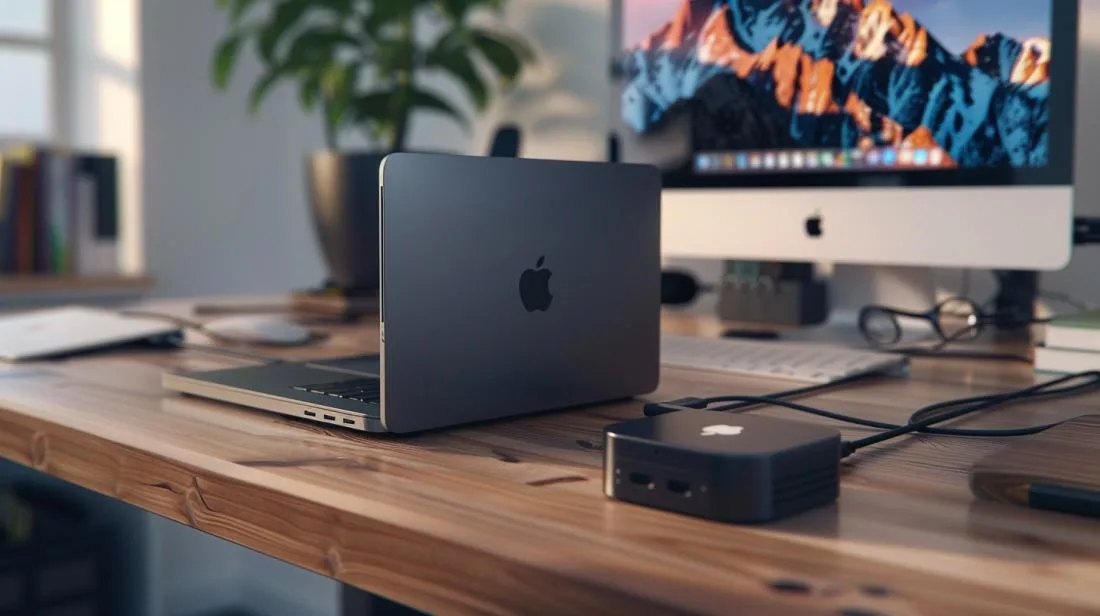
Όταν μιλάμε για τη σύνδεση ενός Mac Mini με ένα MacBook, υπάρχουν διάφορες πρακτικές και χρήσιμες επιλογές. Το Mac Mini μπορεί να συνδεθεί με το MacBook με διαφορετικούς τρόπους, ανάλογα με τις ανάγκες σου.
Πώς να χρησιμοποιήσεις τη Λειτουργία Δίσκου Στόχου;
Η Λειτουργία Δίσκου Στόχου είναι ένας απλός τρόπος να χρησιμοποιήσεις ένα Mac ως εξωτερικό σκληρό δίσκο. Για να ξεκινήσεις, κλείσε το Mac Mini. Στη συνέχεια, άνοιξέ το πατώντας ταυτόχρονα το πλήκτρο «T». Σύνδεσε το Mac Mini με το MacBook χρησιμοποιώντας ένα καλώδιο USB-C ή Thunderbolt. Στο MacBook, το Mac Mini θα εμφανιστεί ως εξωτερικός δίσκος. Αυτό επιτρέπει τη γρήγορη μεταφορά αρχείων.
Ποια είναι τα βήματα για να χρησιμοποιήσεις το MacBook ως δεύτερη οθόνη;
Χρησιμοποίησε το MacBook ως δεύτερη οθόνη και είναι εξαιρετικό για πολυεργασία. Πρώτα, βεβαιώσου ότι και οι δύο συσκευές είναι συνδεδεμένες στο ίδιο δίκτυο Wi-Fi. Στο MacBook, πήγαινε στις "Ρυθμίσεις Συστήματος" και κάνε κλικ στην επιλογή "Οθόνες". Ενεργοποίησε την επιλογή κοινής χρήσης οθόνης. Στο Mac Mini, πήγαινε στις "Ρυθμίσεις Συστήματος", μετά στην "Κοινή Χρήση" και ενεργοποίησε την "Κοινή Χρήση Οθόνης". Τώρα, το MacBook θα εμφανίζει την οθόνη του Mac Mini, προσφέροντας μια εμπειρία διπλής οθόνης.
Πώς να ρυθμίσεις την επέκταση οθόνης;
Η ρύθμιση μιας επεκταμένης οθόνης βελτιώνει την παραγωγικότητά σου. Σύνδεσε το Mac Mini στο MacBook χρησιμοποιώντας ένα καλώδιο HDMI ή κατάλληλο, όπως το Προσαρμογέας Thunderbolt. Στο MacBook, πήγαινε στις "Ρυθμίσεις Συστήματος" και επίλεξε "Οθόνες". Επίλεξε την επιλογή της επεκταμένης οθόνης. Μπορείς να οργανώσεις τις οθόνες σύροντας τις εικόνες για να προσαρμόσεις τη διάταξη. Αυτή η ρύθμιση σου επιτρέπει να χρησιμοποιείς το MacBook ως επέκταση των εργασιών σου στο Mac Mini.
Με αυτούς τους τρόπους, μπορείς να εκμεταλλευτείς στο έπακρο τις συσκευές Apple σου, δημιουργώντας ένα λειτουργικό και αποδοτικό οικοσύστημα.
Ποιες συσκευές και καλώδια χρειάζονται για αυτή τη σύνδεση;
Για να συνδέσεις το Mac Mini στο MacBook, χρειάζεσαι τις σωστές συσκευές και καλώδια. Ας δούμε μαζί τι χρειάζεται.
Ποια καλώδια χρειάζονται για τη σύνδεση μέσω HDMI και USB-C;
Θα χρειαστείς ένα καλώδιο HDMI για να ξεκινήσεις. Αυτό το καλώδιο συνδέει το Mac Mini με οποιαδήποτε οθόνη ή τηλεόραση. Αν θέλεις να χρησιμοποιήσεις το MacBook σου ως δεύτερη οθόνη, θα χρειαστείς ένα καλώδιο USB-C. Αυτό το καλώδιο συνδέεται απευθείας στο MacBook σου.
Πώς να ρυθμίσεις την επιπλέον οθόνη;
Πρώτα, σύνδεσε το Mac Mini και συνδέσ' το στην οθόνη ή στην τηλεόραση με το καλώδιο HDMI. Μετά, συνδέεις το Mac Mini με το MacBook χρησιμοποιώντας το καλώδιο USB-C. Στο MacBook, πηγαίνεις στις "Ρυθμίσεις Συστήματος" και κάνεις κλικ στο "Οθόνες". Εδώ, μπορείς να ρυθμίσεις τον τρόπο χρήσης της επιπλέον οθόνης. Μπορείς να επιλέξεις να απεικονίσεις την οθόνη σου ή να επεκτείνεις την προβολή σου.
Ποια προσαρμογέα είναι απαραίτητα για αυτή τη ρύθμιση;
Ίσως χρειαστεί να χρησιμοποιήσεις προσαρμογείς. Για παράδειγμα, αν το MacBook ή η οθόνη σου δεν διαθέτει θύρα HDMI, αγόρασε έναν προσαρμογέα USB-C σε HDMI. Αυτό εξασφαλίζει ότι οι συσκευές συνδέονται σωστά. Αν θέλεις να μεταδίδεις περιεχόμενο στην μεγαλύτερη οθόνη με AirPlay, δεν χρειάζεσαι καλώδια.
Για περισσότερες λεπτομέρειες σχετικά με τις ρυθμίσεις με οθόνες και φορητούς υπολογιστές, επισκέψου αυτόν τον οδηγό για Mac Mini και συνδέσεις.steps.).
Πώς να επιλύσεις κοινά προβλήματα σύνδεσης μεταξύ Mac Mini και MacBook;
Ποια είναι τα κοινά προβλήματα και πώς να τα επιλύσεις;
Πρώτα, έλεγξε τα καλώδια και τις θύρες. Συχνά, κακά καλώδια ή κακή σύνδεση προκαλούν προβλήματα. Αν χρησιμοποιείς καλώδιο HDMI, δοκίμασε ένα καλώδιο USB-C αντίθετα.
Ένα άλλο συνηθισμένο πρόβλημα είναι ο εντοπισμός οθονών. Όταν η οθόνη δεν εντοπίζεται ή εμφανίζεται θολή, πήγαινε στις ρυθμίσεις προβολής. στις Προτιμήσεις Συστήματος, κάνε κλικ στο "Οθόνες" και προσαρμόσε τις ρυθμίσεις. Για επιπλέον βοήθεια, δες αυτό οδηγός επίλυσης προβλημάτων.
Πώς να ρυθμίσεις την οθόνη ενός Mac Mini ώστε να εντοπίζεται σωστά;
Για να διασφαλίσεις ότι το Mac Mini εντοπίζει τη σωστή οθόνη, χρησιμοποίησε το MacBook ως δεύτερη οθόνη μέσω Wi-Fi ή καλωδίου. Άνοιξε το "Κέντρο Ελέγχου" στο MacBook, πήγαινε στην "Οθόνη" και επίλεξε το Mac Mini σου.
Αν η οθόνη εξακολουθεί να απουσιάζει, επανεκκίνησε και τις δύο συσκευές. Αυτό μπορεί να επιλύσει προσωρινές συγκρούσεις.
Πώς να ρυθμίσεις και να επιλύσεις προβλήματα ασύρματης σύνδεσης;
Η ασύρματη σύνδεση μπορεί να φέρει άλλες προκλήσεις. Πρώτα, βεβαιώσου ότι και οι δύο συσκευές βρίσκονται στο ίδιο δίκτυο Wi-Fi. Στη συνέχεια, ενεργοποίησε την επιλογή "Κοινή χρήση οθόνης" και στις δύο συσκευές.
Αν η σύνδεση αποτύχει, επανεκκίνησε τον δρομολογητή και τις συσκευές. Έλεγξε επίσης την ισχύ του σήματος Wi-Fi. Για καλύτερη απόδοση, χρησιμοποίησε ενσύρματη σύνδεση όποτε είναι δυνατόν.
Συμπέρασμα
Η σύνδεση ενός Mac Mini με ένα MacBook είναι εύκολη και αποδοτική. Χρησιμοποιείς τη Λειτουργία Target Disk Mode ή ρυθμίζεις την επέκταση οθόνης μέσω HDMI και USB-C. Αν προκύψει κάποιο πρόβλημα, ακολούθησε τις συμβουλές επίλυσης. Ελπίζω νιώθεις πλέον πιο προετοιμασμένος να χρησιμοποιείς αυτές τις συσκευές μαζί. Επίλεξε τα σωστά καλώδια, ακολούθησε τα βήματα και απόλαυσε στο έπακρο το setup σου με Apple. Εξερεύνησε νέες δυνατότητες με το Mac Mini και το MacBook σου. Καλή σύνδεση!
Διάβασε επίσης
- MACBOOK AIR, PRO Ή IMAC: ποιο είναι το ιδανικό υπολογιστής της Apple για εμένα;
- Πρέπει να αγοράσω desktop; Γνώρισε τα πλεονεκτήματα και τα μειονεκτήματα του iMac!
- Ποιο MacBook να αγοράσω το 2023
- Δες ανακατασκευασμένα MacBook στην iOutlet
Recebe mais artigos como este.
Análises de tecnologia recondicionada + €5 BEMVINDO5 na primeira compra.

Δείτε ένα διαθέσιμο ανακατασκευασμένο προϊόν
Επιλεγμένο από τα προϊόντα που είναι διαθέσιμα τώρα.





