
Το iPhone δεν είναι απλώς μια τεχνολογική συσκευή, είναι μια επέκταση του τρόπου ζωής και της προσωπικότητάς σου. Ένας από τους πιο απλούς τρόπους να εξατομικεύσεις το iPhone σου είναι μέσω της επιλογής διακριτικών και ελκυστικών ήχων. Είτε για να αναγνωρίζεις μια κλήση, είτε απλώς για να προσθέσεις μια πινελιά πρωτοτυπίας στη συσκευή σου, η εξατομίκευση των ήχων μπορεί να κάνει την εμπειρία σου με το iPhone ακόμη πιο ειδική. Σε αυτόν τον οδηγό, θα εξερευνήσεις βήμα προς βήμα πώς να ορίσεις ήχο στο iPhone μέσω του iTunes.
Σε αυτό το άρθρο
Βήμα 1: Επίλεξε το κομμάτι για τον ήχο
Για να ξεκινήσεις, επίλεξε το κομμάτι που θέλεις να χρησιμοποιήσεις ως ήχο. Βεβαιώσου ότι το κομμάτι είναι αποθηκευμένο στον υπολογιστή σου και σε συμβατή μορφή με το iTunes.
Βήμα 2: Άνοιξε το iTunes
Άνοιξε το iTunes στον υπολογιστή σου και επίλεξε το τραγούδι που θέλεις να χρησιμοποιήσεις ως ήχο ειδοποίησης.
Βήμα 3: Μετατροπή του τραγουδιού σε ήχο ειδοποίησης
Για να μετατρέψεις το τραγούδι σε ήχο ειδοποίησης, ακολούθησε αυτά τα βήματα:
- Κάνε δεξί κλικ στο επιλεγμένο τραγούδι και επίλεξε "Λήψη Πληροφοριών".
- Επίλεξε την καρτέλα "Επιλογές".
- Ορίσε τη διάρκεια αναπαραγωγής του ήχου ειδοποίησης, αν χρειάζεται.
- Επίλεξε την επιλογή "Αρχή" και ορίσε τον χρόνο έναρξης του ήχου ειδοποίησης.
- Επίλεξε την επιλογή "Τέλος" και ορίσε τον χρόνο λήξης του ήχου ειδοποίησης.
- Κάνε κλικ στο "OK" για να αποθηκεύσεις τις αλλαγές.
Βήμα 4: Πρόσθεσε το ήχο στο iTunes
Μετά τη μετατροπή του τραγουδιού σε ήχο, πρόσθεσέ το στο iTunes ακολουθώντας τα παρακάτω βήματα:
- Κάνε δεξί κλικ στον ήχο και επίλεξε "Δημιουργία έκδοσης AAC".
- Το iTunes θα δημιουργήσει αυτόματα μια νέα έκδοση του τραγουδιού σε μορφή AAC με τη διάρκεια που έχει οριστεί για τον ήχο.
- Κάνε δεξί κλικ στην νέα έκδοση του τραγουδιού και επίλεξε "Εμφάνιση στον Εξερευνητή Αρχείων" (σε Windows) ή "Εμφάνιση στο Finder" (σε Mac).
- Άλλαξε την κατάληξη του αρχείου από ".m4a" σε ".m4r".
- Σύρε και άσε το αρχείο με την κατάληξη ".m4r" στη βιβλιοθήκη του iTunes.
Βήμα 5: Συγχρονισμός του ήχου ειδοποίησης με το iPhone
Μετά την προσθήκη του ήχου στη βιβλιοθήκη του iTunes, ακολούθησε αυτά τα βήματα για να τον συγχρονίσεις με το iPhone:
- Σύνδεσε το iPhone στον υπολογιστή σου και άνοιξε το iTunes.
- Επίλεξε το εικονίδιο του iPhone στην πάνω αριστερή γωνία του iTunes.
- Επίλεξε την καρτέλα "Ήχοι".
- Επίλεξε την επιλογή "Συγχρονισμός ήχων" και επίλεξε τον ήχο που θέλεις να μεταφέρεις στο iPhone.
- Πάτησε "Εφαρμογή" για να ξεκινήσει ο συγχρονισμός.
Με απλά και προσιτά εργαλεία, όπως το iTunes και άλλες εφαρμογές διαχείρισης αρχείων, μπορείς να επιλέξεις και μόλις ρυθμίσεις τους ήχους που αντικατοπτρίζουν την προσωπικότητά σου και τις προτιμήσεις σου μουσικής. Θυμήσου να λάβεις υπόψη το πλαίσιο και τη χρήση των ήχων, ρυθμίζοντας την ένταση και επιλέγοντας ήχους κατάλληλους για διαφορετικές καταστάσεις, από προσωπικές κλήσεις έως ειδοποιήσεις μηνυμάτων. Καθώς προσαρμόζεις τους ήχους του iPhone σου, μπορείς να κάνεις την εμπειρία χρήσης σου πιο ευχάριστη και ξεχωριστή, ενώ παράλληλα να διευκολύνεις την άμεση αναγνώριση κλήσεων και ειδοποιήσεων.
Επιπλέον Συμβουλές
- Κάνε αντίγραφο ασφαλείας πριν από οποιαδήποτε σημαντική αλλαγή στη συσκευή σου
- Διατήρησε το iOS/macOS ενημερωμένο, οι ενημερώσεις διορθώνουν σφάλματα και βελτιώνουν την ασφάλεια
- Επανεκκίνηση της συσκευής αν κάτι δεν λειτουργήσει όπως αναμενόταν μετά την ακολουθία των βημάτων
Χρειάζεσαι Βοήθεια;
Αν αντιμετωπίζεις δυσκολίες, μπορείς να επικοινωνήσεις με την υποστήριξη Apple ή να επισκεφθείς την ενότητα μας με οδηγούς στο blog iOutlet για περισσότερους οδηγούς.
Λάβε περισσότερα άρθρα σαν αυτό.
Αναλύσεις ανακατασκευασμένης τεχνολογίας και έκπτωση 5 € με BEMVINDO5 στην πρώτη παραγγελία από 50 €.
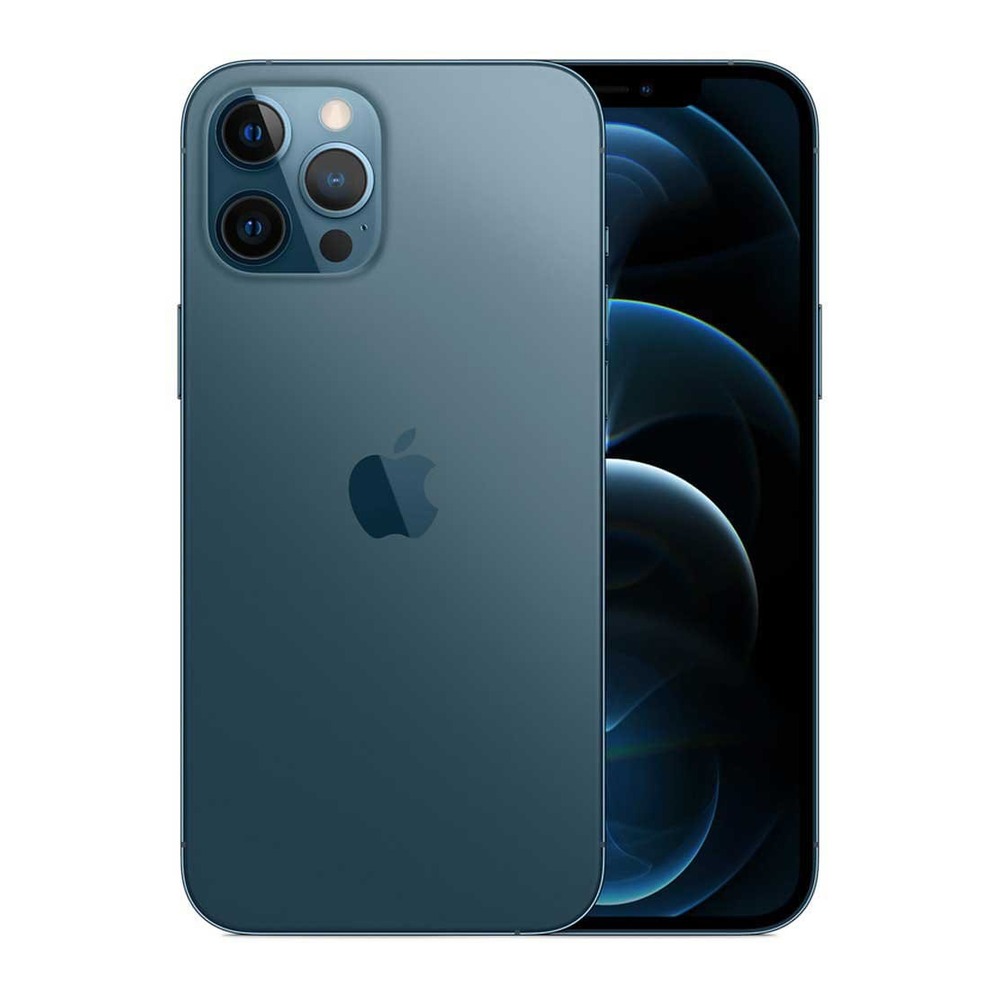
Δείτε ένα διαθέσιμο ανακατασκευασμένο προϊόν
Επιλεγμένο από τα προϊόντα που είναι διαθέσιμα τώρα.