
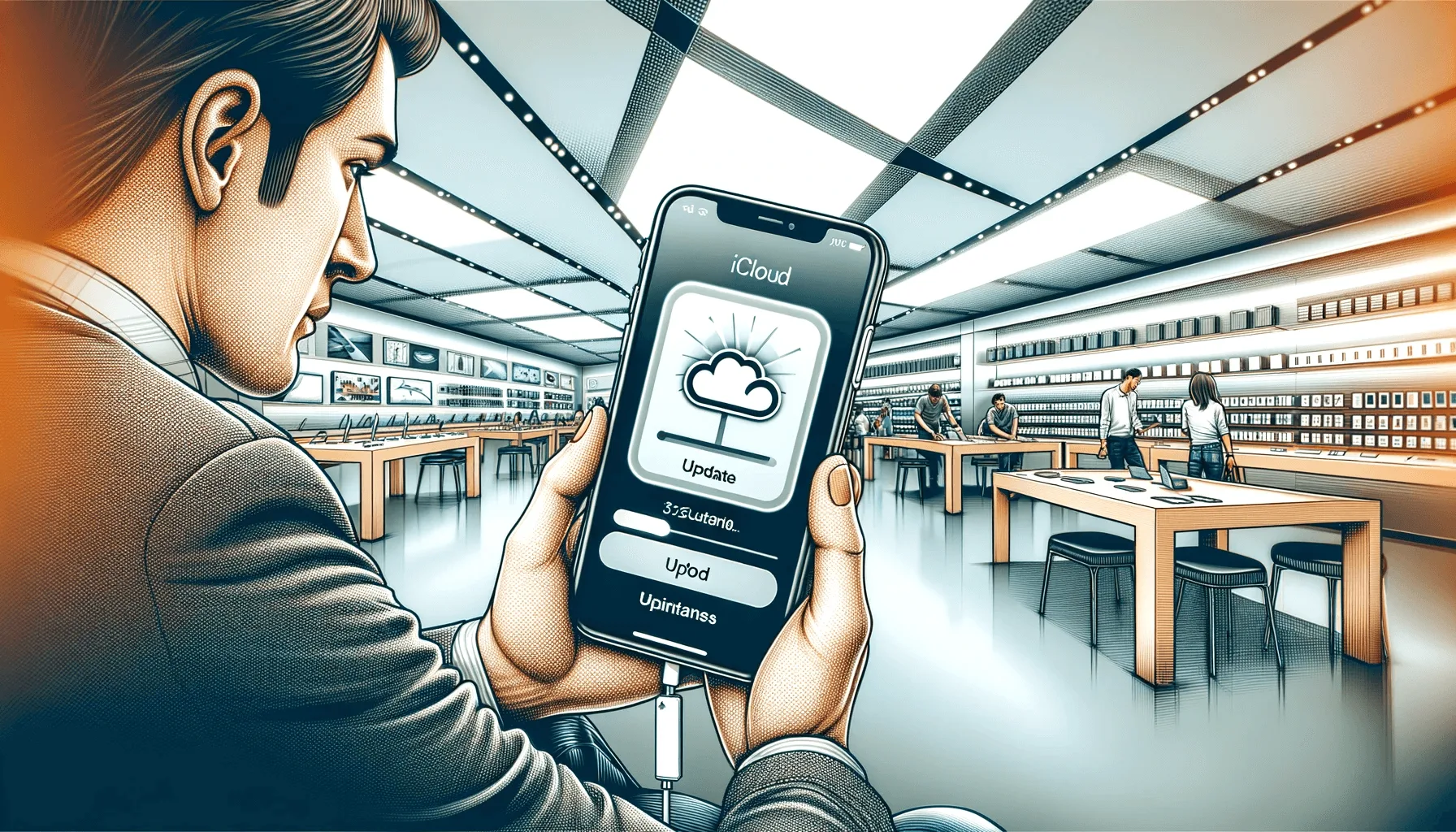
Το iCloud είναι μια υπηρεσία αποθήκευσης στο cloud της Apple που επιτρέπει στους χρήστες να αποθηκεύουν και να συγχρονίζουν αρχεία, φωτογραφίες, επαφές, σημειώσεις και άλλα δεδομένα στις συσκευές Apple. Είναι σημαντικό να διατηρείς το iCloud ενημερωμένο στο iPhone σου, ώστε να έχεις πρόσβαση στις πιο πρόσφατες πληροφορίες σου.
Σε αυτό το άρθρο
- Επιπλέον Συμβουλές
- Χρειάζεσαι βοήθεια;
- Ενημέρωση Απριλίου 2026: iCloud στο iOS 26
- Πώς να ελέγξεις αν το iCloud είναι ενημερωμένο και συγχρονίζεται;
- iCloud+, αξίζει να πληρώσεις το 2026;
- Πώς να μεταφέρεις σε iCloud ένα νέο ανακατασκευασμένο iPhone;
- Τι είναι το Hide My Email και πώς να το ενεργοποιήσεις;
- Το iCloud Drive αντικαθιστά το USB για αρχεία;
- Υπάρχει όριο φωτογραφιών στο iCloud;
Σε αυτόν τον οδηγό βήμα προς βήμα, θα εξηγήσουμε πώς να ενημερώσεις το iCloud στο iPhone σου με απλό και γρήγορο τρόπο.

Βήμα 1: Έλεγξε την έκδοση iOS του iPhone σου -Πριν ενημερώσεις το iCloud στο iPhone, είναι σημαντικό να ελέγξεις αν το iPhone σου εκτελεί την πιο πρόσφατη έκδοση του iOS. Για να το κάνεις αυτό, πήγαινε στις "Ρυθμίσεις" > "Γενικά" > "Περί" και έλεγξε την έκδοση του iOS.
Βήμα 2: Ενημέρωσε το iOS του iPhone σου - Αν η έκδοση του iOS του iPhone σου δεν είναι ενημερωμένη, ενημέρωσέ την πρώτα. Αυτό θα διασφαλίσει ότι το iCloud θα λειτουργεί σωστά. Πήγαινε στις "Ρυθμίσεις" > "Γενικά" > "Ενημέρωση Λογισμικού" και έλεγξε αν υπάρχει κάποια διαθέσιμη ενημέρωση. Αν υπάρχει, κατέβασε και εγκατέστησέ την.
Βήμα 3: Βεβαιώσου ότι το iCloud είναι ενεργοποιημένο - Πριν ενημερώσεις το iCloud στο iPhone σου, βεβαιώσου ότι είναι ενεργοποιημένο. Πήγαινε στις "Ρυθμίσεις" > [Το Όνομά Σου] > "iCloud" και έλεγξε ότι ο διακόπτης είναι στη θέση "Ενεργοποιημένο". Αν δεν είναι, ενεργοποίησέ το.
Βήμα 4: Έλεγξε αν υπάρχει διαθέσιμος χώρος στο iCloud - Βεβαιώσου ότι έχεις αρκετό χώρο στο iCloud πριν την ενημέρωση. Πήγαινε στις "Ρυθμίσεις" > [Το Όνομά Σου] > "iCloud" > "Χωρητικότητα" και έλεγξε αν υπάρχει διαθέσιμος χώρος. Αν τελειώνεις χώρο, μπορείς να αγοράσεις επιπλέον.
Βήμα 5: Ενημέρωσε το iCloud - Τώρα που έχεις ελέγξει ότι το iOS του iPhone σου είναι ενημερωμένο, το iCloud είναι ενεργοποιημένο και υπάρχει διαθέσιμος χώρος, ήρθε η ώρα να το ενημερώσεις. Πήγαινε στις "Ρυθμίσεις" > [Το Όνομά Σου] > "iCloud" και κύλισε την οθόνη προς τα κάτω μέχρι να βρεις "Ενημέρωση δεδομένων iCloud". Πάτησε "Ενημέρωση" για να ξεκινήσει η διαδικασία.
Συνοπτικά, για να ενημερώσεις το iCloud στο iPhone, έλεγξε ότι το iOS είναι ενημερωμένο, ότι το iCloud είναι ενεργοποιημένο, ότι υπάρχει διαθέσιμος χώρος και στη συνέχεια κάνε την ενημέρωση στις ρυθμίσεις του iCloud. Με αυτά τα απλά βήματα, μπορείς να εξασφαλίσεις ότι το iCloud είναι πάντα ενημερωμένο και λειτουργεί σωστά στο iPhone σου.
Αν παραμείνει κάποια απορία, ή αν ενδιαφέρεσαι να αποκτήσεις ανακατασκευασμένα προϊόντα Apple, μην διστάσεις να επικοινωνήσεις μαζί μας - iOutlet Store.
Επιπλέον Συμβουλές
- Κάνε αντίγραφο ασφαλείας πριν από οποιεσδήποτε σημαντικές αλλαγές στη συσκευή σου
- Κράτα το iOS/macOS ενημερωμένο: οι ενημερώσεις διορθώνουν σφάλματα και βελτιώνουν την ασφάλεια
- Επανεκκίνησε τη συσκευή αν κάτι δεν λειτουργεί όπως αναμενόταν μετά την ακολουθία των βημάτων
Χρειάζεσαι βοήθεια;
Αν έχεις δυσκολίες, μπορείς να επικοινωνήσεις με το υποστήριξη Apple ή να επισκεφθείς την ενότητα οδηγιών στο blog iOutlet για περισσότερες οδηγίες.
Ενημέρωση Απριλίου 2026: iCloud στο iOS 26
Σε οποιαδήποτε ανακατασκευασμένο iPhone με iOS 13 ή νεότερη έκδοση, το iCloud ενημερώνεται αυτόματα με το σύστημα, δεν υπάρχει "χειροκίνητη ενημέρωση" του iCloud ξεχωριστά. Οι νέες λειτουργίες του iCloud το 2026 έρχονται μέσω iOS 26 και iCloud+ (προαιρετικό συνδρομητικό πλάνο): κρυπτογραφημένα αντίγραφα ασφαλείας από άκρη σε άκρη, κοινή χρήση αποθηκευτικού χώρου με την οικογένεια έως 6 μέλη, και η υπηρεσία Hide My Email.
Πώς να ελέγξεις αν το iCloud είναι ενημερωμένο και συγχρονίζεται;
Στις "Ρυθμίσεις → [το όνομά σου] → iCloud", επιβεβαίωσε ότι κάθε κατηγορία (Φωτογραφίες, Μηνύματα, Σημειώσεις, Αντίγραφα ασφαλείας) έχει ενεργοποιημένο τον διακόπτη. Στο τέλος εμφανίζεται "Τελευταίος συγχρονισμός: τώρα" ή ημερομηνία/ώρα. Αν υπάρχει καθυστέρηση, κάνε toggle off→on στην κατηγορία και μετά επανεκκίνησε το iPhone.
iCloud+, αξίζει να πληρώσεις το 2026;
Για τους περισσότερους, ναι. Το πλάνο των 50GB στα €0,99/μήνα καλύπτει την επιπλέον χωρητικότητα για μια μέση οικογένεια· 200GB στα €2,99/μήνα τροφοδοτεί ένα ζευγάρι με φωτογραφίες και αντίγραφα ασφαλείας· 2TB στα €9,99/μήνα περιλαμβάνει το bundle Apple One (Music, TV+, Arcade, Fitness+). Είναι ο πιο οικονομικός τρόπος να προστατεύσεις όλες τις φωτογραφίες της οικογένειας, σε αυτόματο αντίγραφο ασφαλείας χωρίς καμία χειροκίνητη παρέμβαση.
Πώς να μεταφέρεις σε iCloud ένα νέο ανακατασκευασμένο iPhone;
Κατά την πρώτη εκκίνηση, ο βοηθός ζητά τον Apple Account, εισήγαγέ το και το iPhone αρχίζει να κατεβάζει επαφές, φωτογραφίες, ημερολόγιο, μηνύματα αυτόματα. Διαρκεί 30 λεπτά έως 2 ώρες ανάλογα με τον όγκο. Σε iPhone ανακατασκευασμένο iOutlet, έρχεται 100% καθαρό (χωρίς δεδομένα προηγούμενου χρήστη) και έτοιμο να δεχτεί τον λογαριασμό σου.
Τι είναι το Hide My Email και πώς να το ενεργοποιήσεις;
Δημιούργησε τυχαίες διευθύνσεις email που ανακατευθύνονται στο πραγματικό σου ταχυδρομείο, χρήσιμο όταν εγγράφεσαι σε ιστοσελίδες και δεν εμπιστεύεσαι ότι θα σεβαστούν την ιδιωτικότητα σου. Στο "Ρυθμίσεις → iCloud → Hide My Email", διαχείρισε όσες διευθύνσεις θέλεις (γενναιόδωρο όριο). Όταν λαμβάνεις spam, απενεργοποίησε αυτή τη διεύθυνση και το πρόβλημα εξαφανίζεται.
Το iCloud Drive αντικαθιστά το USB για αρχεία;
Ναι, στις περισσότερες περιπτώσεις. Τα αρχεία που αποθηκεύονται στο iCloud Drive είναι προσβάσιμα σε iPhone, iPad, MacBook και σε οποιοδήποτε browser μέσω icloud.com. Στο ανακατασκευασμένο MacBook και ανακατασκευασμένο iPhone, και τα δύο καλύπτονται από το 24 meses de garantia, η συγχρονισμός είναι σε πραγματικό χρόνο, η αλλαγή ενός εγγράφου στο Mac εμφανίζεται στο iPhone σε δευτερόλεπτα.
Υπάρχει όριο φωτογραφιών στο iCloud;
Μόνο το όριο του συνδεδεμένου σχεδίου. Στην επιλογή «Βελτιστοποίηση Αποθήκευσης iPhone» (Ρυθμίσεις → Φωτογραφίες), το iOS αποθηκεύει τοπικά μικρογραφίες και διατηρεί τα πρωτότυπα στο cloud, οπότε οι 30.000 φωτογραφίες σου χωράνε ακόμα και σε iPhone 64GB. Τα πρωτότυπα κατεβαίνουν αυτόματα όταν χρειάζεται να τις δεις ή να τις επεξεργαστείς.
Recebe mais artigos como este.
Análises de tecnologia recondicionada + €5 BEMVINDO5 na primeira compra.

Δείτε ένα διαθέσιμο ανακατασκευασμένο προϊόν
Επιλεγμένο από τα προϊόντα που είναι διαθέσιμα τώρα.





