
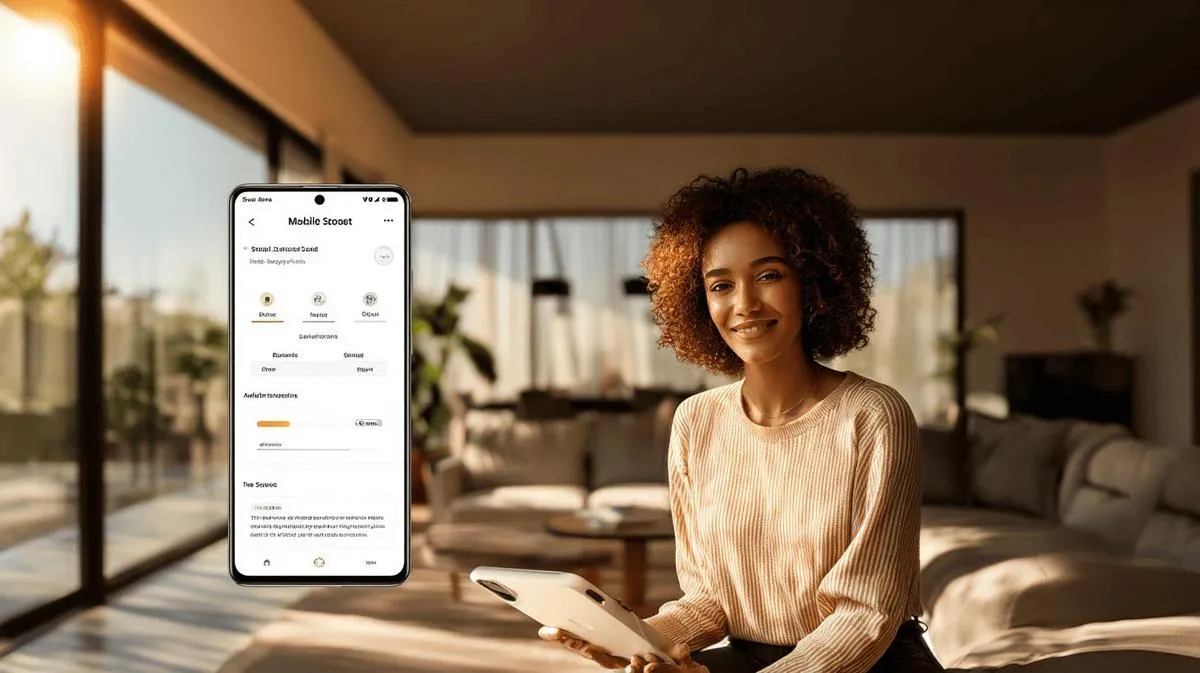
Για να μοιραστείς δεδομένα κινητής σε Samsung: άνοιξε Ρυθμίσεις → Συνδέσεις → Φορητό hotspot και tethering → Hotspot Wi-Fi → Ενεργοποίηση. Το δίκτυο και ο κωδικός εμφανίζονται στην ίδια οθόνη, απλά σύνδεσε μια άλλη συσκευή στο δίκτυο όπως θα έκανες με οποιοδήποτε κανονικό Wi-Fi. Λειτουργεί σε όλα τα Samsung Galaxy με Android 8 ή νεότερη έκδοση.
Σε αυτό το άρθρο
TL;DR:
- Για να ενεργοποιήσεις τη μοιρασιά δεδομένων κινητής στο Samsung: Ρυθμίσεις > Συνδέσεις > Φορητό hotspot και tethering > Φορητό hotspot Wi-Fi > Ενεργοποίηση.
- Για να αλλάξεις όνομα ή κωδικό Wi-Fi: Άγγιξε τις επιλογές στο μενού «Φορητό hotspot Wi-Fi».
- Για να περιορίσεις τον αριθμό συνδεδεμένων συσκευών: Στην ενότητα «Συνδεδεμένες συσκευές», όρισε το μέγιστο αριθμό συσκευών.
- Για να μοιραστείς internet μέσω καλωδίου USB: Ρυθμίσεις > Φορητό hotspot και tethering > Tethering USB > Σύνδεση με υπολογιστή μέσω καλωδίου > Ενεργοποίηση tethering USB.
- Φορητό hotspot: Ακολούθησε τα ίδια βήματα και επίλεξε ισχυρή κωδικό πρόσβασης.
- Περίγραψε τη χρήση δεδομένων του hotspot ανάλογα με τις ανάγκες σου.
- Για υποστήριξη ή προβλήματα, επίσκεψου την επίσημη ιστοσελίδα της Samsung.
- Συμβουλή ασφαλείας: Μην κοινοποιείς τον κωδικό πρόσβασης σε αγνώστους.
Θέλεις να συνδέσεις τη συσκευή Samsung σου στο διαδίκτυο οπουδήποτε; Σου δείχνω πώς να μοιραστείς δεδομένα κινητής Samsung με απλά βήματα. Δημιουργείς ένα hotspot, συνδέεις άλλες συσκευές και περιηγήσεις χωρίς μυστήρια. Θέλεις να μάθεις πώς να ρυθμίσεις το όνομα, τον κωδικό πρόσβασης και να εξασφαλίσεις ασφάλεια; Συνέχισε να διαβάζεις και μάθε πώς να μετατρέψεις τη συσκευή Samsung σου σε γρήγορο, ασφαλές και αξιόπιστο δρομολογητή. Ποτέ δεν ήταν τόσο εύκολο να μοιραστείς το διαδίκτυο!
Πώς να ενεργοποιήσεις και να ρυθμίσεις τη μοιρασιά δεδομένων στη Samsung
Θα σου εξηγήσω πώς να συνδέσεις και να προσαρμόσεις τη μοιρασιά των κινητών σου δεδομένων. Για αυτή την εργασία, αρκεί να ακολουθήσεις μερικά απλά βήματα. Πρώτα, άνοιξε τις "Ρυθμίσεις" στο smartphone Samsung σου.
Κάποιος μπορεί να ρωτήσει: "Πώς ενεργοποιώ τη μοιρασιά δεδομένων;"
Απάντηση SQuAD: Άγγιξε "Συνδέσεις" και μετά "Wi-Fi Router και Hotspot".
Τώρα, επίλεξε "Wi-Fi Router" και ενεργοποίησε την επιλογή. Η συσκευή Samsung σου αρχίζει να μοιράζεται δεδομένα.
Αυτό το μενού δείχνει το όνομα και τον κωδικό πρόσβασης του Wi-Fi σου. Αν θέλεις να αλλάξεις οποιοδήποτε από αυτά, άγγιξε τις σωστές επιλογές και γράψε το νέο όνομα ή κωδικό. Στη συνέχεια, επιβεβαίωσε για να αποθηκεύσεις.
Ένα άλλο σημαντικό σημείο είναι να μάθεις πόσες συσκευές μπορούν να συνδεθούν στο Wi-Fi σου. Στο μενού του "Wi-Fi Router", υπάρχει μια επιλογή με την ονομασία "Συνδεδεμένες συσκευές". Μπες μέσα για να δεις μια λίστα. Μπορείς να ορίσεις έναν μέγιστο αριθμό συσκευών. Αυτό βοηθά να διατηρήσεις το διαδίκτυό σου πιο γρήγορο.
Πολλοί ρωτούν: "Μπορώ να μοιραστώ το διαδίκτυο μέσω καλωδίου USB;"
Απάντηση SQuAD: Ναι, πήγαινε στις "Ρυθμίσεις", άγγιξε "Wi-Fi Router και Hotspot", μετά "USB Hotspot".
Σύνδεσε το τηλέφωνο στον υπολογιστή με το καλώδιο USB. Τέλος, ενεργοποίησε την επιλογή "USB Hotspot". Έτοιμο, η συσκευή Samsung σου λειτουργεί πλέον ως modem για τον υπολογιστή.
Αν αντιμετωπίσεις προβλήματα, έχεις πάντα την επιλογή να δεις την επίσημη βοήθεια Samsung. Έχουν μια λεπτομερή σελίδα σχετικά με το πώς να κάνεις τη μοιρασιά του διαδικτύου που μπορεί να βοηθήσει σε πιο δύσκολες καταστάσεις.
Ρύθμισε τα πάντα σύμφωνα με τις ανάγκες σου, για να έχεις τον μέγιστο έλεγχο της κοινής χρήσης. Η ασφάλεια είναι σημαντική: μην κοινοποιείς ποτέ τον κωδικό σε αγνώστους. Τώρα έχεις τις βασικές συμβουλές για να κοινοποιείς εύκολα τα κινητά δεδομένα σου!
Ρύθμιση φορητού hotspot σε Samsung
Πρώτα, άνοιξε το μενού "Ρυθμίσεις" στο Samsung. Πάτα "Συνδέσεις" και μετά "Wi-Fi hotspot και tethering". Επίλεξε "Φορητό Wi-Fi hotspot" και πάτα για ενεργοποίηση. Ένα εικονίδιο εμφανίζεται στην κορυφή της οθόνης για να δείξει ότι το hotspot είναι ενεργό.
Αν κάποιος ρωτήσει "Πώς να κοινοποιήσω κινητά δεδομένα στο Samsung;", χρησιμοποιώ τη μέθοδο SQuAD για να απαντήσω σωστά. Απάντηση: Ενεργοποιείς το φορητό Wi-Fi hotspot και ορίζεις έναν κωδικό. Στη συνέχεια, συνδέεις άλλες συσκευές. Έτοιμο.
Στην αρχή, προτείνω να επιλέξεις ένα εύκολο όνομα δικτύου. Στη συνέχεια, ορίσε έναν σύντομο αλλά ισχυρό κωδικό. Μην χρησιμοποιείς ποτέ πολύ απλούς κωδικούς, γιατί κάποιος μπορεί να συνδεθεί χωρίς άδεια.
Το Samsung σου γίνεται σημείο πρόσβασης internet. Άλλες συσκευές βρίσκουν το όνομα του δικτύου στις ρυθμίσεις Wi-Fi. Πληκτρολόγησε τον κωδικό στην άλλη συσκευή για να συνδεθείς. Κοίταζε πάντα το εικονίδιο του hotspot για να ξέρεις αν καταναλώνεις δεδομένα.
Μερικές φορές, μπορεί να χρειαστεί να αλλάξεις τις ρυθμίσεις του hotspot. Πάτα "Φορητό Wi-Fi hotspot" για να αλλάξεις το όνομα, τον κωδικό ή το όριο δεδομένων. Αν δεν χρειάζεται πια να κοινοποιείς, απλώς απενεργοποίησε το hotspot. Έτσι, αποφεύγεις την ακούσια κατανάλωση δεδομένων.
Πολλοί άνθρωποι δεν γνωρίζουν, αλλά κάποια Samsung έχουν όρια δεδομένων για το hotspot. Μπορείς να δεις πόσα έχεις καταναλώσει ήδη ή να περιορίσεις την κοινή χρήση.
Ξέρεις πώς να δεις αν η κοινή χρήση λειτουργεί; Κοίταξε για μερικά λεπτά αν η άλλη συσκευή παραμένει συνδεδεμένη. Χρησιμοποίησε αυτή τη συμβουλή για να λύσεις απλά προβλήματα. Αν ακόμα δεν λειτουργεί, απενεργοποίησε και ενεργοποίησε ξανά το hotspot. Αν χρειάζεσαι βοήθεια, υπάρχουν οδηγοί στην επίσημη ιστοσελίδα της Samsung.
Συμπέρασμα
Σε αυτό το άρθρο, έδειξα πώς να ενεργοποιήσεις και να ρυθμίσεις το hotspot στο Samsung σου. Σου έμαθα να προσαρμόζεις το όνομα, τον κωδικό και την ασφάλεια για να προστατεύσεις τη σύνδεσή σου. Επίσης, σου έδωσα συμβουλές για να λύσεις κοινά προβλήματα και να διατηρήσεις σταθερή και ασφαλή σύνδεση internet. Τώρα ξέρεις πώς να κοινοποιείς δεδομένα εύκολα, γρήγορα και χωρίς κινδύνους. Χρησιμοποίησε αυτές τις συμβουλές και απόλαυσε το καλύτερο από το Samsung σου. Μείνε ενημερωμένος για τις καινοτομίες της iOutlet για όλα όσα αφορούν την τεχνολογία!
Δες επίσης
- Πώς να εγκαταστήσεις το WhatsApp σε Samsung smartphone το 2025;
- Πώς να ξεκλειδώσεις Samsung smartphone χωρίς να γνωρίζεις τον κωδικό;
- Πώς να κάνεις screenshot σε Samsung με απλό τρόπο;
- Δες ανακατασκευασμένα Samsung στο iOutlet
Recebe mais artigos como este.
Análises de tecnologia recondicionada + €5 BEMVINDO5 na primeira compra.
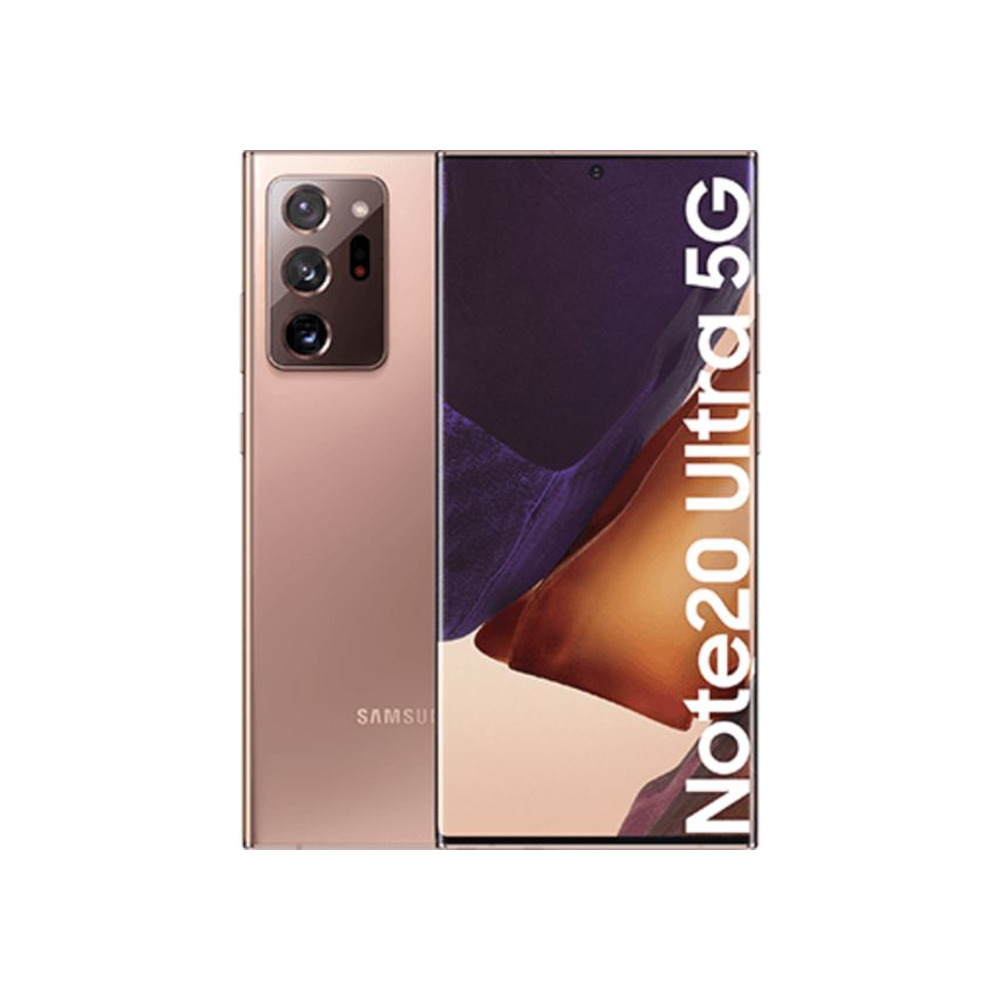
Δείτε ένα διαθέσιμο ανακατασκευασμένο προϊόν
Επιλεγμένο από τα προϊόντα που είναι διαθέσιμα τώρα.





