

Το να κατεβάσεις αρχεία στο iPad μπορεί να φαίνεται μια περίπλοκη εργασία για κάποιους χρήστες, αλλά στην πραγματικότητα είναι πολύ απλό. Με το iPad, είναι δυνατόν να κατεβάσεις μια ποικιλία αρχείων, από φωτογραφίες και μουσική έως έγγραφα και PDFs.
Σε αυτόν τον οδηγό βήμα προς βήμα, θα εξηγήσουμε πώς να κατεβάσεις αρχεία στο iPad.
Βήμα 1: Επίλεξε το αρχείο που θέλεις να κατεβάσεις
Πριν ξεκινήσεις να κατεβάζεις αρχεία στο iPad, πρέπει να επιλέξεις το αρχείο που θέλεις να κατεβάσεις. Αυτό μπορεί να γίνει περιηγούμενος στο διαδίκτυο ή μέσω εφαρμογών που επιτρέπουν τη λήψη αρχείων.
Βήμα 2: Βρες το κουμπί λήψης
Μετά την επιλογή του αρχείου που θέλεις να κατεβάσεις, αναζήτησε το κουμπί λήψης. Αυτό το κουμπί μπορεί να έχει διάφορα ονόματα, ανάλογα με την ιστοσελίδα ή την εφαρμογή που χρησιμοποιείς, αλλά συνήθως ονομάζεται "download" ή έχει ένα εικονίδιο βέλους προς τα κάτω.
Βήμα 3: Πάτα το κουμπί λήψης
Μόλις βρεις το κουμπί λήψης, πάτα το για να ξεκινήσει η διαδικασία λήψης. Ο χρόνος που απαιτείται για να κατεβάσεις το αρχείο εξαρτάται από το μέγεθος του αρχείου και την ταχύτητα της σύνδεσής σου στο διαδίκτυο.
Βήμα 4: Είσοδος στις λήψεις σου
Μετά την ολοκλήρωση της λήψης, μπορείς να προσπελάσεις τα αρχεία σου πατώντας το εικονίδιο λήψεων στη γραμμή εργαλείων του Safari ή στην εφαρμογή Αρχεία. Εκεί μπορείς να δεις και να ανοίξεις τα κατεβασμένα αρχεία.
Βήμα 5: Κοινοποίηση ή μεταφορά αρχείων
Τώρα που τα αρχεία σου έχουν κατεβάσει, μπορείς να τα κοινοποιήσεις ή να τα μεταφέρεις σε άλλες συσκευές. Αυτό μπορεί να γίνει μέσω AirDrop, iCloud Drive, email ή εφαρμογής κοινοποίησης αρχείων.
Η λήψη αρχείων στο iPad είναι μια απλή και εύκολη διαδικασία. Με αυτά τα βήματα, θα μπορέσεις να κατεβάσεις και να διαχειριστείς τα αρχεία σου εύκολα στη συσκευή σου Apple.
Δες επίσης:
Μάθε πώς να κατεβάζεις βίντεο στο iPad με απλό και εύκολο τρόπο
Πώς να κατεβάσεις μουσική στο iPad γρήγορα και εύκολα
Επιπλέον Συμβουλές
- Κάνε αντιγραφή ασφαλείας πριν από οποιαδήποτε σημαντική αλλαγή στη συσκευή σου
- Κράτα το iOS/macOS ενημερωμένο: οι ενημερώσεις διορθώνουν σφάλματα και βελτιώνουν την ασφάλεια
- Επανεκκίνησε τη συσκευή αν κάτι δεν λειτουργεί όπως αναμενόταν μετά την ακολουθία των βημάτων
Χρειάζεσαι Βοήθεια;
Αν έχεις δυσκολίες, μπορείς να επικοινωνήσεις με το υποστήριξη Apple ή να επισκεφθείς την ενότητα μας για οδηγούς στο blog iOutlet για περισσότερες οδηγίες.
Θέλεις περισσότερο χώρο για τα αρχεία σου; Δες ένα ανακατασκευασμένο iPad με περισσότερη αποθηκευτική χωρητικότητα στην iOutlet, ελεγμένο και με εγγύηση.
Recebe mais artigos como este.
Análises de tecnologia recondicionada + €5 BEMVINDO5 na primeira compra.
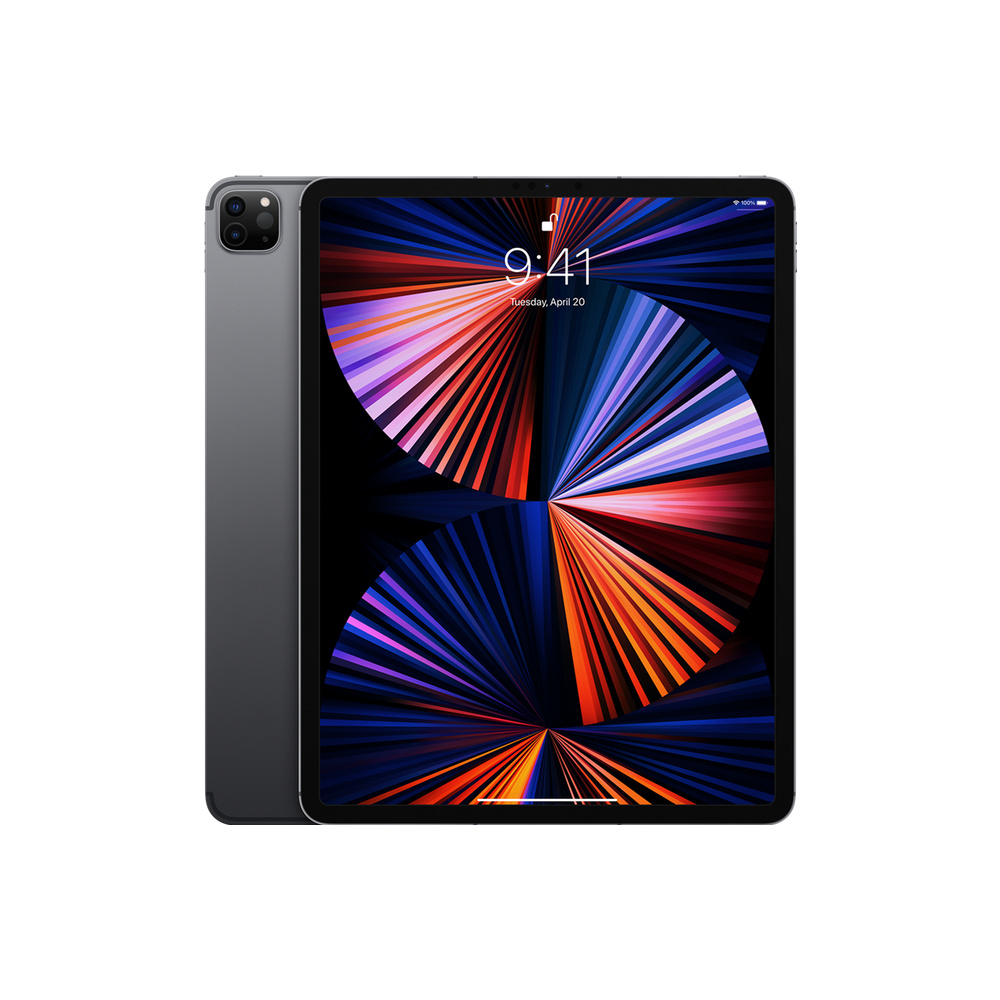
Δείτε ένα διαθέσιμο ανακατασκευασμένο προϊόν
Επιλεγμένο από τα προϊόντα που είναι διαθέσιμα τώρα.





