Než iPhone vymažeš, ověř, že máš zálohu a znáš přihlašovací údaje k účtu Apple. Režim obnovení neodstraní aktivizační zámk zařízení, které je propojené s jiným účtem.
V tomto článku
- Formátování, reset a obnova: v čem je rozdíl
- Před formátováním si udělej zálohu.
- V iCloudu
- V počítači
- Jak naformátovat iPhone v Nastavení
- Jak naformátovat iPhone pomocí počítače
- Jak formátovat iPhone v režimu obnovení
- iPhone 8 nebo novější, včetně iPhone SE (2. generace a novější)
- iPhone 7 a iPhone 7 Plus
- iPhone 6s nebo starší, včetně iPhone SE (1. generace)
- Jak naformátovat iPhone bez kódu
- Časté chyby při formátování
- Chyby 9, 4005, 4013 nebo 4014
- Chyba 53
- iPhone opustí režim obnovení uprostřed
- Obnova selže s jinou chybou
- Po formátování: počáteční nastavení
- Často kladené otázky
- Odstraní formátování iPhone škodlivý software?
- Co se stane, když je formátování přerušeno?
- Formátování iPhone smaže eSIM?
- Závěr
Klíčové body
- Formátování iPhone znamená smazání obsahu a nastavení: iPhone se vrátí k továrním nastavením.
- Nejprve udělej zálohu. Bez ní se ztratí data, která nejsou v iCloudu.
- Pokud iPhone funguje, naformátuj ho v Nastavení. Pokud nenaběhne, použij počítač a režim obnovení.
- Pokud jsi zapomněl kód, zkus nejdřív předchozí kód nebo reset přímo v iPhonu.
Formátování, reset a obnova: v čem je rozdíl
V iPhonu formátování odpovídá smazání obsahu a nastavení. Existuje několik způsobů, jak to udělat, a ne všechny mažou data:
| Operace | Smaže data? | Co dělá |
|---|---|---|
| Vymazat obsah a nastavení | Ano | Obnoví tovární nastavení přímo v iPhonu |
| Obnovit pomocí počítače | Ano | Vypni iPhone a nainstaluj nejnovější verzi iOS |
| Obnovit všechna nastavení | Ne | Obnoví výchozí nastavení bez smazání dat ani médií |
| Obnovit ze zálohy iCloud | iPhone musí být smazán | Obnoví tvoje data a nastavení |
| Režim obnovení | Ano s „Obnovit“. Ne s „Aktualizovat“. | Přeinstaluje iOS na iPhone, který nenaběhne. |
Před formátováním si udělej zálohu.
Tento krok nepřeskakuj. Formátování smaže všechno, co je v iPhone. Získáš zpět jen to, co máš v záloze nebo v iCloudu.
V iCloudu
S iPhone připojeným k Wi-Fi otevři Nastavení, klepni na své jméno a jdi do iCloud > Záloha v iCloudu. Klepni na „Zálohovat nyní“ a nech Wi-Fi zapnuté, dokud se záloha nedokončí. Ověř datum a čas poslední zálohy na té obrazovce.
Aby se zálohovaly automaticky, zapni „Zálohovat tento iPhone“. iCloud zálohuje každý den, když je iPhone na nabíjení, zamknutý a připojený k Wi-Fi.
V počítači
- Připoj iPhone k Macu nebo k PC pomocí kabelu.
- Otevři Finder (Mac) nebo aplikaci Apple Devices (Windows), vyber iPhone a klikni na Obecné.
- Chceš-li zachovat data Zdraví a Aktivita, vyber „Šifrovat místní zálohu“ a nastav heslo. Poznamenej si ho: bez něj zálohu neobnovíš.
- Klikni na „Zálohovat nyní“. Na konci se zobrazí datum a čas poslední zálohy.
Jak naformátovat iPhone v Nastavení
Tuto metodu použij, když iPhone funguje a znáš kód:
- Jdi do Nastavení > Obecné > Přenést nebo resetovat iPhone.
- Klepni na „Vymazat veškerý obsah a nastavení“ a pak na „Pokračovat“.
- Pokud máš eSIM, zvol, jestli ho chceš zachovat nebo smazat.
- Zadej kód iPhonu a, když se zeptá, heslo k účtu Apple.
- Počkej. Až to skončí, iPhone ukáže úvodní obrazovku.
Pokud je funkce Najít zapnutá, iPhone se zeptá na heslo k účtu Apple. Když iPhone vymažeš, Najít a Aktivace se vypnou.
Jak naformátovat iPhone pomocí počítače
Počítač vymaže iPhone a nainstaluje nejnovější verzi iOS. Než začneš, aktualizuj Mac nebo PC a udělej zálohu.
- Na iPhonu vypni Najít: otevři Nastavení, klepni na své jméno a pak na Najít > Najít iPhone. Vypni možnost a zadej heslo k účtu Apple. Bez tohoto kroku počítač neumožní obnovení.
- Připoj iPhone k počítači pomocí USB nebo USB-C kabelu.
- Otevři Finder na Macu nebo aplikaci Apple Devices ve Windows. Pokud máš macOS Mojave nebo starší, nebo PC bez aplikace Apple Devices, použij iTunes.
- Vyber iPhone a klikni na Obecné. Pokud se iPhone zeptá, důvěřuj počítači a zadej kód.
- Klikni na „Obnovit iPhone“ a pak znovu na „Obnovit“ pro potvrzení.
Po dokončení obnovení se na iPhonu zobrazí úvodní obrazovka. Tato metoda nesmaže eSIM.
Jak formátovat iPhone v režimu obnovení
Použij režim obnovení, když:
- iPhone ukazuje logo Apple několik minut bez indikátoru průběhu;
- počítač nerozpozná iPhone;
- zobrazí se obrazovka „Připojit k počítači“;
- iPhone se opakovaně spouští do asistence pro obnovení, která ho nedokáže obnovit.
- Připoj iPhone k počítači pomocí USB kabelu a otevři Finder (Mac) nebo aplikaci Zařízení Apple (Windows).
- Se zapojeným iPhonem proveď kombinaci tlačítek pro svůj model (viz níže), dokud neuvidíš obrazovku „Připojit k počítači“.
- V počítači zvol „Aktualizovat“ nebo „Obnovit“. „Aktualizovat“ přeinstaluje iOS a zachová tvoje data, takže to zkus jako první. „Obnovit“ přeinstaluje iOS a smaže všechna data.
- Počkej, než počítač stáhne software. Pokud to trvá déle než 15 minut a iPhone opustí obrazovku „Připojit k počítači“, nech stažení dokončit a zopakuj kroky 2 a 3.
iPhone 8 nebo novější, včetně iPhone SE (2. generace a novější)
- Rychle stiskni a uvolni tlačítko pro zvýšení hlasitosti.
- Rychle stiskni a uvolni tlačítko pro snížení hlasitosti.
- Podržuj boční tlačítko, dokud neuvidíš obrazovku „Připojit k počítači“.
iPhone 7 a iPhone 7 Plus
Podržuj současně boční tlačítko a tlačítko pro snížení hlasitosti, dokud neuvidíš obrazovku „Připojit k počítači“.
iPhone 6s nebo starší, včetně iPhone SE (1. generace)
Podržuj současně hlavní tlačítko a horní (nebo boční) tlačítko, dokud neuvidíš obrazovku „Připojit k počítači“.
Více podrobností najdeš v návodu. jak nastavit iPhone do režimu obnovení.
Jak naformátovat iPhone bez kódu
Pokud jsi zapomněl kód, Apple navrhuje tři postupy v tomto pořadí:
- Předchozí kód (iOS 17 nebo novější): pokud jsi změnil kód před méně než 72 hodinami a předchozí nevypršel, můžeš ho použít v možnosti obnovení kódu na zamknuté obrazovce. Potom musíš nastavit nový kód. Tento proces nesmaže data.
- Obnovení přímo na iPhonu (iOS 15.2 nebo novější): v iOS 17 nebo novějším klepni na „Nepamatuji si kód?“ na obrazovce „iPhone není k dispozici“ a postupuj podle pokynů k vymazání zařízení. V iOS 15.2 a iOS 16 se zobrazí možnost „Vymazat iPhone“. Potřebuješ připojení k internetu (mobilní data nebo Wi-Fi), předem zapnutou funkci Najít a heslo k účtu Apple. Pokud používáš eSIM s iOS 16 nebo starším, nejprve se poraď s operátorem, jak ho znovu nastavit.
- Obnovení pomocí počítače: vypni iPhone, připoj ho k počítači, přepni ho do režimu obnovení a zvol „Obnovit“ v Finderu nebo v aplikaci Apple Devices. Potřebuješ Mac nebo PC s Windows, kabel a připojení k internetu. Počítej s časem až 60 minut.
Kompletní postup najdeš v návodu jak odemknout iPhone.
Důležité: obě poslední metody iPhone smažou. Obnovíš jen to, co máš v záloze nebo v iCloudu.
Časté chyby při formátování
Chyby 9, 4005, 4013 nebo 4014
Objeví se, když se iPhone vypne během aktualizace nebo když počítač ztratí spojení s iPhonem během obnovení.
- Aktualizuj počítač: macOS na Macu, aplikaci Apple Devices nebo iTunes na PC.
- Donuť iPhone k restartu. U iPhone 8 a novějších stiskni a uvolni tlačítko pro zvýšení hlasitosti, stiskni a uvolni tlačítko pro snížení hlasitosti a podrž tlačítko na boku, dokud neuvidíš logo Apple.
- Připoj iPhone k počítači a, když se zobrazí výběr, klikni na „Aktualizovat“ místo „Obnovit“. Takto přeinstaluješ software a zachováš svá data.
- Pokud chyba přetrvává, zkus jiný USB kabel nebo jiný počítač.
Pokud iPhone naběhne do režimu obnovení během aktualizace, obnov ho a nastav ho ze zálohy.
Chyba 53
Aktualizuj software počítače, připoj iPhone a zvol „Aktualizovat“ pro přeinstalaci iOS bez smazání tvých dat. Pokud iPhone neprojde logem Apple, donuť restart a zvol „Obnovit“. Pokud Touch ID nefungoval už před chybou, nebude fungovat ani po obnovení. V takovém případě požádej o diagnostiku Apple nebo autorizovaného servisního centra Apple.
iPhone opustí režim obnovení uprostřed
Pokud stažení softwaru trvá déle než 15 minut, iPhone může opustit obrazovku „Připojit k počítači“. Nechej stažení dokončit a znovu dej iPhone do režimu obnovení. Pokud tlačítka nereagují nebo obnova v režimu obnovení selže, požádej o pomoc Apple nebo autorizovaný servisní středisko Apple.
Obnova selže s jinou chybou
- Připoj iPhone přímo k USB portu počítače, ne k klávesnici ani USB hubu.
- Odemkni iPhone a, pokud se tě to zeptá, důvěřuj počítači.
- Zkus jiný kabel USB od Apple nebo jiný USB port.
- Vypni a znovu zapni počítač a restartuj iPhone.
- Zkontroluj, zda bezpečnostní software počítače neblokuje připojení.
- Zkus to na jiném počítači připojeném k jiné síti.
Po formátování: počáteční nastavení
Po formátování iPhone zobrazí úvodní obrazovku. Pro obnovení dat z iCloudu:
- Postupuj podle kroků nastavení na obrazovce, dokud nedojdeš k „Přenést aplikace a data“.
- Klepni na „Z zálohy v iCloudu“ a přihlas se k účtu Apple.
- Vyber zálohu podle data a velikosti.
- Když se iPhone zeptá, přihlas se k účtu Apple pro obnovení aplikací a nákupů.
- Uchovej zapnuté Wi-Fi, dokud se lišta průběhu nedokončí.
Pokud je záloha v počítači, připoj iPhone, vyber ho v Finderu nebo v aplikaci Apple Devices a klikni na „Obnovit ze zálohy“. Pokud je záloha šifrovaná, zadej heslo.
Tip: pokud chceš iPhone prodat nebo dát někomu, nechej ho na uvítací obrazovce. Nový majitel ho nastaví pomocí svého Apple Accountu.
Často kladené otázky
Odstraní formátování iPhone škodlivý software?
Apple doporučuje obnovení továrního nastavení, když podezříváš, že někdo nainstaloval do iPhone škodlivý software. V takovém případě po obnovení nenačítej zálohu: mohla by znovu nainstalovat software, který chceš odstranit.
Co se stane, když je formátování přerušeno?
Pokud se iPhone vypne nebo počítač ztratí připojení během obnovení, může se zobrazit chyba jako 4013 nebo 4014. Postupuj podle výše uvedených kroků pro tyto chyby. Pokud iPhone nastartuje do režimu obnovení, obnov ho a nastav ho ze zálohy.
Formátování iPhone smaže eSIM?
V Nastavení zvolíš, jestli chceš eSIM zachovat nebo smazat. Pokud ho smažeš, musíš kontaktovat operátora pro opětovnou aktivaci plánu. Obnova přes počítač eSIM nesmaže.
Závěr
Udělej zálohu a zvol metodu podle stavu iPhone: Nastavení, pokud funguje; počítač, pokud chceš nainstalovat nejnovější iOS; režim obnovení, pokud nenaběhne. Repasované iPhony od iOutlet dorazí resetované na tovární nastavení, připravené k nastavení s tvým Apple ID, a mají 24 měsíců záruky.
Dostávejte více podobných článků.
Analýzy repasované techniky a sleva 5 € s kódem BEMVINDO5 na první objednávku od 50 €.
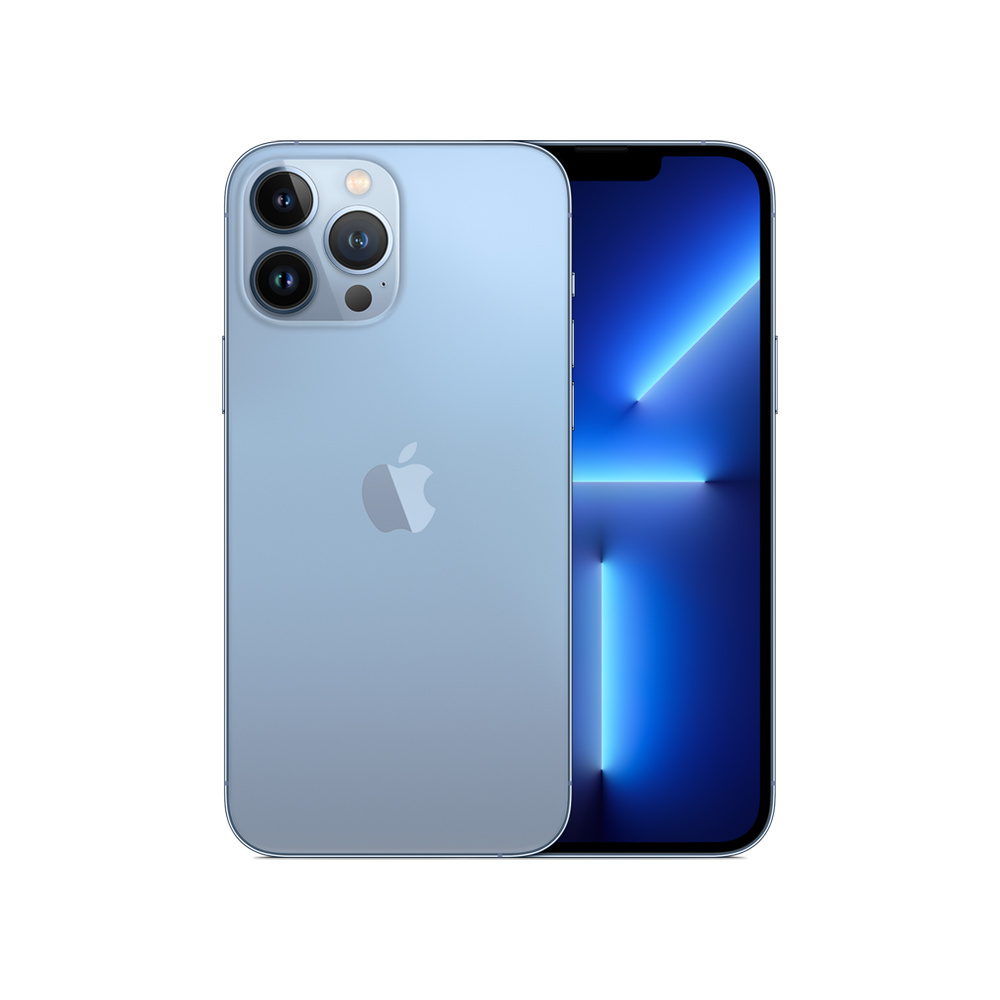
Prohlédněte si dostupný repasovaný produkt
Vybráno z produktů, které jsou právě dostupné.