Um notebook com teclado estrangeiro permite escrever no idioma que você usa. O que muda é a disposição física das teclas e a configuração escolhida no sistema. Antes de comprar, confirme o layout da unidade: mudar o idioma do Windows ou do macOS não muda os símbolos impressos nas teclas.
Neste artigo
QWERTY, AZERTY ou QWERTZ: o que muda?
| Layout | Como reconhecer | O que confirmar antes de comprar |
|---|---|---|
| QWERTY | A primeira fila de letras começa por QWERTY. | Existem várias versões. Os teclados portugueses, britânicos e americanos não têm os mesmos símbolos nem necessariamente a mesma tecla Enter. |
| AZERTY | A primeira fila começa por AZERTY. | Confirme a variante e a posição dos números, acentos e pontuação. A posição de algumas letras difere do QWERTY. |
| QWERTZ | O Z ocupa a posição do Y em um QWERTY. | Há variantes por país. Confirme os caracteres impressos e o formato físico das teclas. |
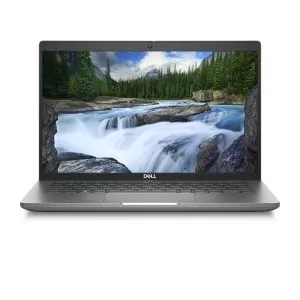
Uma foto genérica do modelo não prova qual é o teclado da unidade à venda. Consulte o atributo Teclado e a descrição da oferta. Se só disser QWERTY, peça confirmação da variante antes de decidir.
Como escrever acentos no Windows
- Abra as Configurações e procure as opções de idioma e teclado.
- Adicione o idioma de escrita e o layout que quer usar. Os nomes dos menus podem variar com a versão do Windows.
- Alterne entre layouts com Windows + Espaço.
- Abra um documento e teste as letras, os acentos, o símbolo @ e os caracteres que você usa nas senhas.
Você pode selecionar o layout do seu idioma em um teclado estrangeiro, mas algumas teclas passam a digitar caracteres diferentes dos impressos. Se preferir manter a correspondência visual, use o layout físico e aprenda as combinações para escrever no seu idioma.
Como configurar no Mac
Nos Ajustes do Sistema, abra Teclado e as opções de entrada de texto. Adicione uma fonte de entrada e use o visualizador de teclado para localizar caracteres e combinações. A documentação da Apple sobre fontes de entrada explica o percurso e as opções disponíveis.
Quando compensa escolher outro layout?
Se você digita sem olhar para as teclas e trabalha principalmente à mesa com um teclado externo, a adaptação pode ser simples. Se está aprendendo a digitar, compartilha o computador ou depende dos símbolos impressos, dê preferência ao layout com que se sente confortável.
Para programação, teste especialmente colchetes, chaves, barra invertida e os atalhos do editor. Para planilhas, confirme se precisa de teclado numérico. Estes detalhes podem pesar mais na uso diária do que uma pequena diferença de processador.
Checklist antes de comprar
- Variante exata do teclado e idioma de escrita pretendido.
- Foto da unidade, quando disponível, e correspondência com a descrição.
- Retroiluminação e teclado numérico, se forem importantes.
- Compatibilidade com um teclado externo que já tenha.
- Estado das teclas descrito na oferta e condições de compra.
Não conte com a substituição física do teclado como uma adaptação simples: o custo e a possibilidade dependem do modelo. Compare as configurações nos notebooks disponíveis e consulte o guia por uso antes de escolher.
Microsoft: configurar o idioma e o teclado no Windows
Apple: QWERTY / AZERTY / QWERTZ
Receba mais artigos como este.
Análises de tecnologia recondicionada + €5 com BEMVINDO5 na primeira compra. Válido na primeira compra a partir de 50 €.
Tecnologia recondicionada com garantia
iPhones, MacBooks, iPads e mais, testados e certificados com 24 meses de garantia.