
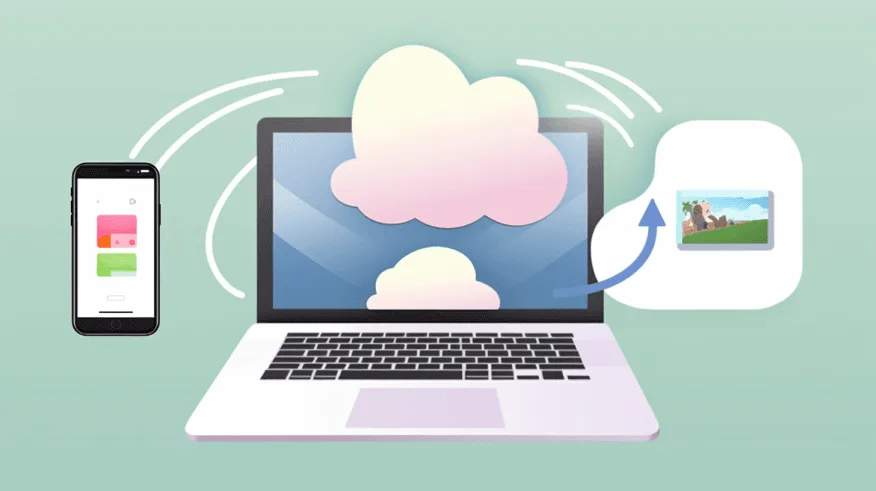
Em 2026, transferir fotos e vídeos do iPhone para o computador é mais fácil do que nunca: mas a quantidade de opções pode confundir. Com iCloud, AirDrop, Finder no Mac, app Apple Devices no Windows 11 e USB-C nativo no iPhone 15+ e iPhone 16/17, há método para todos os perfis. Este guia 2026 mostra a você todos os caminhos passo a passo, dos mais práticos para uso casual até os mais robustos para fotografia profissional.
Neste artigo
- Antes de começar: HEIC, JPG e formato dos vídeos
- Método 1: iPhone para Mac via Finder ou Fotos
- Método 2: iPhone para PC Windows 11
- Opção A: Explorador de Arquivos (mais rápido)
- Opção B: app Apple Devices (recomendada para uso regular)
- Método 3: iCloud Photos (sem cabo, automático)
- Método 4: AirDrop (Mac → iPhone e vice-versa)
- Método 5: Google Photos, Dropbox e alternativas
- Cabos: USB-C, Lightning ou pen drive Lightning?
- Dicas para liberar espaço sem perder memórias
- Perguntas frequentes
- Posso transferir fotos do iPhone sem cabo?
- Por que as fotos têm extensão .HEIC?
- Como transfiro vídeos 4K do iPhone para o PC?
- Estou pensando em trocar de iPhone: vale a pena recondicionado?
Antes de começar: HEIC, JPG e formato dos vídeos
Por padrão, o iPhone tira fotos em formato HEIC (High Efficiency Image Container): ocupa metade do espaço de um JPG. No Mac, abre nativamente sem problemas. No Windows 11 também já abre nativamente desde 2023. Para garantir compatibilidade máxima:
Vá em Ajustes → Câmera → Formatos → Mais Compatível. A partir daí, fotos novas são em JPG e vídeos em H.264. Ocupa mais espaço mas evita problemas em qualquer software.
Método 1: iPhone para Mac via Finder ou Fotos
- Conecte o iPhone ao Mac com cabo USB-C ou Lightning.
- Autorize no iPhone (Confiar neste computador) e digite o código.
- O app Fotos abre automaticamente. Se não abrir, abra-o a partir dos Aplicativos.
- Selecione o iPhone na barra lateral.
- Clique em "Importar Todas as Novas" ou selecione individualmente.
- As fotos/vídeos são salvos na biblioteca do app Fotos, organizados por data.
Alternativa mais flexível: em vez do app Fotos, abra o Finder, selecione o iPhone na barra lateral, vá à aba Arquivos e arraste diretamente as imagens. Permite escolher onde salvar.
Método 2: iPhone para PC Windows 11
Opção A: Explorador de Arquivos (mais rápido)
- Conecte o iPhone com cabo USB.
- Desbloqueie e toque em "Confiar" na mensagem.
- Abra o Explorador de Arquivos.
- Em Este PC, clique no ícone do iPhone.
- Vá em Internal Storage → DCIM.
- Selecione, copie e cole para a pasta desejada no PC.
Opção B: app Apple Devices (recomendada para uso regular)
- Instale Apple Devices a partir da Microsoft Store (gratuita).
- Abra o app e conecte o iPhone.
- Selecione o iPhone e vá à seção "Fotos" ou "Sincronizar".
- Configure uma sincronização automática para uma pasta no PC.
Método 3: iCloud Photos (sem cabo, automático)
A forma mais prática é deixar o iCloud fazer o trabalho. Ative Ajustes → Fotos → Sincronizar este iPhone (iCloud). As fotos ficam automaticamente disponíveis em qualquer Mac com a mesma Apple ID, e no Windows através do app iCloud para Windows ou via iCloud.com.
Limitação: o iCloud gratuito tem 5 GB. Para a maioria, é insuficiente. iCloud+ por 0,99€/mês (50 GB) ou 2,99€/mês (200 GB) cobre quase todos os casos.
Método 4: AirDrop (Mac → iPhone e vice-versa)
Para transferir alguns arquivos pontuais sem cabo:
- Ative Wi-Fi e Bluetooth nos dois dispositivos.
- No iPhone, abra as fotos, toque em compartilhar e escolha AirDrop.
- Selecione o Mac.
- Aceite no Mac (notificação no canto).
Funciona apenas Apple-para-Apple, não para PC.
Método 5: Google Photos, Dropbox e alternativas
Se o seu fluxo já passa por Google ou Dropbox, instale o app no iPhone e ative upload automático. As fotos vão para a cloud sem você mexer em nada e estão disponíveis em qualquer computador com login. Boa opção para quem compartilha entre Apple e Android, ou trabalha em equipe.
Cabos: USB-C, Lightning ou pen drive Lightning?
- iPhone 15, 16, 17 e Air: usam USB-C nativo. Velocidade USB 3 nos modelos Pro (até 10 Gbps), USB 2 nos modelos base (480 Mbps).
- iPhone 14 e anteriores: usam Lightning. Velocidade USB 2 (480 Mbps): copiar muitos GB demora.
- Pen drive Lightning ou USB-C: alternativa rápida e sem computador. Conecte ao iPhone, copie para o pen drive, depois conecte ao computador.
Dicas para liberar espaço sem perder memórias
- Otimizar Armazenamento do iPhone em Ajustes → Fotos: o iPhone guarda originais no iCloud e fica com versões mais leves.
- Apagar duplicados em Fotos → Álbuns → Duplicados.
- Eliminar vídeos pesados em Ajustes → Geral → Armazenamento do iPhone → Revisar Vídeos Grandes.
- Depois de transferir, apague do iPhone: confirme sempre se ficou tudo certo antes.
Perguntas frequentes
Posso transferir fotos do iPhone sem cabo?
Sim. iCloud Photos faz tudo automaticamente. AirDrop funciona Apple-para-Apple. Google Photos e Dropbox são alternativas multiplataforma.
Por que as fotos têm extensão .HEIC?
É o formato moderno da Apple, ocupa metade do espaço. Mac e Windows 11 abrem nativamente. Se você quiser JPG, vá em Ajustes → Câmera → Formatos → Mais Compatível.
Como transfiro vídeos 4K do iPhone para o PC?
Cabo USB-C nos modelos com porta USB-C oferece a melhor velocidade. Em Lightning, prepare-se para esperar: vídeos 4K grandes podem demorar dezenas de minutos.
Estou pensando em trocar de iPhone: vale a pena recondicionado?
Sim. Veja todos os iPhones recondicionados disponíveis na iOutlet, com 24 meses de garantia, entrega gratuita em até 8 dias úteis e bateria testada com software técnico especializado.
Pensando em mudar de iPhone? Veja todos os iPhones recondicionados na iOutlet, com 24 meses de garantia, entrega gratuita em até 8 dias úteis e 14 dias para devolver sem perguntas. Para mais tutoriais, veja também como fazer backup do iPhone.
Receba mais artigos como este.
Análises de tecnologia recondicionada + €5 com BEMVINDO5 na primeira compra. Válido na primeira compra a partir de 50 €.

Procurando um iPhone recondicionado?
Na iOutlet todos os iPhones são testados e certificados com 24 meses de garantia.





