
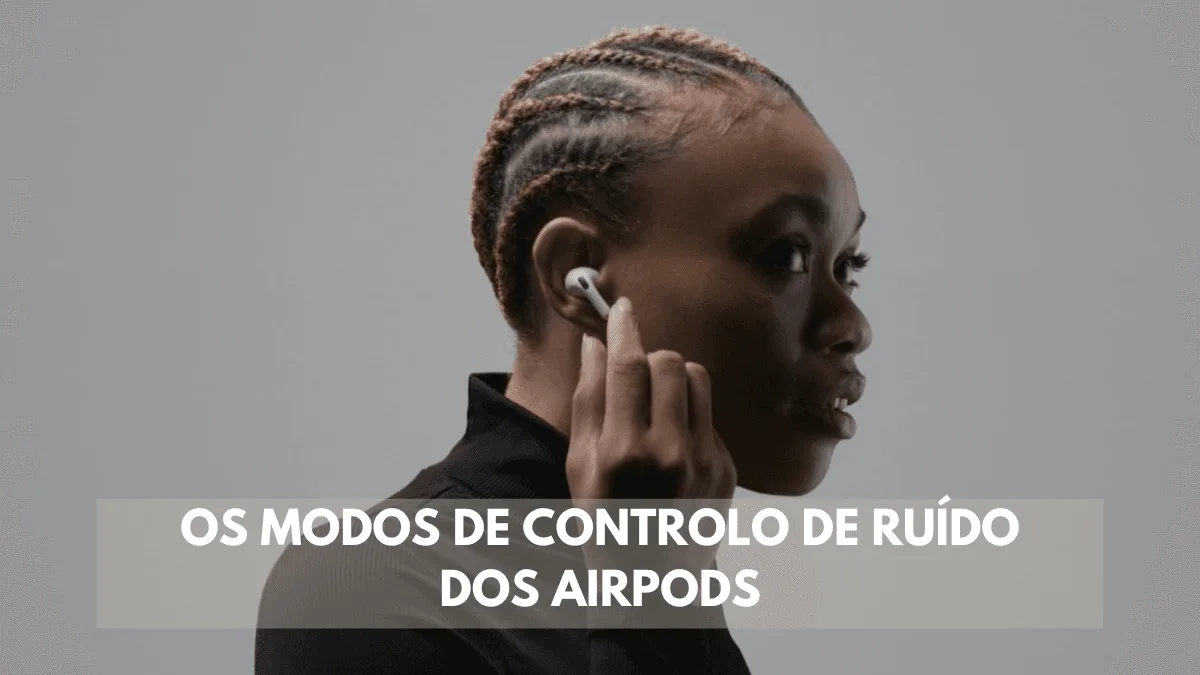
Os modos de controle de ruído dos AirPods
Em um mundo agitado e cada vez mais movimentado, encontrar momentos de tranquilidade pode parecer uma enorme dificuldade, e assim os AirPods da Apple, equipados com os modos de controle de ruído, oferecem uma oportunidade de escapar do caos do mundo exterior.
Neste artigo
- Os modos de controle de ruído dos AirPods
- Quais são e o que fazem cada um dos modos de controle de ruído?
- Alternar os modos de controle de ruído
- Como alternar o controle de ruído dos AirPods Pro
- Alternar os modos de controle de ruído dos AirPods no iPhone ou iPad
- Alternar os modos de controle de ruído dos AirPods no Apple Watch
- Alternar os modos de controle de ruído dos AirPods no Mac
- Caso o "Cancelamento ativo de ruído" não esteja funcionando conforme o esperado nos seus AirPods Pro
Ao longo do artigo, vamos aprofundar os modos de controle de ruído dos AirPods da Apple, explorando como esses dispositivos se tornaram essenciais para criar um espaço pessoal de calma no meio da agitação do dia a dia. Vamos desvendar os diferentes modos de controle de ruído e descobrir como eles se adaptam perfeitamente às suas necessidades e como você pode ir variando entre os modos de controle de ruído.
Quais são e o que fazem cada um dos modos de controle de ruído?
Um dos modos é designado por "Cancelamento ativo de ruído", onde um ou mais microfones que se encontram virados para o exterior conseguem detectar sons que acabam sendo bloqueados pelos AirPods (1ª e 2ª geração) ou pelos AirPods Max com o antirruído, cancelando sons externos também.
Outro modo é denominado "Transparência", através do qual é permitida a entrada de sons externos para que seja possível ouvir os sons exteriores e conseguir ouvir o que acontece ao seu redor.
Além destes, caso você utilize AirPods (2ª geração) e a versão mais recente do iOS ou iPadOS, poderá também usufruir do modo "Áudio Adaptável", que consegue regular as configurações de controle de ruído com base no ambiente ao seu redor.
Alternar os modos de controle de ruído
Você pode sempre alternar os modos mencionados anteriormente através dos AirPods Pro ou então utilizando o iPhone, o iPad, o Apple Watch ou o Mac.
-
Como alternar o controle de ruído dos AirPods Pro
No momento em que você utilizar os AirPods, mantenha pressionado o sensor de força, podendo clicar em qualquer um, para que assim consiga variar entre os modos de "Cancelamento ativo de ruído", "Transparência" e "Desligado".
Para que você consiga utilizar o "Cancelamento ativo de ruído" apenas em um dos seus AirPods, utilize o seu iPhone ou iPad para acessar "Ajustes", em seguida dirija-se a "Acessibilidade" e por fim em "AirPods", podendo assim ativar essa mesma opção. Por fim, mantenha pressionado o sensor de força para mudar os modos de controle de ruído.
-
Alternar os modos de controle de ruído dos AirPods no iPhone ou iPad
-
- Abra a sua "Central de Controle" no seu dispositivo iOS ou iPadOS;
- Quando estiver utilizando os AirPods Pro, toque e mantenha pressionado o controle de volume até ver os controles adicionais;
- Em seguida, o ícone de "Controle de ruído" no canto inferior esquerdo;
- Toque em "Cancelamento de ruído", "Transparência" ou "Desligado";
Também é possível personalizar e mudar os modos de controle de ruído nos Ajustes:
- Com os seus AirPods conectados a um dos dispositivos, iPhone ou iPad, acesse "Ajustes";
- Toque no nome dos seus AirPods;
- Para que você consiga selecionar os modos de controle de ruído que pretende utilizar com o sensor de força nos AirPods, selecione dois ou três modos em "Botão".
-
Alternar os modos de controle de ruído dos AirPods no Apple Watch
- Enquanto ouve um arquivo de áudio através do relógio, toque no ícone do AirPlay;
- Toque em "Cancelamento de ruído", "Transparência" ou "Desligado".
-
Alternar os modos de controle de ruído dos AirPods no Mac
- Com os AirPods Pro conectados ao Mac, clique em "Central de Controle" na barra de menus;
- Clique em Bluetooth;
- Selecione os AirPods Pro e, em seguida, selecione "Cancelamento de ruído", "Transparência" ou "Desligado";
Você também pode escolher os dois ou três modos de controle de ruído que pretende utilizar com o sensor de força dos AirPods Pro:
- Com os AirPods Pro conectados ao Mac, selecione o menu "Apple" e em seguida clique em "Ajustes do Sistema";
- Clique em "Manter pressionado para alternar entre" para selecionar os dois ou três modos de controle de ruído que você pretende ir alternando.
Caso o "Cancelamento ativo de ruído" não esteja funcionando conforme o esperado nos seus AirPods Pro
- Fique atento se os seus dispositivos têm o software mais recente no iPhone, iPad ou Mac;
- Coloque os seus AirPods e fique atento para verificar se o Cancelamento de ruído está então ativado;
- Em seguida, verifique se o "Áudio Adaptável" está ativado;
- Limpe as grades do microfone e do alto-falante com um cotonete seco. Devido, muitas vezes o "Cancelamento ativo de ruído" pode ser afetado pelo acúmulo de resíduos ou de cera. Se isso ocorrer, você pode se deparar com a perda de sons graves e aumento dos sons de fundo, como ruído da rua;
- Na eventualidade de o "Cancelamento ativo de ruído" ainda não estar funcionando conforme o esperado nos AirPods Pro (1ª geração), consulte o Programa de Assistência de AirPods Pro para problemas com o som.
- Se o mesmo não estiver funcionando como habitualmente nos AirPods Pro (2ª geração), entre em contato com o Suporte da Apple.
Desde a capacidade de nos abstrairmos completamente do mundo exterior até a possibilidade de nos mantermos conscientes dos sons ao nosso redor, os AirPods oferecem uma versatilidade que se adapta às nossas necessidades e preferências em diferentes contextos e, assim, à medida que exploramos os diferentes modos de controle de ruído dos AirPods da Apple, torna-se evidente que estes dispositivos não são apenas fones de ouvido comuns, mas sim algo que consegue melhorar a nossa experiência com eles em qualquer contexto. Visite-nos para conhecer mais sobre os seus AirPods.
Receba mais artigos como este.
Análises de tecnologia recondicionada + €5 com BEMVINDO5 na primeira compra. Válido na primeira compra a partir de 50 €.

Tecnologia recondicionada com garantia
iPhones, MacBooks, iPads e mais, testados e certificados com 24 meses de garantia.





