
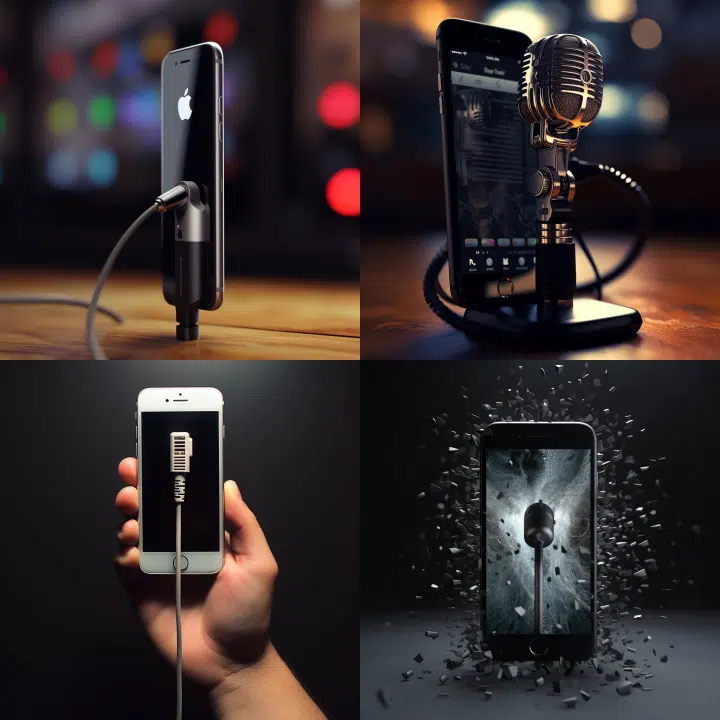

Se o microfone do seu iPhone não funciona, você pode enfrentar dificuldades ao realizar chamadas ou usar a Siri. Mas não se preocupe, há algumas coisas que você pode tentar antes de recorrer a um reparo profissional.
Microfone do seu iPhone não funciona? Siga os seguintes passos:
- Verifique se o microfone está bloqueado: Às vezes, pode acontecer de você bloquear o microfone do iPhone acidentalmente. Verifique se o microfone está desbloqueado antes de tentar outras soluções. Para fazer isso, abra o app Gravador de Voz do iPhone e tente gravar um áudio.
- Limpe o microfone: O microfone pode acumular poeira e sujeira com o tempo, o que pode afetar a qualidade do som. Use um cotonete ou uma escova macia para limpar delicadamente o microfone e remova quaisquer resíduos acumulados.
- Reinicie o iPhone: Às vezes, um simples reinício do iPhone pode resolver problemas técnicos. Mantenha pressionado o botão de energia do iPhone até que a opção "Arraste para desligar" apareça. Arraste para desligar e, em seguida, ligue o iPhone novamente pressionando o botão de energia outra vez.
- Verifique os ajustes de som: Se o microfone não estiver funcionando em um aplicativo específico, verifique os ajustes de som do iPhone. Acesse Ajustes > Som e toque em "Apps". Verifique se a opção "Permitir que o aplicativo use o microfone" está ativada.
Se as soluções apresentadas anteriormente não resolverem o problema e o microfone do seu iPhone não funciona, pode ser necessário recorrer a um reparo profissional. Se o seu iPhone ainda está coberto pela garantia da Apple ou de outro varejista, entre em contato primeiro com o suporte original. Caso contrário, procure uma assistência técnica autorizada Apple.
Com estas dicas, você pode resolver problemas com o microfone do seu iPhone de forma rápida e fácil.
Se o Problema Persistir
- Reinicie o dispositivo: resolve a maioria dos problemas temporários
- Atualize o software: Ajustes → Geral → Atualização de Software
- Redefina os ajustes: Ajustes → Geral → Transferir ou Redefinir → Redefinir Todos os Ajustes (não apaga dados)
- Entre em contato com o suporte: Apple Support ou leve a um técnico autorizado
Se o seu dispositivo já tem vários anos e os problemas persistem, pode ser a hora de considerar um equipamento recondicionado na iOutlet: com garantia e a fração do preço de novo.
Receba mais artigos como este.
Análises de tecnologia recondicionada + €5 com BEMVINDO5 na primeira compra. Válido na primeira compra a partir de 50 €.

Procurando um iPhone recondicionado?
Na iOutlet todos os iPhones são testados e certificados com 24 meses de garantia.





