
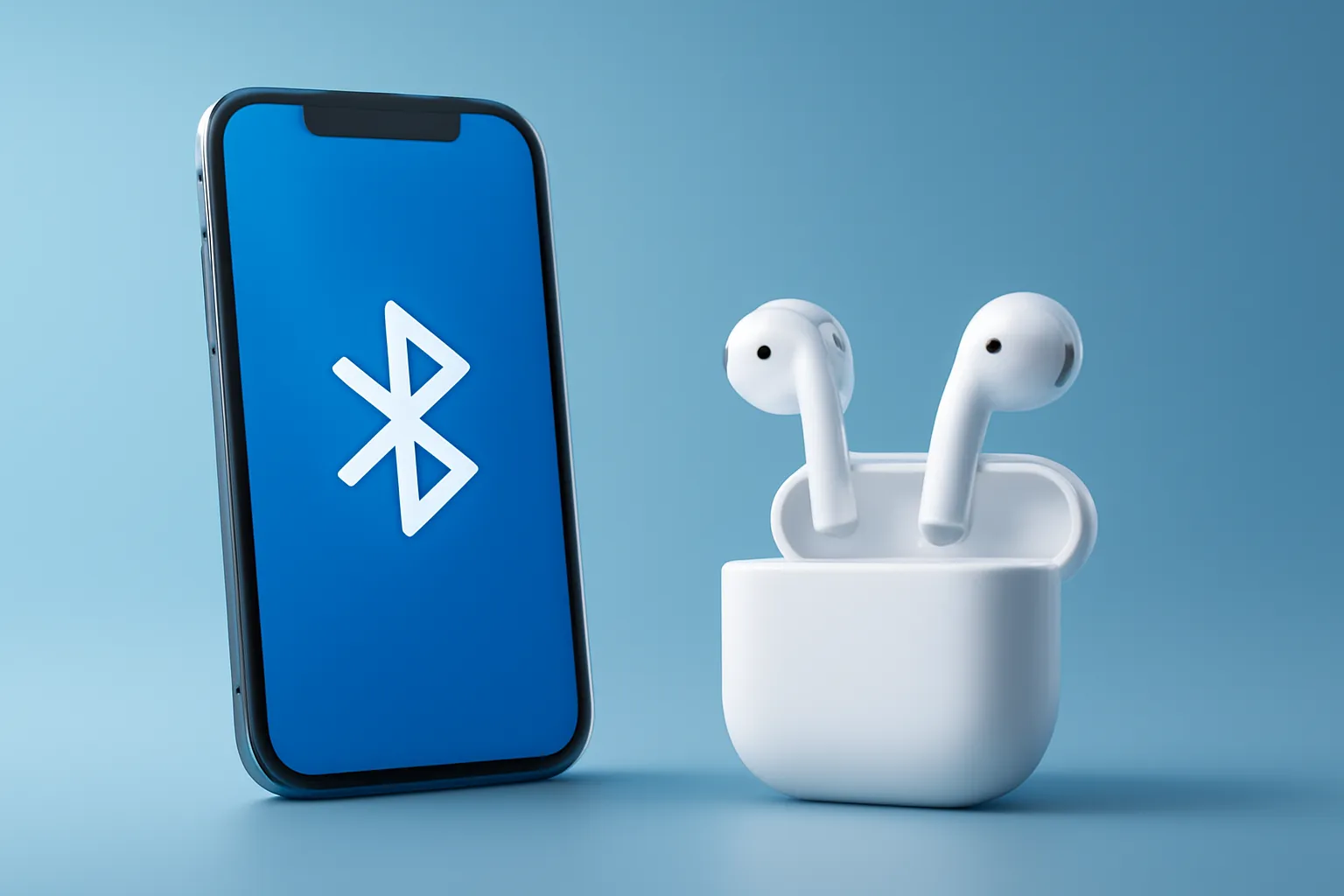
Guia rápido para conectar AirPods ao iPhone Android Windows (e entender o que se ganha e o que se perde)
Neste artigo
- Panorama Geral: porque os AirPods funcionam fora da Apple
- Detalhes Técnicos: emparelhamento automático vs manual (e o que é o “modo de emparelhamento”)
- Integração no Ecossistema: iPhone e Mac ganham em conveniência
- Limitações & Desafios: Android e Windows funcionam, mas com menos extras
- Resolução de problemas: quando não aparecem, quando conectam ao dispositivo errado e quando vale a pena fazer reset
- O que fazer agora: checklist rápida para cada plataforma
- FAQ
Conectar AirPods ao iPhone Android Windows é simples: no iPhone, basta abrir a caixa perto do telefone desbloqueado e tocar em “Conectar”; em Android e Windows, ativa-se o modo de emparelhamento e seleciona-se “AirPods” nas configurações Bluetooth. O que muda não é tanto a conexão, mas a experiência: no ecossistema Apple há sincronização por iCloud e troca automática entre dispositivos; fora dele, os AirPods comportam-se como fones de ouvido Bluetooth “normais”, com algumas funções avançadas limitadas. Este guia explica passos, diferenças e como resolver falhas comuns.
Panorama Geral: porque os AirPods funcionam fora da Apple
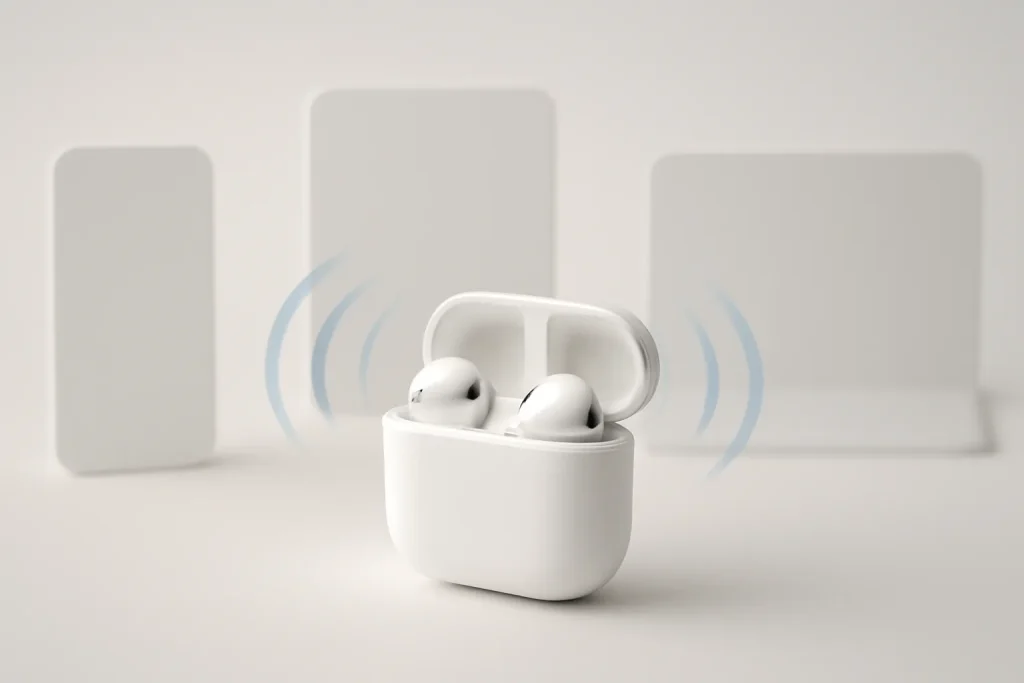
Os AirPods usam Bluetooth, o padrão de comunicação sem fio para áudio e periféricos a curta distância. É por isso que, apesar de serem desenhados para integrar com iPhone, iPad, Mac e Apple Watch, também conseguem emparelhar com Android e PCs Windows. A diferença está nas camadas extra da Apple (como iCloud e detecção mais “inteligente”), que não existem nos outros sistemas.
Na prática, conectar AirPods ao iPhone Android Windows depende sempre de duas ideias: (1) colocar os fones de ouvido em modo de emparelhamento (pairing mode), tornando-os “descobertos” por novos dispositivos; (2) concluir a conexão no menu Bluetooth do equipamento. A partir daí, chamadas e reprodução multimídia tendem a funcionar de forma consistente.
Detalhes Técnicos: emparelhamento automático vs manual (e o que é o “modo de emparelhamento”)
Modo de emparelhamento é o estado em que os AirPods anunciam a sua presença via Bluetooth para que outro dispositivo os possa detectar e guardar como conexão conhecida. Nos equipamentos Apple, o processo é quase todo automático: ao abrir a caixa perto de um iPhone/iPad desbloqueado, surge um cartão na tela para confirmar a conexão. Depois de emparelhados, os AirPods ficam associados à conta iCloud e podem aparecer nos restantes dispositivos Apple com o mesmo Apple ID.
Quando o cartão não aparece, há duas verificações rápidas: confirmar que o Bluetooth está ativo e abrir as configurações de Bluetooth para ver se os AirPods surgem como disponíveis. Em muitos casos, voltar a abrir a tampa com o telefone desbloqueado volta a “chamar” o cartão de emparelhamento.
Já para conectar AirPods ao iPhone Android Windows em cenários fora da Apple (ou quando a conexão automática falha), entra o emparelhamento manual. Em modelos com botão na caixa, mantém-se pressionado o botão de configuração até a luz piscar em branco. Em modelos mais recentes sem botão, o gesto é feito junto ao LED com a tampa aberta (o objetivo é o mesmo: forçar o estado de descoberta). Fechar a caixa termina o modo de emparelhamento, pelo que pode ser necessário repetir se o dispositivo não os encontrar a tempo.
Integração no Ecossistema: iPhone e Mac ganham em conveniência
Num iPhone, o valor dos AirPods está na conveniência: você emparelha uma vez e, em condições normais, a conexão e a troca entre dispositivos Apple tornam-se automáticas. Para quem alterna entre iPhone e Mac, isto reduz fricção no dia a dia, desde que os sistemas estejam atualizados e a sessão do Apple ID seja a mesma.
Em Mac, a conexão pode ser feita a partir do menu Bluetooth, selecionando os AirPods quando aparecem. Se já estiverem emparelhados com um iPhone na mesma conta, é comum surgirem automaticamente como opção de áudio. No Apple Watch, o comportamento também tende a ser “herdado” do iPhone, embora a disponibilidade possa depender do estado atual de conexão e proximidade.
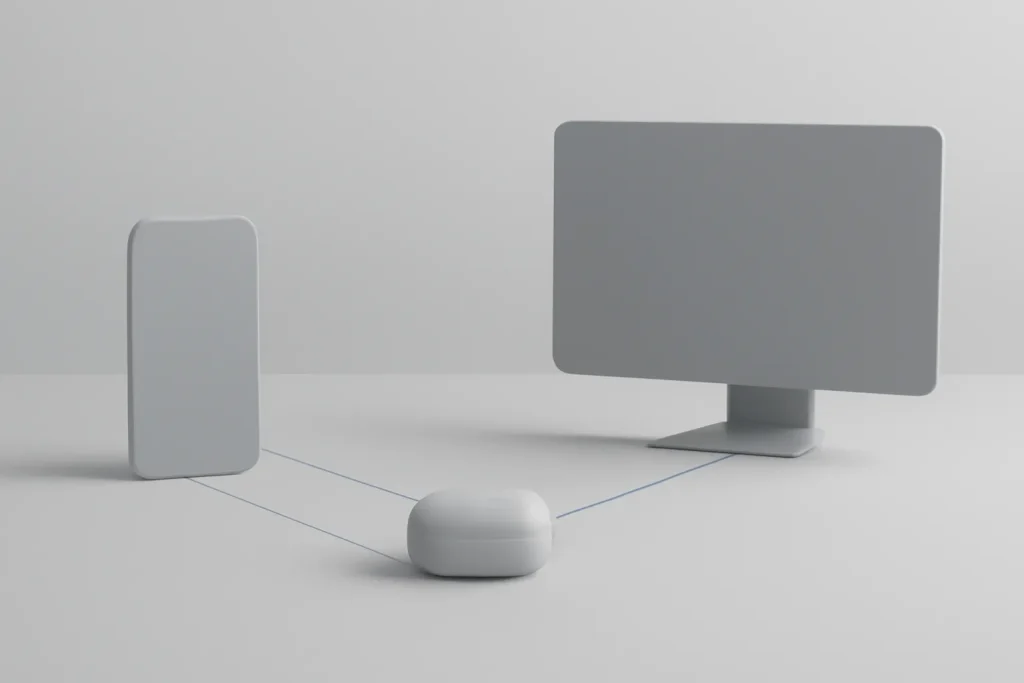
Se a sua prioridade é conectar AirPods ao iPhone Android Windows e alternar entre plataformas, convém lembrar: a “troca automática” é uma funcionalidade do ecossistema Apple, não do Bluetooth em geral. Ao mudar para Android ou Windows, é normal você ter de selecionar manualmente os AirPods no Bluetooth, ou desconectá-los do dispositivo anterior.
Limitações & Desafios: Android e Windows funcionam, mas com menos extras
Em Android, os AirPods comportam-se como fones de ouvido Bluetooth padrão: você emparelha, escolhe como saída de áudio e segue. Chamadas e música costumam funcionar sem problema, mas algumas funções podem não estar disponíveis nativamente, como indicadores detalhados de bateria ou certas automações. Em alguns casos, aplicativos de terceiros podem ajudar a expor informação adicional, embora a experiência varie e dependa do modelo e da versão do sistema.
No Windows, a lógica é semelhante: colocar os AirPods em modo de emparelhamento e adicioná-los nas configurações de Bluetooth. Se o PC tiver múltiplos perfis de áudio (por exemplo, modo de chamadas vs modo estéreo), pode ser necessário escolher a saída correta nas configurações de som para evitar qualidade reduzida em música ou latência inesperada.
Ou seja, conectar AirPods ao iPhone Android Windows é viável e estável para o essencial, mas a “magia” (sincronização por conta e comutação automática) é onde a Apple continua a diferenciar a experiência.
Resolução de problemas: quando não aparecem, quando conectam ao dispositivo errado e quando vale a pena fazer reset
Os problemas mais comuns têm uma causa simples: os AirPods não estão em modo de emparelhamento ou já estão conectados a outro equipamento nas proximidades. Antes de mexer em configurações avançadas, vale a pena desconectar o Bluetooth do dispositivo que os possa ter “capturado” e voltar a procurar.
Se não aparecem na lista, atualize a pesquisa Bluetooth e reative o modo de emparelhamento. Se continuam invisíveis, um reset costuma resolver estados “presos”. Em modelos com botão, mantém-se pressionado até a luz mudar para âmbar e depois voltar a branco. Em modelos sem botão, o procedimento passa por fechar a caixa durante alguns segundos e usar o gesto de toque na frente para forçar o ciclo de reset (âmbar e depois branco). O reset não tem de apagar todas as associações de forma “dramática”, mas pode mudar prioridades de conexão quando há vários dispositivos por perto.
Para quem precisa de conectar AirPods ao iPhone Android Windows no mesmo dia (por exemplo, trabalho em PC e celular pessoal), a regra prática é: confirme primeiro onde eles estão conectados, depois force o modo de emparelhamento e só então faça reset. Assim você evita perder tempo e reduz o risco de “perseguir” uma conexão fantasma.
O que fazer agora: checklist rápida para cada plataforma
iPhone/iPad: abra a caixa perto do dispositivo desbloqueado e confirme no cartão; se falhar, vá a Configurações > Bluetooth e procure “AirPods”.
Android: ative o modo de emparelhamento nos AirPods e selecione-os no menu Bluetooth. Se precisar de ver bateria/estado, pode ser necessário recorrer a apps compatíveis.
Windows: coloque os AirPods em emparelhamento e adicione-os nas configurações Bluetooth; depois confirme a saída de áudio nas configurações de som.
Se você quiser ver a peça original que motivou este guia, fica a referência para transparência editorial: artigo da Hindustan Times. Para instruções oficiais e atualizadas por modelo, a base de suporte da Apple também é útil: Suporte Apple.
FAQ
- Por que os AirPods não aparecem no Bluetooth?
- Normalmente porque não estão em modo de emparelhamento ou já estão conectados a outro dispositivo próximo. Reative o modo de emparelhamento, atualize a lista Bluetooth e desconecte temporariamente o Bluetooth de outros equipamentos onde possam estar conectados.
- Posso conectar AirPods ao iPhone Android Windows e alternar entre eles sem voltar a emparelhar?
- Em geral, sim: o emparelhamento fica guardado em cada dispositivo. O que pode não ser automático é a troca; muitas vezes você tem de selecionar manualmente os AirPods no Bluetooth do equipamento que quer usar naquele momento.
- Os AirPods perdem funcionalidades em Android?
- Podem perder algumas integrações típicas do ecossistema Apple (como certas automações e indicadores nativos detalhados). Para chamadas e música, tendem a funcionar como fones de ouvido Bluetooth comuns.
- No Windows, por que a qualidade de som às vezes piora em chamadas?
- Alguns sistemas alternam entre perfis Bluetooth de “mãos-livres” (otimizado para microfone) e estéreo (melhor para música). Verifique nas configurações de som se a saída selecionada é a pretendida para o seu uso.
- Fazer reset aos AirPods apaga tudo?
- O reset serve para resolver estados de conexão problemáticos e voltar a colocar os AirPods num estado limpo de emparelhamento. Dependendo do modelo e do cenário, pode exigir nova conexão em alguns dispositivos, mas é sobretudo uma ferramenta de recuperação quando há falhas persistentes.
Receba mais artigos como este.
Análises de tecnologia recondicionada + €5 com BEMVINDO5 na primeira compra. Válido na primeira compra a partir de 50 €.

Procurando um iPhone recondicionado?
Na iOutlet todos os iPhones são testados e certificados com 24 meses de garantia.





