
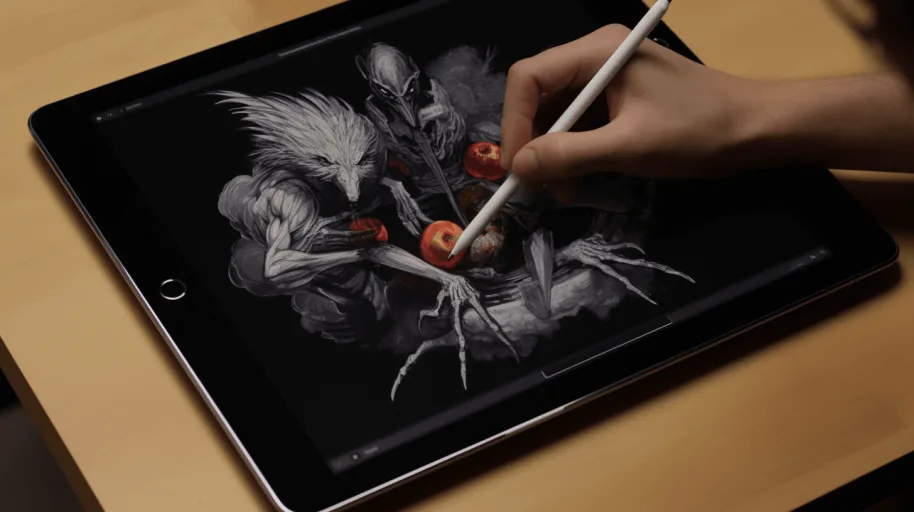

Se você é artista ou apenas gosta de desenhar, o iPad pode ser uma excelente ferramenta para criar arte digital. Com a ajuda de uma caneta compatível com o iPad, você pode desenhar com precisão e sensibilidade à pressão. Neste guia completo, vamos explicar como desenhar no iPad com caneta e fornecer dicas e truques para ajudar você a aproveitar ao máximo essa ferramenta.
Como desenhar no iPad com caneta:
Passo 1: Obtenha uma caneta compatível com o iPad
Antes de começar a desenhar, você vai precisar de uma caneta compatível com o iPad. Existem várias opções disponíveis no mercado, como a Apple Pencil, a Logitech Crayon, a Wacom Bamboo Sketch e a Adonit Pixel. Certifique-se de escolher uma caneta que seja compatível com o seu modelo de iPad e com o software que você planeja usar para desenhar.
Passo 2: Escolha um aplicativo de desenho
Existem muitos aplicativos de desenho disponíveis na App Store da Apple, como o Procreate, o Adobe Fresco, o Sketchbook, o Tayasui Sketches e o Paper by FiftyThree. Escolha um aplicativo que atenda às suas necessidades e orçamento, e que ofereça recursos como camadas, pincéis personalizados e ajustes de cor.
Passo 3: Comece a desenhar
Com a caneta e o aplicativo nas mãos, é hora de começar a desenhar! Certifique-se de configurar a sua caneta de acordo com as instruções do fabricante e do aplicativo. Você pode ajustar a sensibilidade à pressão e outros parâmetros para obter o efeito desejado.
Ao desenhar, comece com traços leves e soltos, usando camadas para construir o seu desenho aos poucos. Experimente diferentes pincéis e cores para obter o efeito desejado. Se cometer um erro, não se preocupe - a maioria dos aplicativos de desenho permite desfazer e refazer ações.
Passo 4: Aperfeiçoe o seu desenho
Quando terminar o seu desenho, você pode aperfeiçoá-lo usando ferramentas de edição disponíveis no seu aplicativo. Você pode ajustar a opacidade das camadas, adicionar efeitos de iluminação e sombra, e aplicar filtros para alterar a aparência do seu desenho.
Passo 5: Compartilhe o seu trabalho
Quando estiver satisfeito com o seu desenho, é hora de compartilhá-lo com o mundo. Você pode enviar o seu desenho por e-mail, publicá-lo nas redes sociais ou imprimi-lo para exibição. Muitos aplicativos de desenho também permitem exportar o seu desenho em diferentes formatos, como JPEG, PNG ou PDF.
Saber como desenhar no iPad com caneta pode ser uma experiência incrivelmente gratificante e criativa. Com a combinação certa de hardware e software, você pode criar obras de arte digitais incríveis. Esperamos que este guia completo tenha ajudado a orientar você no caminho certo. Então, pegue a sua caneta e comece a desenhar!
Mais Dicas Úteis
- Proteja os seus dados: ative a autenticação de dois fatores em todas as contas
- Libere espaço: revise regularmente fotos, apps e downloads desnecessários
- Poupe bateria: reduza o brilho e desative Wi-Fi/Bluetooth quando não usar
Explore mais dicas no nosso blog ou descubra os melhores iPhones recondicionados com garantia na iOutlet.
Receba mais artigos como este.
Análises de tecnologia recondicionada + €5 com BEMVINDO5 na primeira compra. Válido na primeira compra a partir de 50 €.

Procurando um iPad recondicionado?
iPads testados e certificados com 24 meses de garantia na iOutlet.





