
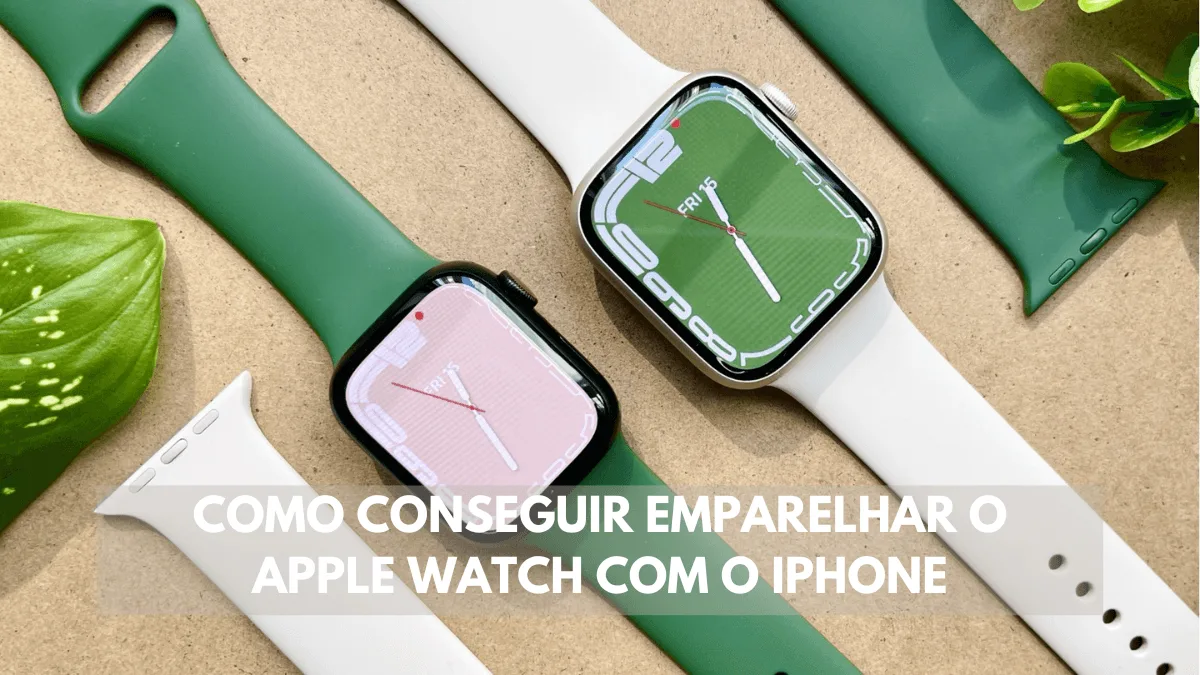
Num mundo cada vez mais interligado através dos dispositivos inteligentes, o Apple Watch e o iPhone formam uma dupla imbatível que oferece uma experiência tecnológica sem igual. Com o Apple Watch no seu pulso, você pode acessar as notificações, controlar a sua saúde e até mesmo fazer pagamentos. No entanto, para desbloquear todo o potencial deste dispositivo, é crucial emparelhar o Apple Watch com o iPhone de forma adequada.
Neste artigo
- O que é necessário antes de começar o processo?
- Passo 1: Ligar e emparelhar os produtos
- Passo 2: Configurar o Apple Watch
- Passo 4: Ativar o serviço da rede móvel
- Passo 4: Manter os dispositivos por perto durante a sincronização
- Problemas com o emparelhamento
- O que fazer no caso de já estar ligado um Apple Watch antigo ao iPhone
Para usar o Apple Watch, é necessário que este seja emparelhado com o iPhone. Os assistentes de configuração no iPhone e no Apple Watch acabam funcionando em conjunto para ajudar no processo de emparelhamento e ao configurar o relógio.
O que é necessário antes de começar o processo?
Para emparelhar o Apple Watch com o iPhone, se você usar o modelo de Apple Watch Series 4 ou posterior a este com o WatchOS 10, é necessário o emparelhamento do relógio em questão com o iPhone XS ou modelo posterior com o iOS 17 ou um software posterior também.
- Você precisa atualizar o seu iPhone com a versão mais recente do iOS;
- Toque no app "Ajustes" no iPhone e depois toque em "Geral";
- Depois disso, toque em "Atualização de Software";
Para isto, você também precisa verificar se o seu iPhone tem o Bluetooth ativado e se está ligado a uma rede Wi-Fi ou a uma rede de dados móveis.
Para verificar isso mesmo, deslize o dedo de cima para baixo a partir do canto superior da tela do seu celular, onde vai aparecer a "Central de Controle".
Passo 1: Ligar e emparelhar os produtos
Coloque o seu Apple Watch no pulso. Ao fazer isso, ajuste a sua pulseira e o seu tamanho para que fique confortável;
Em seguida, ligue o seu Apple Watch, pressionando o botão na lateral até aparecer o logotipo da Apple. Caso ele não ligue, pode ser falta de bateria.
Depois deste passo, aproxime o iPhone do Apple Watch e aguarde até aparecer a tela de emparelhamento do Apple Watch no seu iPhone e toque em "Continuar". Também pode abrir o app "Apple Watch" no dispositivo e tocar em "Emparelhar Apple Watch novo".
Em seguida, toque em "Configurar para mim" e, assim que for pedido a você, posicione o iPhone para que o Apple Watch apareça na tela do app "Apple Watch". Assim, os produtos estão emparelhados.
Passo 2: Configurar o Apple Watch
- Se este for o seu primeiro Apple Watch, toque em "Configurar Apple Watch" e depois siga as instruções no seu iPhone e no Apple Watch para concluir a configuração.
- As instruções que vão aparecer para você na tela serão para configurar: insira o seu Apple ID e a sua senha, crie um código: num padrão de 4 dígitos ou um mais longo, com seis dígitos, personalize os seus ajustes de tamanho de texto e insira opcionalmente informação pessoal que é usada para o condicionamento físico e saúde, assim como as notificações que você gostaria de receber.
Passo 4: Ativar o serviço da rede móvel
Se você tiver um Apple Watch com dados móveis, pode ativar o plano de serviço móvel durante a configuração.
Também, se preferir, você sempre poderá ativá-lo mais tarde no app Apple Watch.
Para isso, o iPhone e o Apple Watch precisam estar ligados à mesma operadora. Vale lembrar que o serviço móvel não está disponível em todos os países ou regiões.
Passo 4: Manter os dispositivos por perto durante a sincronização
Para emparelhar o Apple Watch com o iPhone, você precisa ter os dispositivos perto um do outro. O Apple Watch mostra na tela quando o procedimento de emparelhamento é concluído e o relógio está pronto para ser usado.
Problemas com o emparelhamento
Se você visualizar uma tela enquanto estiver tentando emparelhar, então o Apple Watch já está emparelhado com o iPhone em questão. Primeiro, você terá que apagar todo o conteúdo do Apple Watch e restaurar os ajustes deste.
Caso a câmera não inicie o processo de emparelhamento: toque em "Emparelhar Apple Watch manualmente" na parte inferior da tela do iPhone e leia as instruções que aparecem para você.
O que fazer no caso de já estar ligado um Apple Watch antigo ao iPhone
Alguns passos a seguir:
- Se já estiver um outro Apple Watch conectado com o seu iPhone, vai aparecer uma tela com a mensagem "O seu novo Apple Watch".
- Você terá que tocar em "Apps e dados" e "Ajustes" para ver como a configuração expressa vai conseguir configurar o novo produto;
- Em seguida, toque em "Continuar" e, caso queira escolher como o novo relógio é configurado, toque em "Personalizar Ajustes";
- Depois, escolha um backup de um Apple Watch anterior para restaurar.
Com o emparelhamento completo, agora você pode aproveitar todas as funcionalidades do Apple Watch, desde controlar a sua atividade física até receber notificações importantes, tudo isso sem nunca perder o ritmo do seu dia a dia. Esta integração perfeita entre o seu Apple Watch e o seu iPhone não só simplifica a sua vida, como também a enriquece com uma gama de possibilidades inovadoras.
Você aprendeu a emparelhar o Apple Watch com o iPhone? Conte para a gente nos comentários!
Descubra agora no artigo a seguir 10 truques do Apple Watch que você não conhecia!
Receba mais artigos como este.
Análises de tecnologia recondicionada + €5 com BEMVINDO5 na primeira compra. Válido na primeira compra a partir de 50 €.
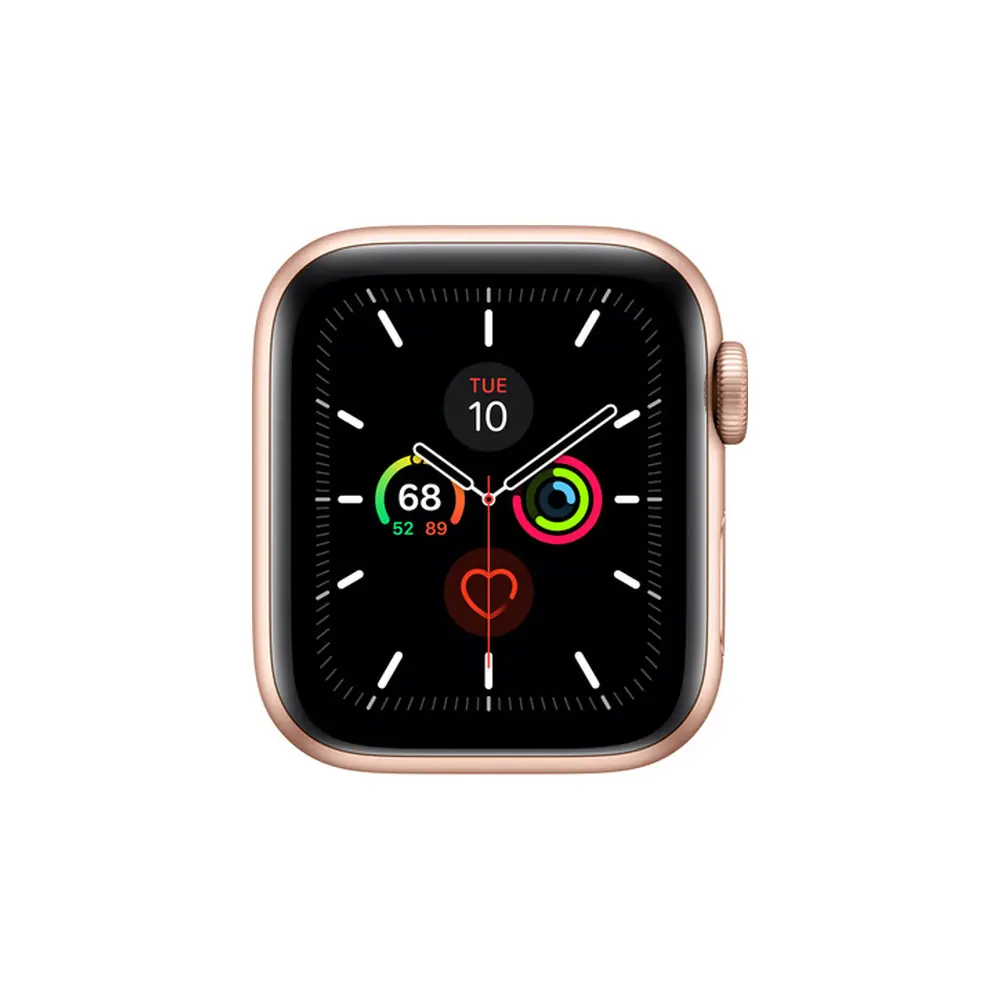
Procurando um Apple Watch recondicionado?
Apple Watches testados e certificados com 24 meses de garantia.





