
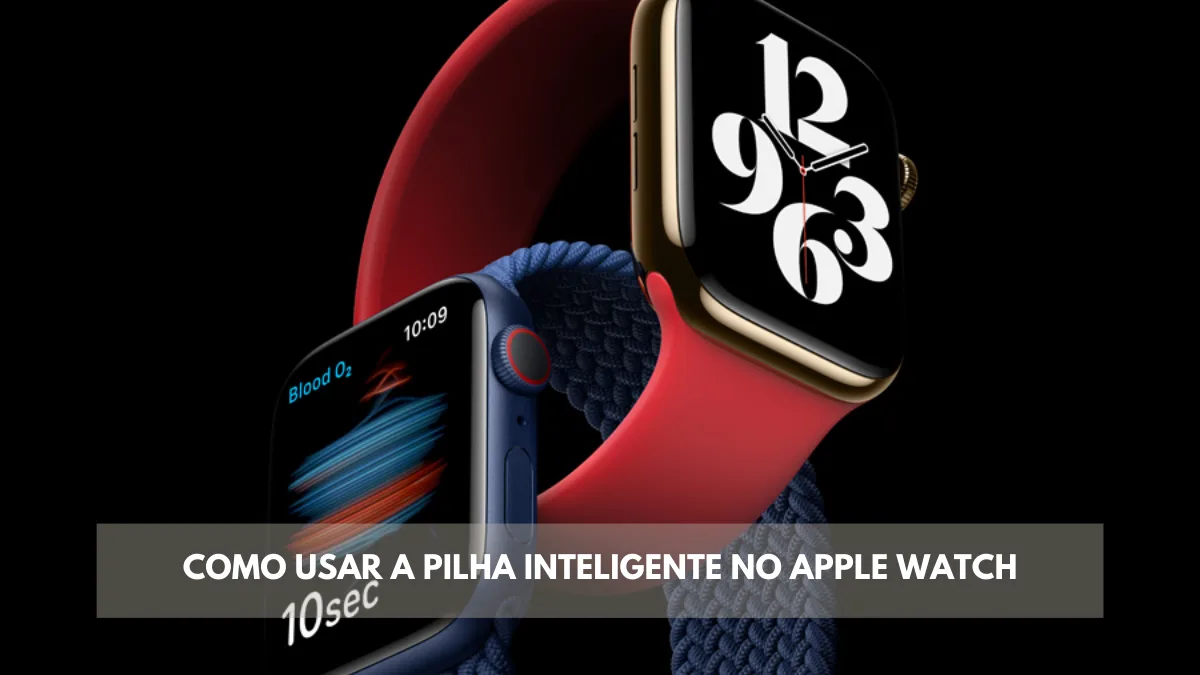
Desde o seu lançamento, o Apple Watch tem sido mais do que apenas um acessório tecnológico, tornou-se uma extensão vital do nosso estilo de vida digital. Com cada integração, a Apple tem conseguido ir aprimorando a experiência do usuário, introduzindo recursos inovadores que conseguem aumentar a utilização e a conveniência do dispositivo.
Neste artigo
Um desses recursos, muitas vezes subestimado, é a Pilha Inteligente, uma ferramenta poderosa para organizar e apresentar informações de forma eficiente no Apple Watch.
Neste artigo, abordamos tudo sobre a Pilha Inteligente e mostramos como ela pode ser aproveitada para oferecer uma experiência personalizada e intuitiva através de widgets no Apple Watch.
Como usar a pilha inteligente no Apple Watch para mostrar widgets:
O que é a pilha inteligente?
A pilha inteligente é um conjunto de widgets que utiliza informações como as horas, a localização e a atividade para apresentar automaticamente aquelas que são mais relevantes no momento certo do dia.
Como abrir a pilha inteligente:
- Pressione a Digital Crown para ver o mostrador caso não esteja visível;
- Gire a Digital Crown para rolar o painel para baixo até ver os widgets;
- Role o painel até o widget que você quer usar e, depois, toque nele para abrir o aplicativo associado;
DICA: na parte inferior da pilha inteligente encontra-se um widget com 3 aplicativos em destaque: Música, Treinos e Mensagens.
Como adicionar, remover e reorganizar os widgets:
A pilha inteligente já contém um conjunto predefinido de widgets que você pode adicionar, remover e reorganizar manualmente. Basta rolar o painel para baixo pelo mostrador, tocar e manter o dedo na pilha inteligente e depois seguir uma destas maneiras:
- Adicionar um widget: toque no sinal de "+" e, em seguida, toque num widget de sua preferência em destaque ou num aplicativo que esteja em "Todos os aplicativos".
- Remover widget: Basta tocar no sinal de "-".
- Fixar e desfixar widgets: toque no ícone de "pin" no lado direito do widget. Para remover esse widget fixado, basta tocar no ícone de "pin" com uma linha por cima no lado direito de cada widget.
Assim, à medida que exploramos as inúmeras possibilidades oferecidas pela Pilha Inteligente no Apple Watch, torna-se evidente que este recurso vai além de simplesmente organizar widgets. É uma ferramenta que capacita os usuários a personalizar e otimizar as suas experiências de acordo com as suas necessidades individuais.
Portanto, ao embarcar na sua jornada de personalização do seu dispositivo, lembre-se de explorar todas as nuances oferecidas pela Pilha Inteligente no Apple Watch - a sua chave para uma experiência verdadeiramente incrível no seu pulso.
Mais Dicas Úteis
- Proteja os seus dados: ative a autenticação de dois fatores em todas as contas
- Liberte espaço: revise regularmente fotos, apps e downloads desnecessários
- Poupe bateria: reduza o brilho e desative Wi-Fi/Bluetooth quando não usa
Explore mais dicas no nosso blog ou descubra os melhores iPhones recondicionados com garantia na iOutlet.
Receba mais artigos como este.
Análises de tecnologia recondicionada + €5 com BEMVINDO5 na primeira compra. Válido na primeira compra a partir de 50 €.
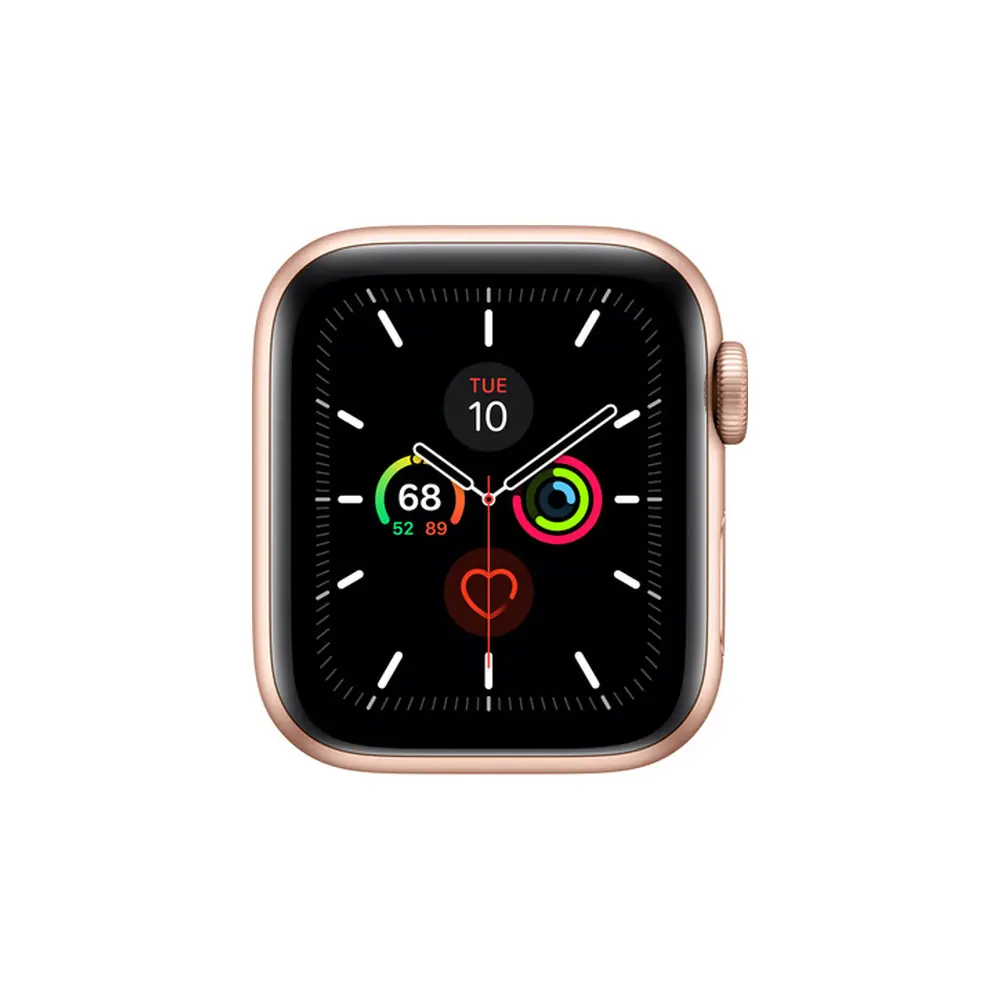
Procurando um Apple Watch recondicionado?
Apple Watches testados e certificados com 24 meses de garantia.





