
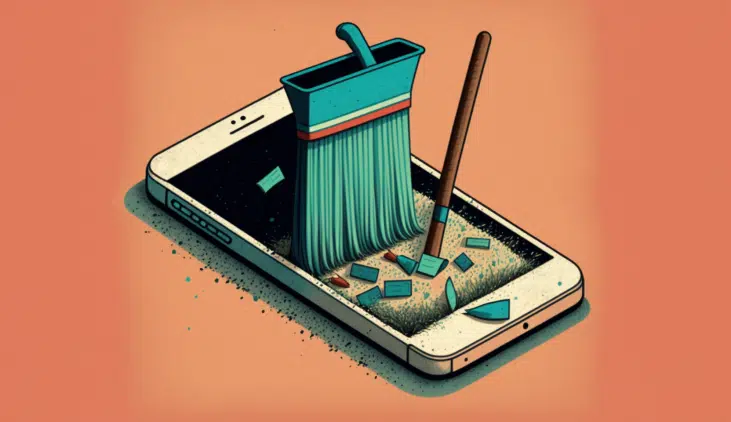

O iPhone é muito mais do que um simples dispositivo móvel; é uma extensão valiosa das nossas vidas digitais, repleta de fotos, mensagens, documentos e memórias preciosas. No entanto, chega um momento em que precisamos dar um passo atrás e limpar o nosso iPhone de forma completa e segura, seja para prepará-lo para um novo uso, para revendê-lo ou simplesmente para começar do zero.
Mas como você pode remover todos os dados do seu iPhone de forma eficaz e sem deixar vestígios? Este é o tema central deste guia.
Ao longo deste artigo, vamos explorar os métodos e técnicas seguras de como remover todos os dados do iPhone.
Como remover todos os dados do iPhone:
Usar o recurso "Apagar todo o conteúdo e configurações" para remover dados
O recurso "Apagar todo o conteúdo e configurações" é uma maneira fácil e rápida de remover todos os dados do seu iPhone. Siga estes passos:
- Faça um backup do seu iPhone: Antes de apagar todos os dados do seu iPhone, é importante fazer um backup dos seus dados e configurações. Você pode fazer isso conectando o iPhone ao seu computador e usando o iTunes ou Finder, ou fazendo um backup no iCloud.
- Abra os Ajustes do seu iPhone e toque em "Geral".
- Role para baixo e selecione "Redefinir".
- Toque em "Apagar todo o conteúdo e configurações" e confirme a ação.
- Aguarde o processo de exclusão ser concluído: Esse processo pode levar alguns minutos, dependendo da quantidade de dados que você tem no seu iPhone.
Usar o iTunes ou Finder para restaurar o iPhone
Se não conseguir acessar os ajustes do iPhone, você pode usar o iTunes ou Finder para restaurar o dispositivo e remover todos os dados. Siga estes passos:
- Certifique-se de que o iTunes ou Finder está atualizado: Faça o download da versão mais recente do iTunes ou Finder e instale no seu computador.
- Conecte o iPhone ao computador usando o cabo USB.
- Abra o iTunes ou Finder e selecione o seu iPhone na lista de dispositivos.
- Clique na opção "Restaurar iPhone" e confirme a ação.
- Aguarde o processo de restauração ser concluído: Esse processo pode levar alguns minutos, dependendo da quantidade de dados que você tem no seu iPhone.
Ao seguir as práticas recomendadas e utilizar as ferramentas disponíveis, você pode ter certeza de que está deixando o seu iPhone pronto para um novo capítulo, seja ao passá-lo para um novo proprietário, ao prepará-lo para um novo uso ou simplesmente ao liberar espaço para um recomeço digital.
Que este guia tenha sido útil e esclarecedor, permitindo que você navegue com confiança no processo de como remover todos os dados do iPhone. Que este novo começo digital traga novas oportunidades e experiências emocionantes, mantendo sempre a segurança e privacidade dos seus dados como prioridade.
Mais Dicas Úteis
- Proteja os seus dados: ative a autenticação de dois fatores em todas as contas
- Libere espaço: revise regularmente fotos, apps e downloads desnecessários
- Poupe bateria: reduza o brilho e desative Wi-Fi/Bluetooth quando não usar
Explore mais dicas no nosso blog ou descubra os melhores iPhones recondicionados com garantia na iOutlet.
Receba mais artigos como este.
Análises de tecnologia recondicionada + €5 com BEMVINDO5 na primeira compra. Válido na primeira compra a partir de 50 €.

Procurando um iPhone recondicionado?
Na iOutlet todos os iPhones são testados e certificados com 24 meses de garantia.





