

Apple atualiza o Modo de Recuperação macOS para usuários de M1 e Macs Intel
A Apple introduziu o Modo de Recuperação macOS, também referido como Mac Recovery, em 2010 com o OS X 10.7 Lion. Essa ferramenta contém a última versão do macOS instalada no Mac, permitindo resolver problemas que podem surgir. Embora seja uma ferramenta útil para a maioria dos usuários do Mac, só é necessário usar caso seja preciso limpar o Mac para vendê-lo ou passá-lo para um novo usuário, resolver um problema como a falha na inicialização ou um problema de disco e caso queira retornar a uma versão anterior do macOS.
Neste artigo
Como iniciar o Modo de Recuperação no Mac
Existem agora duas maneiras de iniciar o modo de recuperação do Mac e o método utilizado depende do tipo de Mac que cada usuário possui. Novos Macs com processador Apple M1 ou M3 Pro MacBook Pro modelos introduzidos a partir de novembro de 2020, precisam de um novo método para entrar no Modo de Recuperação.
Macs da série M
Se você possui um dos novos Macs com processador da Apple, como os Macs M1 ou os novos modelos MacBook Pro M3, você deve seguir estes passos:
1. Desligue o Mac.
2. Mantenha o botão de ligar pressionado.
3. Eventualmente, o logotipo da Apple aparecerá com um texto informando que, se você continuar segurando o botão de energia, poderá acessar as opções de inicialização.
4. Depois de algum tempo, você poderá selecionar "Options" > "Continue" para abrir a Recuperação.
Macs Intel
Se você precisar entrar no Modo de Recuperação em um Mac com processador Intel, siga estes passos:
1. Clique no logotipo da Apple no canto superior esquerdo da tela.
2. Selecione "Restart".
3. Imediatamente segure as teclas Command e R até ver o logotipo da Apple ou uma bola girando.
4. Eventualmente, o Mac mostrará a janela de Utilitários do Modo de Recuperação.
Existem várias combinações de teclas diferentes que podem ser usadas para iniciar o Modo de Recuperação, dependendo do que você deseja fazer.
Quais teclas usar para o Modo de Recuperação macOS
Dependendo do que você quer fazer com o modo de recuperação macOS, existem várias combinações de teclas para usar durante a inicialização. Essas opções funcionam em um Mac com processador Intel:
- Command+R: Se você quiser instalar a última versão do macOS que tinha instalado no seu Mac (não irá instalar uma versão mais recente se não tiver atualizado).
- Option/Alt+Command+R: Use isto se você quiser atualizar para a versão mais recente do macOS que é compatível com o seu Mac.
- Shift+Option+Command+R: Isto instalará a versão do macOS que veio com o seu Mac, ou a versão mais próxima se ela não estiver disponível para download.
Opções do Modo de Recuperação do Mac
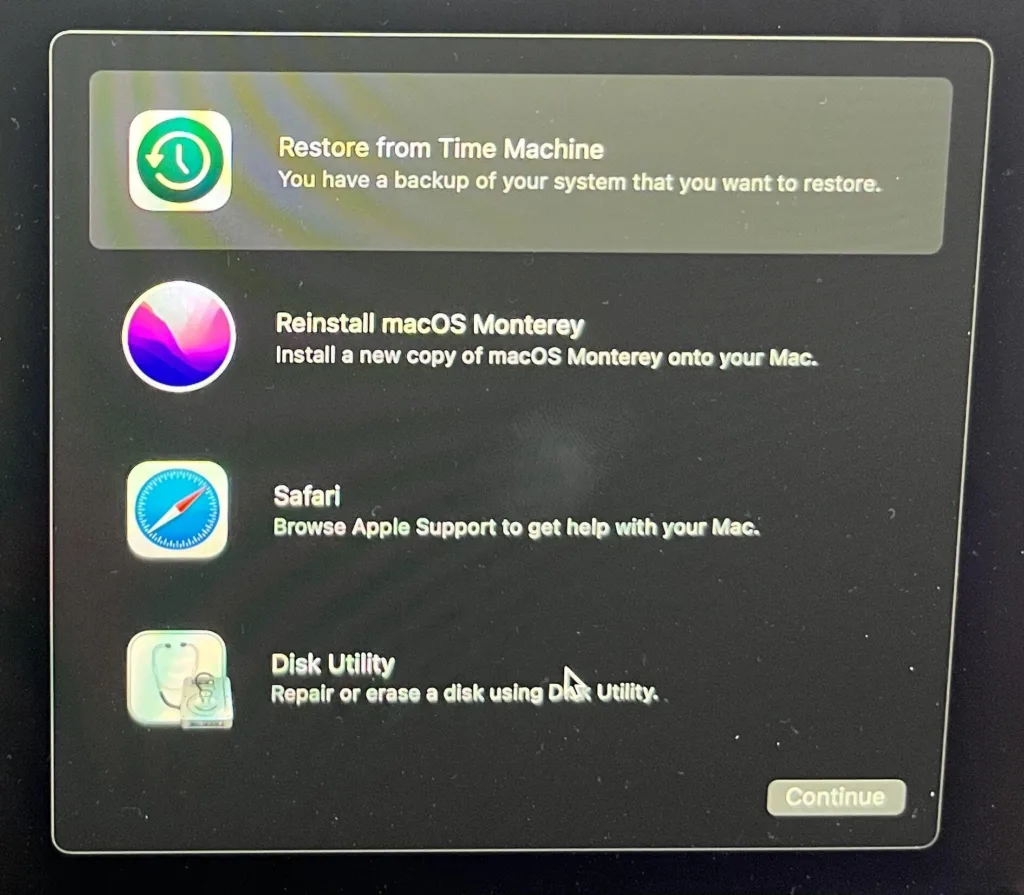
Quando o modo de recuperação se inicia, são mostradas as seguintes opções:
- Restaurar de um backup do Time Machine: Se você tiver um backup do Time Machine, esta é uma maneira fácil de restaurar o sistema.
- Reinstalar o macOS: Isso permitirá reinstalar o macOS (a versão dependerá da combinação de teclas usada).
- Safari (ou Obter ajuda online em versões mais antigas): Oferece acesso às páginas de suporte da Apple.
- Utilitário de Disco: Esta opção permite verificar e reparar unidades conectadas.
O que fazer se o macOS Recovery não funcionar
Macs da série M
A Apple tem um "modo de recuperação reserva" para os Macs da série M. Este recurso utiliza uma segunda cópia de recuperação no SSD dos Macs com um chip série M. Este modo "Reserva" pode ser acessado fazendo uma dupla pressão no botão de energia: primeiro você pressiona, depois solta e então
Feito com IA.
Fonte: macworld.com-https://www.macworld.com/article/673061/how-to-use-mac-recovery-mode.html
Revisado por:
Receba mais artigos como este.
Análises de tecnologia recondicionada + €5 com BEMVINDO5 na primeira compra. Válido na primeira compra a partir de 50 €.

Tecnologia recondicionada com garantia
iPhones, MacBooks, iPads e mais, testados e certificados com 24 meses de garantia.





