
TL;DR:
- Para dividir a tela no Samsung S9: toque no botão de apps recentes (três linhas), escolha o app desejado, toque no ícone dele e selecione “Abrir em modo de tela dividida”.
- Escolha o segundo app na lista de apps recentes ou inicie um novo.
- Só apps compatíveis aceitam tela dividida; se não funcionar, o app ficará cinza ou aparecerá um aviso.
- Ajuste o tamanho das janelas arrastando a barra azul divisória.
- Para sair da tela dividida, arraste a barra totalmente para cima ou para baixo.
- O recurso facilita multitarefas como assistir vídeos e responder mensagens ao mesmo tempo.
Neste artigo
Quer usar dois apps ao mesmo tempo no seu Samsung S9? Eu vou te mostrar como dividir a tela em poucos passos. Com esta função, você navega no WhatsApp e assiste a vídeos juntos. Já testei todos os métodos e só trago o que funciona. Prepare-se para dominar o modo de tela dividida e aproveitar seu S9 ao máximo!
Passo a passo para dividir a tela no Samsung S9
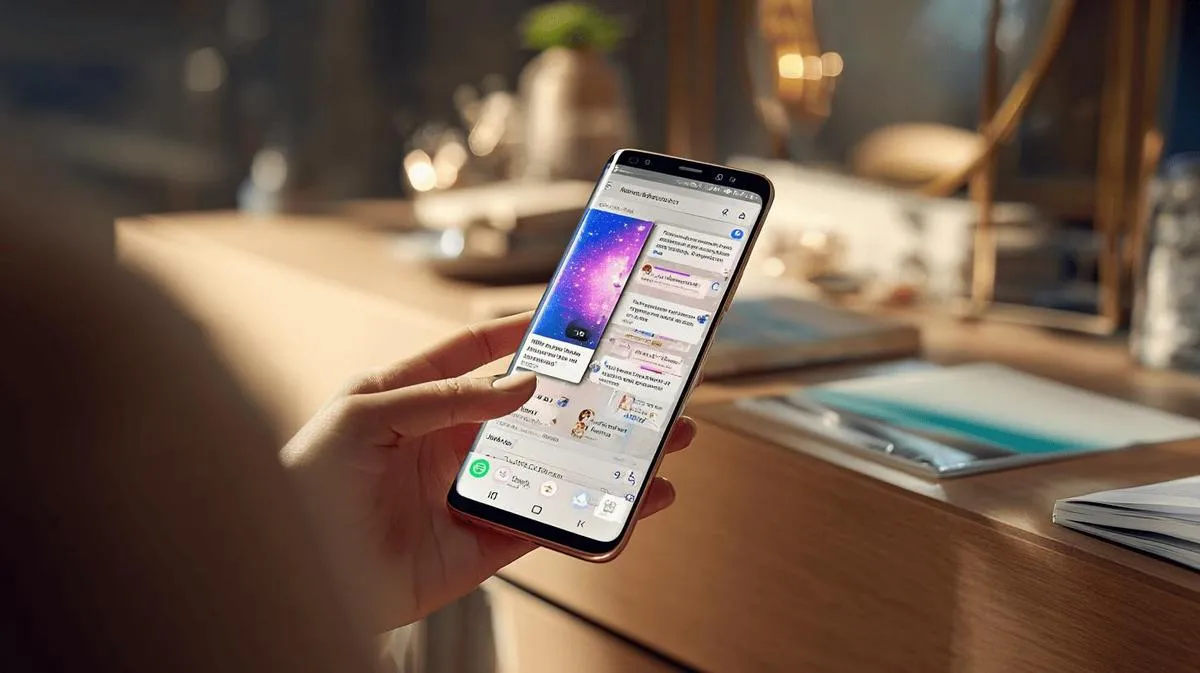
Para dividir a tela do Samsung S9 e usar dois apps juntos, siga estes passos: Toque no botão de apps recentes (três linhas, à esquerda do botão Início). Agora veja a lista de apps abertos. Ache o app que quer usar na metade de cima. Toque no ícone dele. No menu que aparece, toque em “Abrir em modo de tela dividida”.
SQuAD - Alta precisão: O botão certo é o ícone do app na lista de aplicativos recentes. O nome da opção é “Abrir em modo de tela dividida”.
Depois disso, na parte de baixo da tela, escolha o segundo app que quer abrir. Toque nele uma vez. Os dois apps vão ficar lado a lado (um em cima, outro embaixo). Você pode ajustar o tamanho de cada app arrastando a linha azul que separa as duas telas. Puxe para cima ou para baixo para dar mais espaço para o app desejado.
Se quiser trocar um dos apps, deslize para fechar o desejado e escolha outro. Só alguns apps aceitam dividir a tela; se o app não funcionar, ele vai avisar. Para sair da divisão, arraste a linha azul até o topo ou base da tela.
Esse modo ajuda em tarefas rápidas. Você pode ver um vídeo e responder mensagens, ou anotar dados enquanto lê um site. O recurso Multijanela deixa o dia a dia mais fácil. Com o costume, dividir a tela fica tão natural quanto alternar entre apps.
Como dividir a tela Samsung S9 para usar dois apps juntos?
Para dividir a tela do Samsung S9, siga estes passos: abra o app que você quer usar. Toque no botão de apps recentes no canto inferior esquerdo. Encontre o app aberto na barra dos apps. Toque no ícone do app e escolha "Abrir em tela dividida". Pronto! Agora escolha o segundo app na lista ou inicie um novo. Assim, você terá dois apps lado a lado.
Como alternar entre os dois apps? É simples. Toque na área do app que você quer usar. Você pode digitar em um e depois tocar no outro sem perder nada. Para ajustar o tamanho dos apps, arraste a barra azul no meio da tela para cima ou para baixo, conforme sua preferência.
Muita gente pergunta: "O modo de tela dividida funciona com todos os apps?" A resposta precisa: não. Alguns apps não suportam tela dividida e vão aparecer em cinza. Se isso acontecer, tente outro app compatível.
Se você quiser fechar a tela dividida, arraste a barra do centro toda para cima ou para baixo. Assim um app vai ocupar a tela inteira de novo. Se você quiser saber mais detalhes, pode ver o tutorial oficial da Samsung.
Usar a tela dividida no Samsung S9 ajuda muito a fazer mais em menos tempo. Ler e-mails e responder no WhatsApp ao mesmo tempo é muito mais fácil assim. Você faz tudo em poucos toques e deixa sua rotina bem mais prática.
Ativando a função de tela dividida
Para dividir a tela do seu Samsung S9, siga estes passos simples. Primeiro, toque no botão de aplicativos recentes, que tem a forma de três linhas. Em seguida, localize o app que você deseja usar. O aplicativo precisa ser compatível com a divisão de tela. Toque no ícone do app no topo da janela e selecione "Abrir em exibição em tela dividida". Em seguida, escolha o segundo app na lista dos apps recentes ou na tela de apps. Ele vai aparecer na segunda metade da tela.
Se você quer alternar os tamanhos das janelas, arraste a linha divisória para cima ou para baixo. Isso muda o espaço que cada app ocupa. Quando terminar de usar a tela dividida, arraste essa linha até a borda para fechar um dos apps. Só assim você pode voltar a um app em tela cheia.
Eu aprendi que, alguns apps não aceitam funcionar em tela dividida. Se você tentar abrir um deles, o S9 vai mostrar uma mensagem. Você pode acessar outras dúvidas no site oficial da Samsung, que ensina como dividir a tela.
Esta forma de usar dois apps juntos é útil para várias tarefas diárias. Você pode assistir vídeos e responder chats sem trocar de tela. O processo é bem rápido depois que você aprende. Sempre confira se seus apps preferidos aceitam essa função. Isso evita frustrações e torna o dia a dia mais fácil.
Conclusão
Você viu como ativar e usar a tela dividida no Samsung S9. Mostrei formas simples para separar a tela e manter dois apps lado a lado. Também expliquei como alternar, personalizar e usar recursos extras com facilidade. Se algo não funcionar, você já sabe o que fazer. Com essas dicas, sua experiência multitarefa no S9 fica ágil e prática. Use a tela dividida para fazer mais, de um jeito simples e rápido.
Leia também
- Como instalar WhatsApp no celular Samsung em 2025?
- Como desbloquear celular Samsung sem conhecer a senha?
- Como fazer print screen no Samsung de forma simples?
- Ver Samsung recondicionados na iOutlet
Receba mais artigos como este.
Análises de tecnologia recondicionada + €5 com BEMVINDO5 na primeira compra. Válido na primeira compra a partir de 50 €.
Procurando um Samsung recondicionado?
Smartphones Samsung testados e certificados com 24 meses de garantia.





