O Apple Pay é uma opção conveniente e segura para fazer pagamentos usando o seu Apple Watch. Ao adicionar os seus cartões de crédito e débito ao Apple Pay, você consegue fazer compras de forma rápida e segura, sem a necessidade de tirar a carteira do bolso. Neste artigo, vamos explorar como configurar e usar o Apple Pay no Apple Watch.
Neste artigo
Configuração do Apple Pay: Passo a Passo
Passo 1: Abrir o app "Wallet e Apple Pay"
Primeiramente, abra o aplicativo "Wallet e Apple Pay" no seu iPhone. Certifique-se de que está usando a versão mais recente do sistema operacional iOS para garantir a melhor experiência.
Passo 2: Adicionar um Cartão
Toque em "Adicionar Cartão" para iniciar o processo de configuração. Você pode optar por adicionar um cartão de crédito ou débito. O Apple Pay aceita várias instituições financeiras, o que significa que o seu cartão provavelmente é compatível.
Passo 3: Capturar os Detalhes do Cartão
Use a câmera do iPhone para capturar os detalhes do seu cartão. Certifique-se de que as informações estão legíveis e corretas. O dispositivo também vai pedir para você preencher informações adicionais, como o código de segurança do cartão.
Passo 4: Verificação de Segurança
Por questões de segurança, o seu banco pode pedir que você verifique a adição do cartão ao Apple Pay. Isso pode ser feito por meio de um código enviado por SMS, e-mail ou até mesmo uma ligação telefônica.
Passo 5: Cartão Adicionado com Êxito
Após a verificação, o seu cartão ficará adicionado ao Apple Pay. Agora, você está pronto para usá-lo no seu Apple Watch.
Como Usar o Apple Pay no Apple Watch
Passo 1: Abrir a Central de Controle
Para acessar o Apple Pay no Apple Watch, comece abrindo a Central de Controle. Deslize para cima a partir da parte inferior da tela para abrir a Central de Controle.
Passo 2: Selecionar o Cartão Desejado
Toque no ícone do Apple Pay e escolha o cartão que você quer usar para fazer o pagamento.
Passo 3: Aproximar o Apple Watch do Terminal
Aproxime o seu Apple Watch do terminal de pagamento. Certifique-se de que o mostrador do relógio está virado para o terminal e aguarde alguns segundos até sentir a vibração que indica que o pagamento foi feito com sucesso.
Dicas de Uso
- Mantenha o seu Apple Watch próximo do terminal de pagamento para garantir uma conexão rápida e eficiente.
- Certifique-se de que o seu Apple Watch está desbloqueado ao fazer um pagamento.
- Você pode adicionar vários cartões ao Apple Pay e alternar entre eles conforme necessário.
O Apple Pay no Apple Watch oferece uma forma conveniente e segura de fazer pagamentos no dia a dia. Ao seguir os passos simples de configuração e uso, você estará pronto para fazer compras de forma rápida e sem complicações. Diga adeus à necessidade de carregar a carteira e aproveite a comodidade do Apple Pay.
Lembre-se de que o Apple Pay protege os seus dados financeiros por meio de tecnologias avançadas de segurança, tornando-o uma opção confiável para fazer pagamentos em lojas, apps e sites compatíveis. Experimente o Apple Pay no Apple Watch e simplifique a sua experiência de pagamento.
Sobre a iOutlet
A iOutlet vende online dispositivos Apple e Samsung recondicionados e testados, com 24 meses de garantia nos recondicionados e 18 meses nos usados.
Receba mais artigos como este.
Análises de tecnologia recondicionada + €5 com BEMVINDO5 na primeira compra. Válido na primeira compra a partir de 50 €.
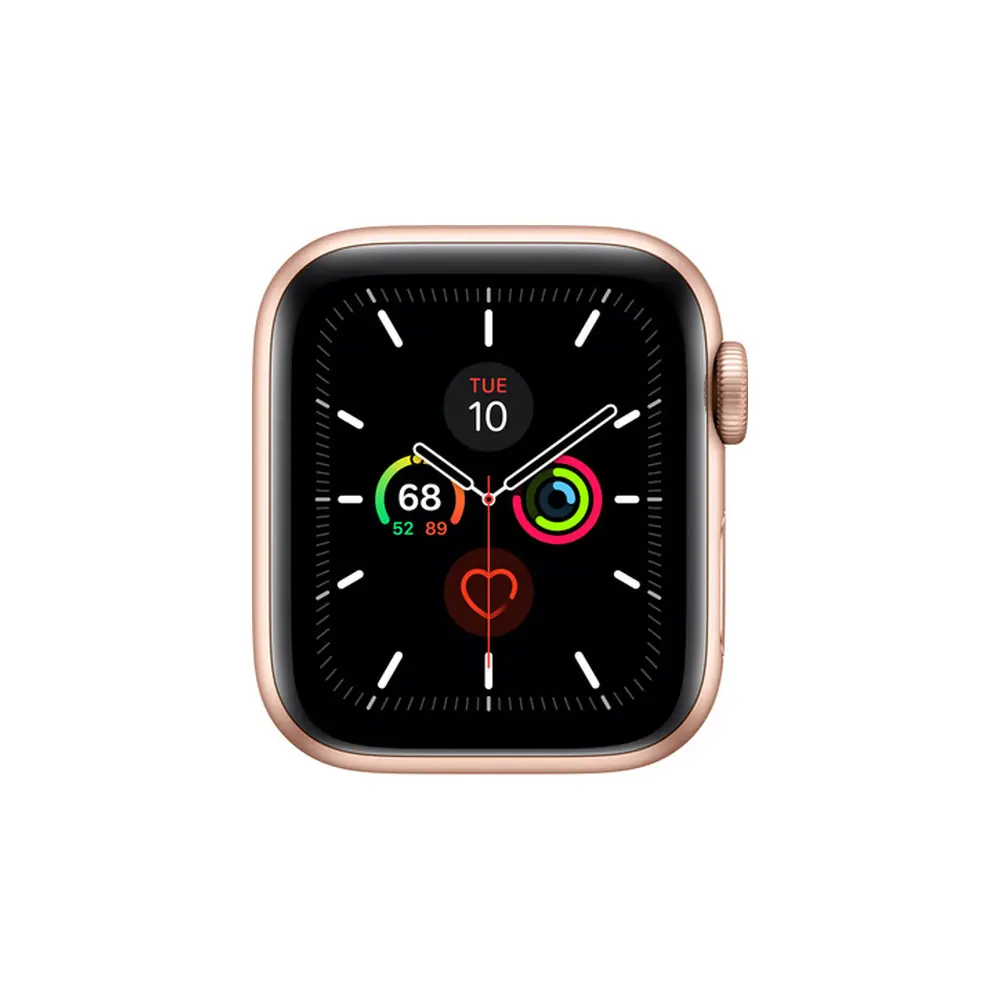
Procurando um Apple Watch recondicionado?
Apple Watches testados e certificados com 24 meses de garantia.